KAGOYA CLOUD VPSは、月額550円(税込)から使える国内VPSで、コストパフォーマンスの高さに定評があります。2025年2月には全プランで新基盤を採用した大幅リニューアルを実施し、ストレージ性能は従来の約10倍に向上しました。
本記事では、KAGOYA CLOUD VPSの特徴や料金体系、実際の評判、他社VPSとの比較、申し込みから利用開始までの流れを詳しく解説します。「VPSを使ってみたいけれど、どのサービスを選べばいいかわからない」という方は、ぜひ参考にしてください。
\ 日額20円から使える高コスパVPS /
KAGOYA CLOUD VPSとは
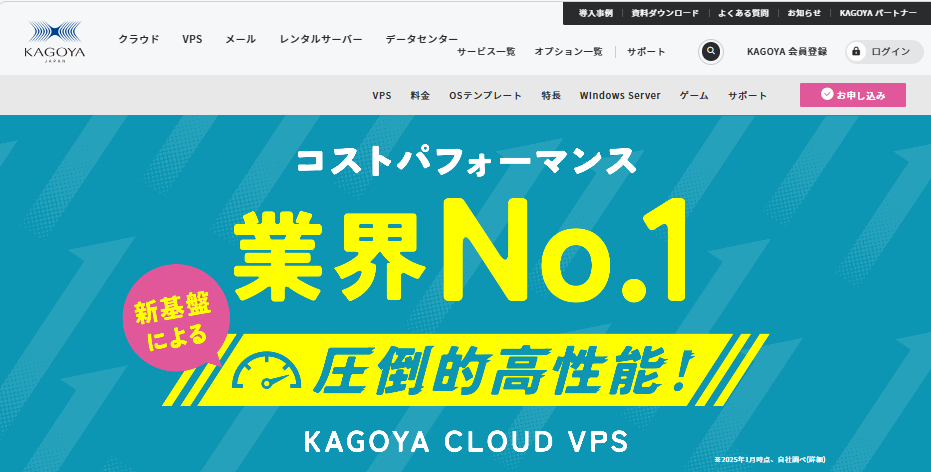
KAGOYA CLOUD VPSは、カゴヤ・ジャパン株式会社が提供するVPS(仮想専用サーバー)サービスです。共用レンタルサーバーとは異なり、root権限が付与されたサーバーを1台まるごと使えるため、OSやアプリケーションを自由にインストール・カスタマイズできます。
VPSは「専用サーバーに近い自由度を、共用サーバーに近い料金で利用できる」サービスとして、個人の開発用途からビジネスのWebサイト運営まで幅広く使われています。KAGOYA CLOUD VPSはそのなかでもコストパフォーマンス業界No.1を掲げており、同スペックの他社サービスと比較して割安な料金設定が特徴です。
運営会社カゴヤ・ジャパンについて
カゴヤ・ジャパンは1983年設立、創業は1926年まで遡る老舗企業です。京都府の「けいはんな学研都市」に自社データセンターを保有しており、耐震・免震構造に加えて自家発電機能も備えています。VPSサービスとしては国内で13年以上の提供実績があり、サーバー稼働率は99.999%を誇ります。
レンタルサーバーやメールサービスなど複数のホスティングサービスを展開しており、法人向けのサポート体制にも力を入れています。プライバシーマークも取得済みです。
2025年2月の全面リニューアルで何が変わったか
2025年2月6日、KAGOYA CLOUD VPSは全プランで新仮想化基盤を採用する大規模リニューアルを実施しました。主な変更点は以下のとおりです。
ストレージがNVMe SSDに統一されました。従来のSATA SSDと比較して最大転送速度は理論値で約10倍、読み込み性能は6倍以上の向上です。Webサイトの表示速度やデータベースの処理速度に直結する部分なので、体感できる改善が期待できます。
ネットワーク回線も従来の約3倍に増強されました。さらに、年額割引タイプが新設され、長期利用でさらに料金を抑えられるようになっています。
KAGOYA CLOUD VPSの特徴
コストパフォーマンス業界No.1の料金設定
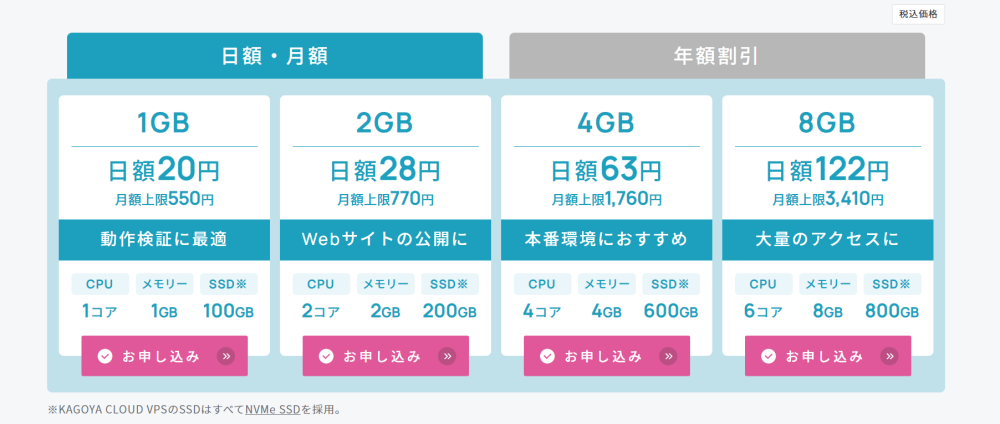
KAGOYA CLOUD VPSの最大の強みは料金です。最安の1GBプランは月額550円(税込)、2GBプランでも月額770円で利用できます。国内シェア上位3社のVPSと同スペックで比較した場合、KAGOYAが最安水準に位置しています(2025年1月時点、カゴヤ・ジャパン自社調べ)。
しかも、この価格は「初回限定」や「キャンペーン価格」ではありません。ずっと同じ料金で使い続けられるため、更新時に急に値上がりする心配がないのは安心材料です。
NVMe SSD搭載で従来比10倍の高速ストレージ
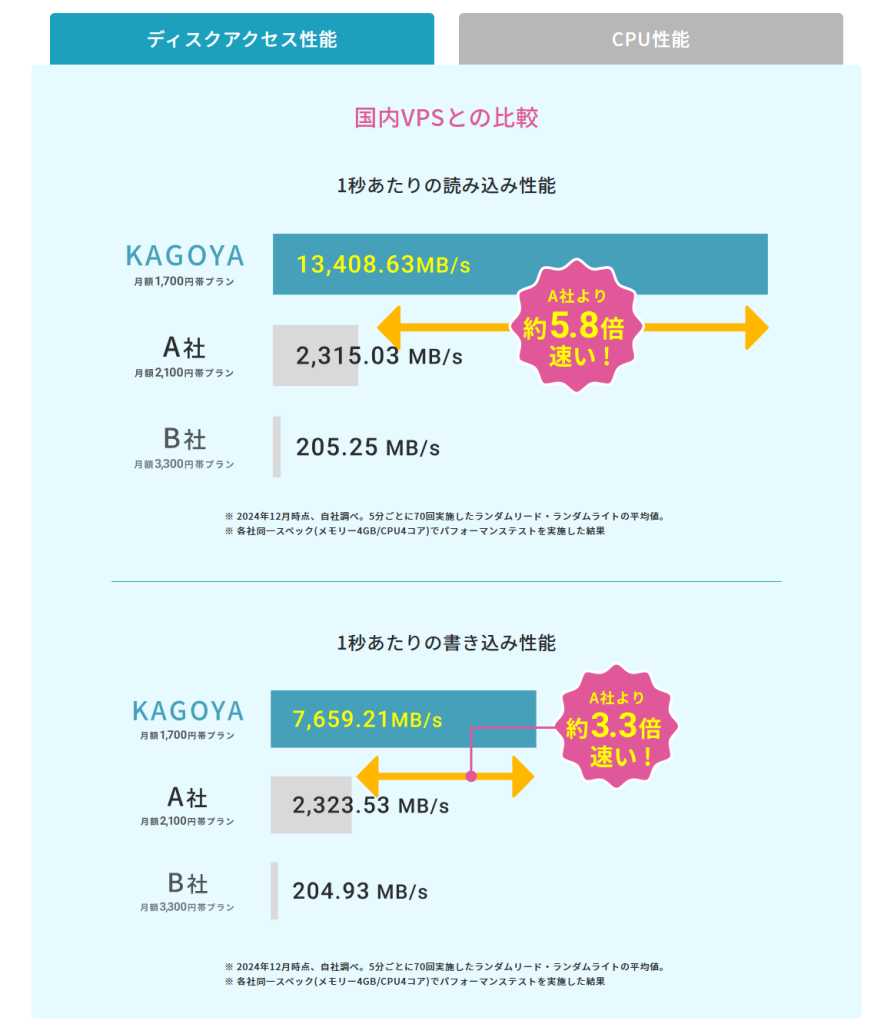
全プランにNVMe SSD(PCI Express Gen4 x4レーン構成)を搭載しています。従来のSATA3 SSDと比べて理論値で約10倍の最大転送速度を実現しており、Webサイトのレスポンスやデータベースクエリの処理が高速化します。
ディスク容量もプランに応じて100GB〜1,600GBと豊富に用意されています。上位プランになるほどディスク容量も比例して増えるため、スケールアップ時にストレージ不足に悩まされにくい設計です。
日額課金で1日単位から使える柔軟さ
KAGOYA CLOUD VPSの料金体系には、日額・月額タイプと年額割引タイプの2種類があります。日額タイプの場合、使った日数分だけ課金される仕組みで、月額上限に達するとそれ以上の請求は発生しません。
たとえば1GBプランなら日額20円。10日間だけテスト環境として使った場合、請求は200円で済みます。「ちょっと試してみたい」「一時的にサーバーが必要」という場面で無駄なコストがかかりません。
1アカウントで複数インスタンスを管理
アカウント登録は無料で、1つのアカウントから複数のインスタンス(仮想サーバー)を作成・管理できます。インスタンス数に上限はなく、用途ごとにサーバーを分けたり、テスト環境と本番環境を並行して運用したりといった使い方が可能です。
インスタンスを作成するまで課金は発生しないため、「とりあえずアカウントだけ作っておく」というスタートの仕方もできます。
豊富なOSテンプレートとアプリケーションセットアップ
OSテンプレートは15種類、アプリケーションセットアップ機能は21種類が用意されています。
対応OSにはUbuntu Server、AlmaLinux、Rocky Linux、CentOS Streamなどの主要Linuxディストリビューションが含まれます。アプリケーションセットアップでは、Docker CE、WordPress(KUSANAGI)、GitLab、Claude Code、Difyなど、開発やWebサイト構築に使われるツールをワンクリックでインストール可能です。
 詳しい人
詳しい人ゲームサーバー用途にも対応しており、Minecraft(Java版・統合版)、ARK、パルワールド、Terrariaなど7タイトルのセットアップテンプレートがあります。
KAGOYA CLOUD VPSの料金体系
料金体系はシンプルで、全プラン初期費用無料です。日額・月額タイプと年額割引タイプの2種類から選べます。
日額・月額タイプの料金
| プラン | CPU | メモリ | SSD | 日額 | 月額上限 |
|---|---|---|---|---|---|
| 1GB | 1コア | 1GB | 100GB | 20円 | 550円 |
| 2GB | 2コア | 2GB | 200GB | 28円 | 770円 |
| 3GB | 3コア | 3GB | 400GB | 52円 | 1,430円 |
| 4GB | 4コア | 4GB | 600GB | 63円 | 1,760円 |
| 8GB | 6コア | 8GB | 800GB | 122円 | 3,410円 |
| 16GB | 8コア | 16GB | 1,000GB | 279円 | 7,810円 |
| 32GB | 12コア | 32GB | 1,600GB | 719円 | 20,130円 |
日額利用で月額上限に達しても使用が制限されることはありません。月の途中からでも損することなく始められます。
年額割引タイプの料金
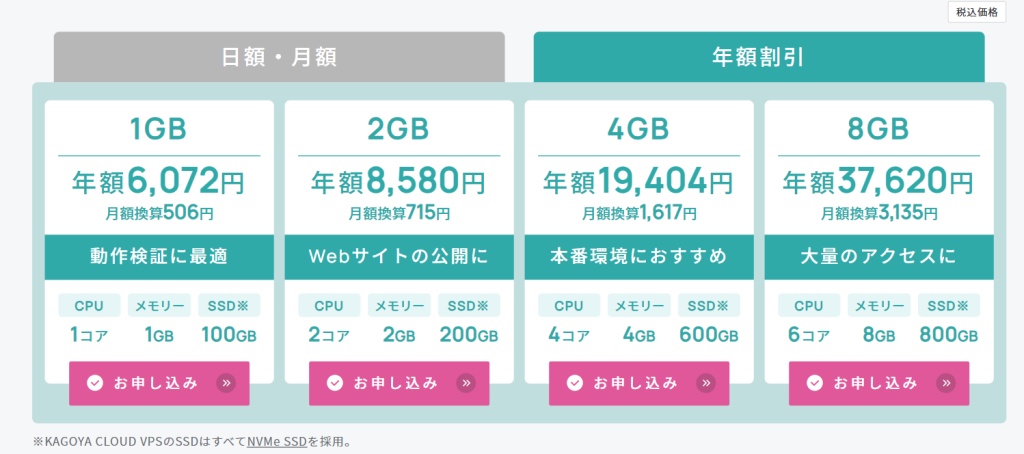
長期利用が決まっている場合は年額割引タイプがお得です。たとえば2GBプランの場合、月額タイプだと770円/月ですが、年額タイプなら月額換算715円に下がります。割引率はプランによって異なりますが、おおむね8%前後です。
KAGOYA CLOUD VPSのオプション料金
| オプション | 料金 |
|---|---|
| スナップショット | 保存容量10GBあたり 日額4.4円 |
| 定期スナップショット保存(毎日自動、最大7世代) | 保存容量10GBあたり 日額4.4円 |
| ロードバランサー | 日額40円 |
| IPアドレス追加 | 日額11円 |
オプションも日額課金なので、必要なときだけ利用してコストを最小限に抑えられます。
\ 全プラン初期費用無料 /
KAGOYA CLOUD VPSと他社VPSの料金比較
KAGOYA CLOUD VPSの料金は実際のところどのくらい安いのか、主要な他社VPSと2GBプラン・4GBプランで比較してみます。
KAGOYA CLOUD VPSと他社VPSの2GBプラン比較
| サービス名 | 月額料金 (2GBプラン) | CPU | SSD容量 | 初期費用 | 最低利用期間 |
|---|---|---|---|---|---|
| KAGOYA CLOUD VPS | 770円 | 2コア | 200GB | 無料 | なし(日額課金可) |
| XServer VPS | 990円 | 3コア | 50GB | 無料 | 1ヶ月 |
| ConoHa VPS | 1,259円 | 3コア | 100GB | 無料 | なし(時間課金可) |
| シンVPS | 1,130円 | 2コア | 150GB | 無料 | 3ヶ月 |
| さくらのVPS | 1,594円〜 | 3コア | 100GB | 無料 | 1ヶ月 |
2GBプランで比較すると、KAGOYA CLOUD VPSの月額770円は6社中で最安です。しかもSSD容量は200GBと、他社の50GB〜150GBと比べて圧倒的に多い点が目を引きます。CPUコア数では他社に劣る部分もありますが、ディスク容量を重視する方にとってはコストパフォーマンスが際立ちます。
KAGOYA CLOUD VPSと他社VPSの4GBプラン比較
| サービス名 | 月額料金 (4GBプラン) | CPU | SSD容量 | 初期費用 | 最低利用期間 |
|---|---|---|---|---|---|
| KAGOYA CLOUD VPS | 1,760円 | 4コア | 600GB | 無料 | なし(日額課金可) |
| XServer VPS | 2,200円 | 4コア | 200GB | 無料 | 1ヶ月 |
| ConoHa VPS | 2,189円 | 4コア | 100GB | 無料 | なし(時間課金可) |
| シンVPS | 2,530円 | 4コア | 400GB | 無料 | 3ヶ月 |
| さくらのVPS | 3,227円〜 | 4コア | 200GB | 無料 | 1ヶ月 |
4GBプランでも傾向は同じです。KAGOYA CLOUD VPSは月額1,760円で最安水準、かつSSD容量600GBという大容量を確保しています。大量のデータを扱うアプリケーションやバックアップ用途には大きなアドバンテージです。
XServer VPSやConoHa VPSはCPU性能の高さやキャンペーン割引の大きさが魅力ですが、通常価格での比較ではKAGOYA CLOUD VPSが一歩リードしています。特にディスク容量あたりのコスパは圧倒的です。
KAGOYA CLOUD VPSと各社VPSの違い
料金表だけでは見えない、各社との具体的な違いを整理します。自分の用途に合ったVPSを選ぶ際の参考にしてください。
KAGOYA CLOUD VPSとXServer VPSの違い
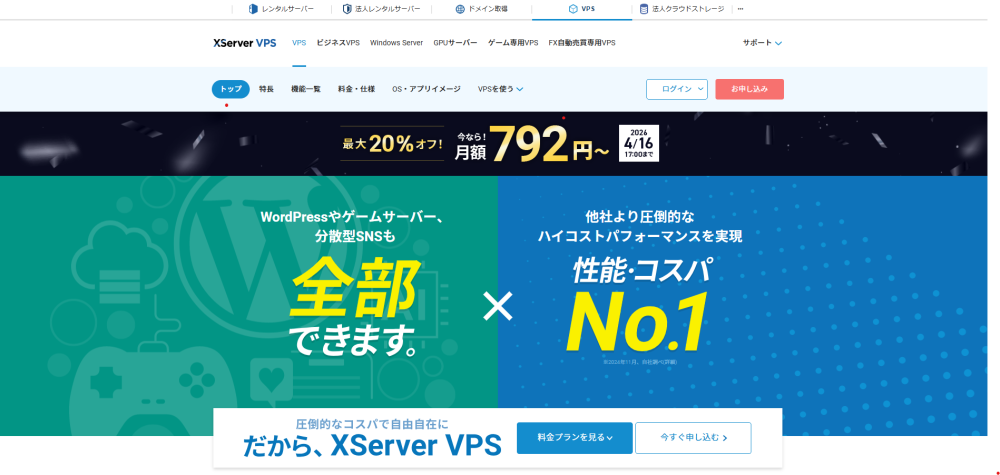
XServer VPSはCPU処理性能の高さが最大の強みです。AMD EPYCシリーズを採用しており、公称で他社VPSの約4.9倍の処理速度をうたっています。CPU負荷の高い処理を行う方にはXServer VPSが有利です。
一方でストレージ容量はKAGOYAのほうが圧倒的に多く、2GBプランで比較するとKAGOYAの200GBに対しXServerは50GBです。また、XServer VPSには日額課金がなく最低1ヶ月契約が必要ですが、KAGOYAなら1日単位で利用できます。「まず数日試したい」方にはKAGOYAが向いています。
KAGOYA CLOUD VPSとConoHa VPSの違い
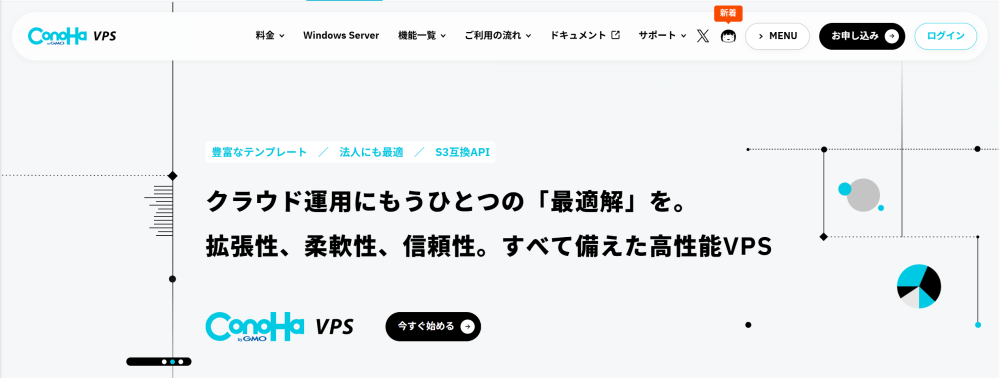
ConoHa VPSは時間課金に対応しており、KAGOYAの日額課金と同様に短期利用がしやすいサービスです。長期契約の「まとめトク」を活用すると大幅な割引が受けられるため、長期利用ならConoHaのほうが安くなるケースもあります。
ただしConoHaの「まとめトク」は一括前払いで、途中解約ができません。KAGOYAは日額課金で縛りがないため、解約のしやすさや料金の透明性ではKAGOYAに分があります。ディスク容量もKAGOYAが大幅に上回ります。
KAGOYA CLOUD VPSとシンVPSの違い
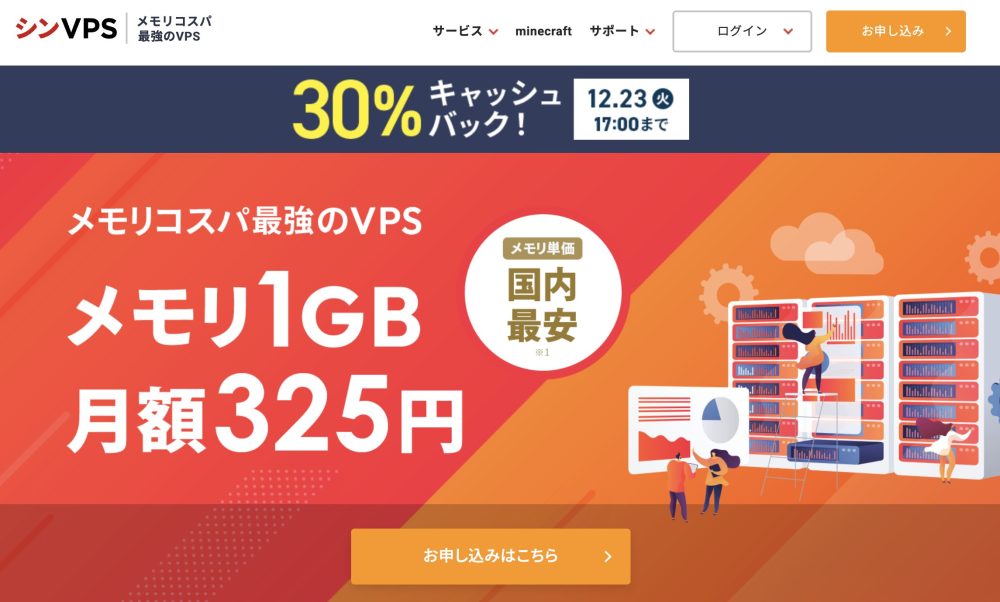
シンVPSはXServer VPSの姉妹サービスで、512MBプランからの低価格帯があるのが特徴です。CPU性能はXServer VPS同様に高く、ストレージ容量もプラン上昇に伴い大きく増加します。
KAGOYAとの最大の違いは最低利用期間です。シンVPSは最低3ヶ月契約が必要ですが、KAGOYAは日額課金で1日から利用可能。また、シンVPSはプランのダウングレードが不可である点はKAGOYAと同じです。短期利用の自由度ではKAGOYAが勝りますが、CPU性能重視ならシンVPSに軍配が上がります。
KAGOYA CLOUD VPSとさくらのVPSの違い

さくらのVPSは国内VPSの老舗で、石狩・大阪・東京の3リージョンから選べる点が独自の強みです。14日間の無料お試し期間もあるため、お金をかけずに試したい方には便利でしょう。
料金面ではKAGOYAが大幅に安く、2GBプランで比較すると月額で800円以上の差があります。ディスク容量もKAGOYAが倍以上です。一方、さくらにはCDN(ウェブアクセラレータ)との連携や専用サーバーとのハイブリッド接続といった拡張性があり、将来的に大規模構成を見据えている方にはさくらが選択肢に入ります。
KAGOYA CLOUD VPSの評判・口コミ
実際のユーザーの声や、サービス特性から見えてくるメリット・デメリットを整理します。
KAGOYA CLOUD VPSの良い評判
ディスク容量あたりのコストパフォーマンスの高さが最も評価されているポイントです。同スペックの他社と比較してストレージ容量が多い点を理由に選んでいるユーザーが目立ちます。特に4GBプランの600GBは、同価格帯のVPSでは見かけない大容量です。
日額課金の柔軟さも好評です。テスト用のサーバーを数日間だけ立ち上げてすぐに削除する、といった使い方ができるため、「気軽に試せる」という声があります。最低利用期間がないため、合わなければすぐにやめられる点は初めてVPSを使う方にとって安心感があるでしょう。
また、サポート体制の手厚さにも良い評価が寄せられています。メールは24時間365日受付、電話サポートは平日対応と、VPSサービスとしては珍しい体制を整えています。カゴヤ・ジャパンは自社でデータセンターを保有・運営しているため、障害時の初動が速い点もメリットです。
KAGOYA CLOUD VPSの悪い評判・注意点
スペックのダウングレードができない点はデメリットとして挙がっています。KAGOYAはプランごとにディスク容量が異なるため、一度上位プランにスケールアップすると下位プランに戻せません。最初は小さめのプランから始めて、必要に応じてアップグレードするのが無難です。
また、無料お試し期間がない点も気になるところです。ただし日額20円から使えるため、実質的には数十円の出費で使い勝手を確認できます。さくらのVPSやXServerのような「14日間無料」の仕組みはありませんが、コスト面のハードルは低いと言えます。
一部のユーザーからはコントロールパネルの操作感がもっさりしているという指摘もあります。頻繁にサーバーの設定を変更する方は、事前に管理画面の使い勝手を確認しておくとよいかもしれません。
KAGOYA CLOUD VPSの使い方(申し込みから利用開始まで)
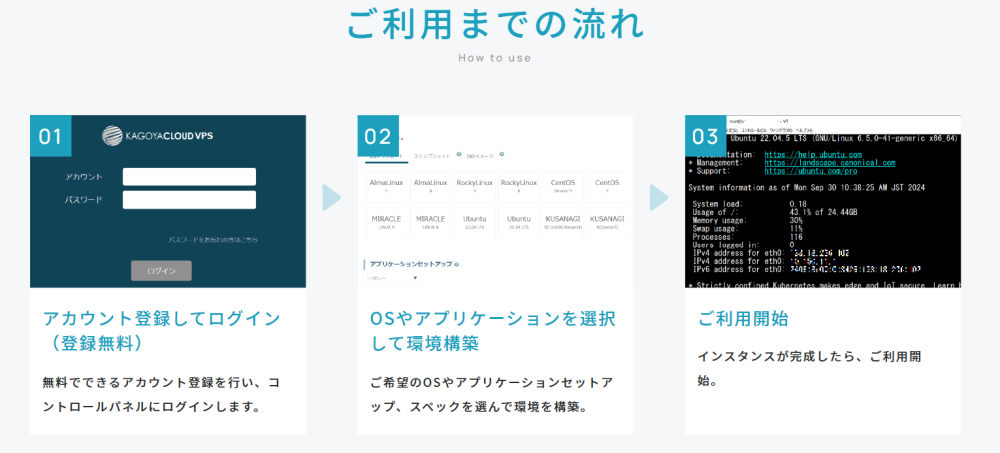
KAGOYA CLOUD VPSの申し込みはオンラインで完結します。クレジットカード払いの場合、最短5分で利用開始できます。
まず公式サイトの申し込みフォームからアカウント登録を行います。クレジットカード情報の入力とSMS認証を済ませると、すぐにアカウントが発行されます。アカウント登録自体は無料で、この時点では課金は発生しません。
次に、コントロールパネルにログインしてインスタンスを作成します。OSやアプリケーションテンプレート、スペックを選択するだけで環境構築が完了します。インスタンスを作成した日から課金が開始される仕組みなので、準備が整ってから作成すればOKです。
なお、口座振替払いの場合は預金口座依頼書の郵送が必要となり、利用開始まで数営業日かかります。急ぎの場合はクレジットカード払いを選びましょう。利用可能なカードブランドはVISA、Mastercard、JCB、American Express、Diners Clubです。
KAGOYA CLOUD VPSの活用シーン
KAGOYA CLOUD VPSは個人利用から法人利用まで幅広い用途に対応しています。代表的な活用シーンを紹介します。
Webサイト・ブログ運営
WordPress(KUSANAGI)のアプリケーションテンプレートが用意されているため、高速なWordPress環境を簡単に構築できます。共用サーバーではスペック不足を感じるようになった中規模サイトの移行先として適しています。1GBプランでも個人ブログには十分ですし、アクセスが増えてきたらスケールアップで対応できます。
マイクラなどゲームサーバー
Minecraft(Java版・統合版)のセットアップテンプレートが提供されており、サーバー構築の手間を大幅に省けます。2GBプランなら少人数でのマルチプレイに、4GB以上なら10人規模のプレイにも対応可能です。日額課金なので「週末だけ使う」といった運用ならコストを大幅に抑えられます。
ARK、パルワールド、Terraria、7 Days to Die、Valheimにも対応しているので、フレンドとのゲームサーバー構築を検討している方は、おすすめゲーム用レンタルサーバーの参考記事をチェックしてみてください。
FX自動売買(MT4/MT5)
KAGOYA CLOUD VPSではWindows Server対応のプランも別途提供しています。MT4やMT5を使ったFX自動売買でVPSを利用したい場合は、「KAGOYA CLOUD VPS Windows Server」を選択することで、リモートデスクトップ経由でのトレード環境を構築できます。
FX自動売買に特化した専用VPS(シンクラウドデスクトップ for FXやお名前.com デスクトップクラウドなど)と比べると、自動ログオン設定のような専用機能はありません。ただし日額課金で短期利用できる柔軟性はKAGOYAならではの強みです。

開発環境・テスト環境
Docker CE、GitLab、Claude Code、Difyなど、開発に使われるツールのセットアップテンプレートが揃っています。1アカウントで複数のインスタンスを作成できるため、プロジェクトごとにサーバーを分けるのも容易です。
ローカルネットワーク機能を使えば、複数のインスタンス間で安全に通信するマルチサーバー構成も構築できます。セキュリティグループ機能でファイアウォール設定をテンプレート化しておけば、新しいインスタンスへの適用もワンクリックです。
KAGOYA CLOUD VPSはこんな人におすすめ
ここまでの内容を踏まえて、KAGOYA CLOUD VPSが特に向いている方をまとめます。
- 日額課金でコストを抑えてVPSを始めたい方
- 大容量のディスクストレージが必要な方
- 複数サーバーを低コストで運用したい方
コストを抑えてVPSを始めたい方には最適です。月額550円から利用でき、初期費用も最低利用期間もありません。日額課金で少額から試せるため、VPS初心者でもリスクなく始められます。
大容量のディスクが必要な方にもおすすめです。4GBプランで600GB、8GBプランで800GBと、同価格帯の他社VPSでは得られない大容量ストレージを利用できます。画像や動画を多く扱うサイト、バックアップ用途、ログの保存先などに重宝します。
複数サーバーを低コストで運用したい方にも向いています。ローカルネットワークやロードバランサーが利用可能で、複数台構成のシステムを安価に構築できます。通常こうした構成は専用サーバーやクラウドサービスが必要になりますが、KAGOYAならVPSの料金で実現できます。
一方で、CPU性能を最重視する方やプランの上げ下げを頻繁に行いたい方には、XServer VPSやConoHa VPSのほうが適しているかもしれません。用途に合わせて選びましょう。
KAGOYA CLOUD VPSのよくある質問
KAGOYA CLOUD VPSに無料お試し期間はありますか?
無料お試し期間は用意されていません。ただし日額20円(1GBプラン)から利用できるため、数十円の出費で使い勝手を確認できます。インスタンスを削除すれば翌日から課金は停止するので、実質的に低リスクで試せる仕組みです。
KAGOYA CLOUD VPSでマイクラのサーバーは立てられますか?
はい、Minecraft(Java版・統合版)のアプリケーションセットアップに対応しています。テンプレートを選ぶだけでサーバーが構築されるため、専門的なコマンド操作は不要です。少人数なら2GBプラン、10人前後なら4GBプランが目安になります。
KAGOYA CLOUD VPSの料金は他社と比べて安いですか?
同スペック比較で国内VPSのなかでも最安水準です。特にディスク容量あたりの単価は他社を大きく下回っており、ストレージを重視する用途では圧倒的なコストパフォーマンスを発揮します。ただしCPU性能ではXServer VPSなど他社が上回るケースもあるため、重視するスペックに応じて選ぶとよいでしょう。
KAGOYA CLOUD VPSでWindows Serverは使えますか?
Linux版とは別に「KAGOYA CLOUD VPS Windows Server」が提供されています。リモートデスクトップでの利用やMT4/MT5によるFX自動売買、Officeの利用など、Windows環境が必要な場合はこちらを選択してください。料金体系はLinux版とは異なり、Windowsライセンス料が含まれる分やや高めの設定です。

KAGOYA CLOUD VPSのプラン変更はできますか?
コントロールパネルからスケールアップ(上位プランへの変更)が可能で、IPアドレスもそのまま維持されます。ただしストレージ容量の小さいプランへのダウングレードはできないため、最初は小さめのプランから始めるのがおすすめです。
KAGOYA CLOUD VPSまとめ
KAGOYA CLOUD VPSは、月額550円からの低価格と大容量ストレージ、日額課金による柔軟な料金体系が魅力のVPSサービスです。2025年2月のリニューアルでNVMe SSDを全プランに搭載し、性能面も大幅に強化されました。
自社データセンターの運営で培った安定性と、VPS事業13年以上の実績に裏付けられた信頼感もあります。無料お試し期間こそないものの、日額20円から始められるハードルの低さはそれ以上の価値があるでしょう。
コストを抑えつつ本格的なサーバー環境を手に入れたい方、大容量ストレージが必要な方は、まず1GBプランや2GBプランで実際の使い勝手を確かめてみてはいかがでしょうか。
\ 日額20円から使える高コスパVPS /