iPhoneの画面が勝手に動き出すと、「乗っ取られているのでは」と不安になるのは当然です。しかし実際のところ、勝手に動く原因のほとんどは乗っ取りではなく、「ゴーストタッチ」と呼ばれるタッチパネルの誤作動です。
ただし、なかには本当に不正アクセスやウイルスが絡んでいるケースもゼロではありません。大事なのは、どちらの原因なのかを正しく見極めること。
この記事では、乗っ取りとゴーストタッチの見分け方から、今すぐ試せる対処法、修理費用の目安まで順を追って解説します。
iPhoneが勝手に動くのは乗っ取りが原因?まず確認すべきこと
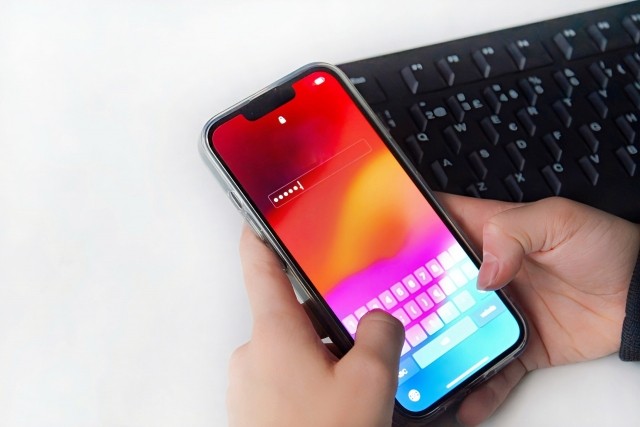
iPhoneが勝手に動く現象には、大きく分けて2つの原因があります。ひとつはタッチパネルの物理的・ソフトウェア的な誤作動、もうひとつは第三者による不正アクセスです。まずはそれぞれのサインを確認してみましょう。
乗っ取り(不正アクセス)のサイン
乗っ取りが疑われる場合、画面の動きだけでなく、以下のような「おかしな変化」が同時に起きていることが多いです。
- 身に覚えのないアプリがインストールされている
- Apple IDのパスワードが勝手に変更されていた
- 知らない端末からApple IDにサインインされた通知が届いた
- 身に覚えのない購入履歴やアプリ内課金がある
- カメラやマイクが許可なく起動している様子がある
これらの変化がある場合は、乗っ取りや不正アクセスの可能性を視野に入れて対処する必要があります。
ゴーストタッチのサイン
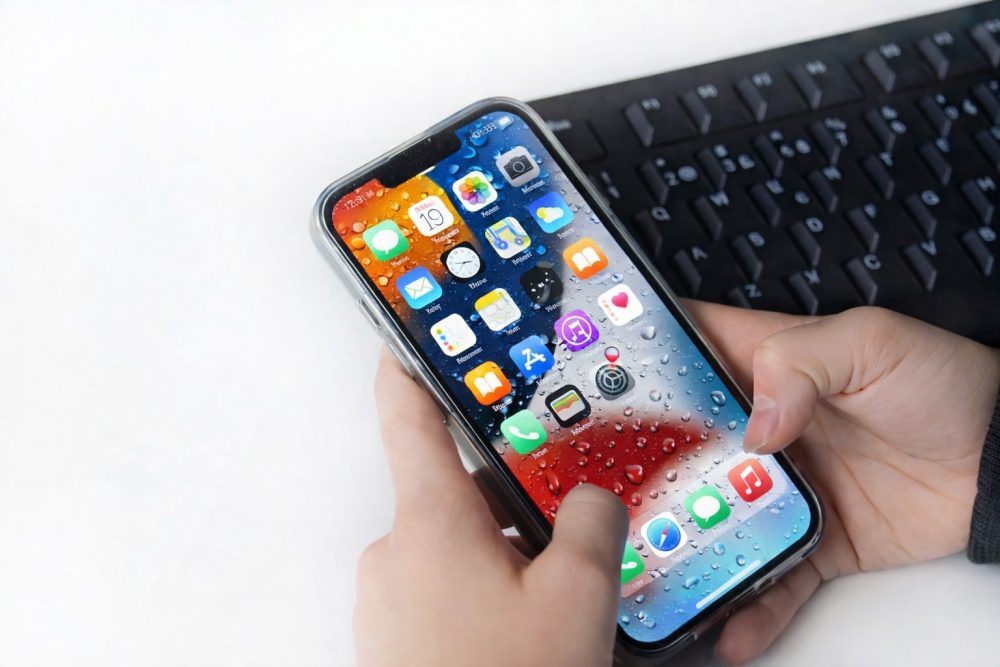
一方、ゴーストタッチの場合は指を触れていないのに画面が反応する、特定の場所だけ誤作動が起きるといった動きが特徴です。
- 画面の同じ箇所だけ勝手にタップされる
- 充電中やケース装着時に多く発生する
- 画面割れや水濡れのあとから起き始めた
- 再起動すると一時的に収まる
- アカウントや設定に不審な変更はない
このような症状であれば、乗っ取りよりもゴーストタッチを疑ったほうが自然です。
乗っ取りとゴーストタッチの見分け方まとめ
| 確認ポイント | 乗っ取りの可能性が高い | ゴーストタッチの可能性が高い |
|---|---|---|
| 不審なアプリ・課金 | ある | ない |
| Apple IDの異常通知 | ある | ない |
| 誤作動の場所 | 全体的にランダム | 特定の箇所が多い |
| 発生タイミング | 常時・不規則 | 充電中・ケース装着時に多い |
| 再起動後の変化 | 変わらない | 一時的に収まることが多い |
| 画面割れ・水濡れ歴 | 関係なし | あることが多い |
アカウントや設定に異常がなく、特定の場所だけ誤作動するなら、ゴーストタッチが原因である可能性がかなり高いです。まずは後述の対処法から試してみましょう。
iPhoneが勝手に動く原因【乗っ取り以外】
乗っ取り以外にも、iPhoneが勝手に動く原因はいくつかあります。それぞれの原因を知っておくと、対処法も選びやすくなります。
ゴーストタッチ(タッチパネルの誤作動)
最も多い原因がゴーストタッチです。タッチパネルが指の接触を誤って検知し、勝手に操作が走る現象を指します。iPhone 6 Plusや初代iPhone Xのころから報告が多く、古いモデルで特に起きやすいとされています。
ゴーストタッチには、大きく2つの要因があります。ひとつはタッチパネル内部の基板やコネクタの接触不良といったハードウェア的な問題、もうひとつはiOSのバグやアプリの不具合といったソフトウェア的な問題です。ソフトウェアが原因であれば、再起動やアップデートで改善することがあります。
画面割れ・水濡れによる誤反応
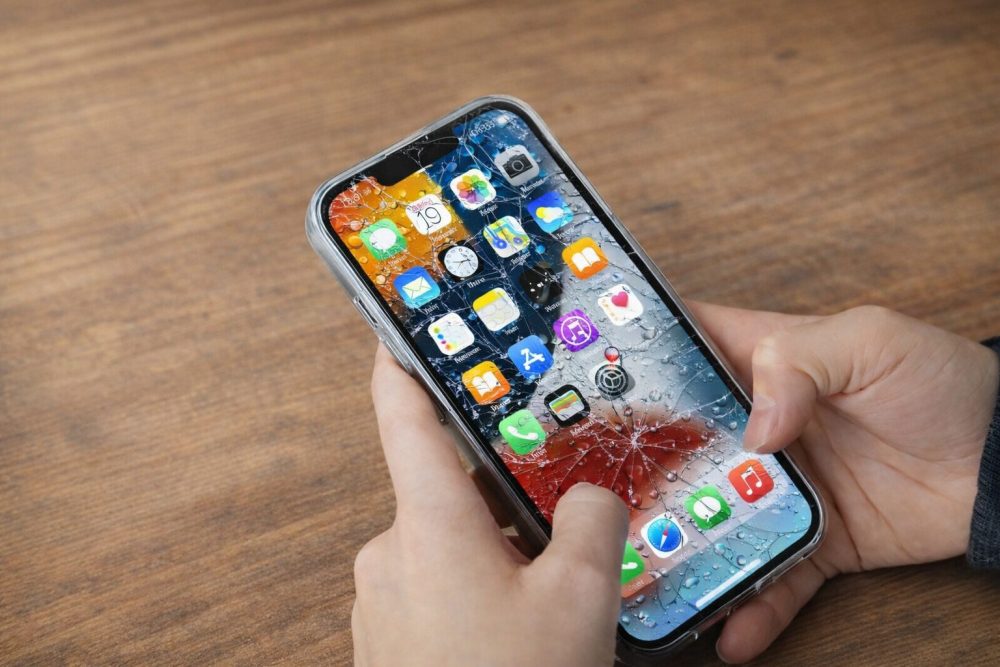
画面が割れていたり、水が内部に入り込んでいたりすると、タッチパネルが誤った信号を拾うようになります。とくにヒビが入った状態で使い続けると、タッチの感知が不安定になりやすいです。
また、市販の保護フィルムとiPhoneの相性が悪いと、フィルムがタッチ操作に干渉することもあります。フィルムを一度剥がしてみると、誤作動が収まるケースも少なくありません。
バッテリーの劣化・膨張
バッテリーが劣化・膨張すると、内部からディスプレイを押し上げ、タッチパネルに圧力をかけることがあります。これがゴーストタッチの原因になるケースもあります。
バッテリー残量が安定しない、本体が以前より分厚くなった気がするといった症状があれば、バッテリーの状態も疑ってみましょう。
iPhoneのバッテリー状態は「設定」→「バッテリー」→「バッテリーの状態と充電」から確認できます。最大容量が80%を下回っている場合は、交換を検討するタイミングです。
ウイルスや不正アプリの可能性は?
iPhoneはAndroidと比べてウイルス感染のリスクは低いとされています。App Storeの審査が厳しく、基本的にサイドロード(非公式のアプリ導入)ができないためです。
ただし、脱獄(ジェイルブレイク)済みのiPhoneや、フィッシング詐欺でApple IDを盗まれた場合は話が別です。また、過去には審査をすり抜けた悪意のあるアプリがApp Storeに紛れ込んだ事例もゼロではありません。「ウイルスに感染した」と断言できるケースは稀ですが、可能性を完全に排除することもできないのが実情です。
iPhoneが乗っ取られているか確認する方法
「もしかして乗っ取られているかも」と思ったら、以下の手順で確認してみましょう。
設定から不審なアプリ・プロファイルを確認する
まず「設定」アプリを開き、インストールされているアプリに身に覚えのないものがないか確認します。次に「設定」→「一般」→「VPNとデバイス管理」を開き、不審な構成プロファイルが入っていないかも見ておきましょう。
企業や学校が管理するプロファイル以外が入っている場合は、不正なプロファイルの可能性があります。見覚えのないものは削除しましょう。
Apple IDのサインイン状況を確認する
「設定」の一番上に表示されている自分の名前をタップすると、Apple IDにサインインしているデバイスの一覧が表示されます。見覚えのない端末名がある場合は、不正アクセスが疑われます。
また、Apple公式サイト(appleid.apple.com)にアクセスしてサインインすると、セキュリティのログイン履歴や「最近のアクティビティ」を確認できます。身に覚えのない国や端末からのアクセスがあれば、すぐにパスワードを変更してください。
App Storeの購入履歴を確認する
「App Store」を開き、右上のアイコンをタップして「購入済み」を確認してみてください。身に覚えのないアプリが購入されていた場合、Apple IDが第三者に使われている可能性があります。
あわせてAppleの「スクリーンタイム」で各アプリの使用履歴も確認すると、より詳しい状況を把握することが可能です。
iPhoneが勝手に動くときの直し方【今すぐできる対処法】
ゴーストタッチや軽微な不具合であれば、以下の対処法で改善することが多いです。順番に試してみましょう。
①再起動する
まず最初に試すべきなのが再起動です。一時的なソフトウェアの不具合であれば、再起動だけで解消するケースは多いです。
iPhone X以降は電源ボタン+音量ボタンを長押しでスライダーを表示し、電源を切ってから再度起動します。iPhone SE(1,2,3世代)やiPhone 8以前は、上部または右側の電源ボタンを長押しするだけです。
②保護フィルムを外す・貼り直す
保護フィルムとiPhoneの相性によって、タッチの感度が狂うことがあります。一度フィルムを取り外した状態で使ってみて、誤作動が収まるかどうか確認してみましょう。
収まった場合は、フィルムが原因と考えられます。Apple純正やApple認定のガラスフィルムに変えると改善することが多いです。
③iOSをアップデートする
iOSのバグがゴーストタッチを引き起こすことがあります。「設定」→「一般」→「ソフトウェアアップデート」を開き、最新のiOSが当たっているか確認しましょう。
アップデート後に症状が改善されるケースは少なくありません。逆に、アップデート後から症状が出始めた場合は、そのバージョンに不具合が含まれている可能性もあります。Appleのサポートページやフォーラムで同様の報告がないか確認してみるといいでしょう。
④設定をリセットする
「設定」→「一般」→「転送またはiPhoneをリセット」→「リセット」→「すべての設定をリセット」を選択します。データは消えませんが、Wi-FiパスワードやFace IDの設定などはリセットされるので注意してください。
ソフトウェア設定に起因する誤作動であれば、これで解消するケースがあります。
⑤iPhoneを初期化する(最終手段)
上記の対処法で改善しない場合は、iPhoneを初期化して工場出荷時の状態に戻します。「設定」→「一般」→「転送またはiPhoneをリセット」→「すべてのコンテンツと設定を消去」から実行できます。
初期化の前に必ずiCloudまたはiTunesなどでバックアップを取っておきましょう。初期化後にバックアップから復元せず、iPhoneを新品として設定し直した状態で動作を確認するのがポイントです。バックアップを復元した途端に症状が再現する場合、アプリの設定データに問題が潜んでいる可能性があります。
乗っ取りが疑われる場合も、まず初期化してすべてのデータを消去するのが基本的な対処法です。初期化後はApple IDのパスワードも変更し、二段階認証を有効にしておきましょう。
iPhoneの勝手な動作が直らない場合の修理費用
ソフトウェア的な対処法を試しても改善しない場合は、タッチパネル本体やバッテリーの物理的な不具合が考えられます。修理を検討する前に、費用の目安を把握しておきましょう。
Apple正規サポートでの修理費用の目安
Appleの正規サポートで修理を依頼する場合、料金はiPhoneのモデルと保証状況によって異なります。AppleCare+(有償の保証プラン)に加入している場合は、画面修理が1回につき3,700円(2026年時点)で対応してもらえます。
AppleCare+未加入の場合、画面修理は機種によって12,000円〜60,000円以上の幅があります。iPhone 17 の様な最新モデルほど高くなる傾向があります。バッテリー交換であれば8,000円〜15,000円程度が目安です(最新の料金はApple公式サイトで要確認)。
修理を依頼する前に確認すること
修理に出す前に、まずAppleの公式サポートページで「修理の見積もり」を確認しましょう。シリアル番号を入力するだけで、AppleCare+の加入状況や保証期間の残りも確認できます。
また、非正規の修理業者を利用した場合、その後Appleの正規サポートで修理を断られることがあります。コストを抑えたい気持ちはわかりますが、Apple正規のサービスプロバイダを選ぶほうが後のトラブルを避けられます。
iPhoneの乗っ取り・不正アクセスを防ぐ方法
万が一の乗っ取りを防ぐために、日頃からセキュリティ設定を整えておくことが大切です。
Apple IDのセキュリティを強化する
Apple IDへの不正アクセスを防ぐ最も有効な手段が、二段階認証(2ファクタ認証)の有効化です。「設定」→自分の名前→「サインインとセキュリティ」→「2ファクタ認証をオンにする」から設定できます。
また、パスワードは他のサービスと使い回さず、iPhoneのパスコードも4桁の数字より6桁以上、または英数字の組み合わせにすると安全性が高まります。
不審なアプリ・プロファイルを入れない
App Store以外からアプリをインストールする「サイドロード」は、セキュリティリスクが高まります。怪しいWebサイトから「このプロファイルをインストールしてください」と誘導されても、絶対に応じないようにしましょう。
また、脱獄(ジェイルブレイク)はiPhoneのセキュリティ機能を大幅に損なうため、避けることを強くおすすめします。
公共Wi-Fiの利用に注意する
カフェや駅などの公共Wi-Fiは、同じネットワーク内の通信を傍受されるリスクがあります。公共Wi-Fi上でApple IDへのサインインやオンラインバンキングの操作は避けるのが基本です。
どうしても利用する場合は、信頼できるVPNサービスを経由することで、通信内容を暗号化できます。
iPhoneが勝手に動くときのよくある質問
ゴーストタッチとはどういう意味ですか?
指で触れていないのにiPhoneの画面が勝手に反応する現象のことです。英語の「ghost(幽霊)」から来ており、誰も触っていないのに動く様子を幽霊の仕業に例えた表現です。タッチパネルのハードウェア不良やiOSのソフトウェア不具合が原因になることが多いです。
iPhoneが乗っ取られた場合、警察に相談すべきですか?
不正アクセスによる被害(金銭的な損害や個人情報の流出など)が確認された場合は、警察への相談も選択肢に入ります。最寄りの警察署のサイバー犯罪相談窓口や、警察庁が運営する「#9110」(警察安全相談電話)に問い合わせることができます。被害届を出す際はスクリーンショットなど証拠を残しておきましょう。
ゴーストタッチは修理すれば必ず直りますか?
原因がタッチパネル本体やバッテリーの物理的な不具合であれば、正規修理によって改善する可能性が高いです。ただし、iOSのバグが原因の場合はアップデートで対応されるまで完全には解消しないこともあります。まずはAppleサポートに状況を説明し、適切な対処法を相談するのがおすすめです。
iPhoneのウイルス感染を確認するアプリはありますか?
App Storeには「ウイルス対策アプリ」と称するアプリが存在しますが、iPhoneの仕組み上、他のアプリの内部をスキャンすることはできません。そのため、Androidのウイルス対策アプリのような機能は期待できません。不審な挙動がある場合は、アプリのスキャンより先にApple IDの確認や初期化を検討するほうが実効性があります。
iPhoneが勝手に動くときのまとめ
iPhoneが勝手に動く原因のほとんどは、乗っ取りではなくゴーストタッチです。ただし、Apple IDの異常通知や身に覚えのない購入履歴がある場合は、不正アクセスを疑って早めに対処する必要があります。
まずは再起動・保護フィルムの取り外し・iOSアップデートといった手軽な方法から試してみましょう。それでも改善しない場合は、設定のリセットや初期化、最終的にはAppleの正規サポートへの相談を検討してください。
日頃からApple IDの二段階認証を有効にしておくことが、乗っ取り対策の第一歩です。セキュリティ設定を今一度見直してみましょう。