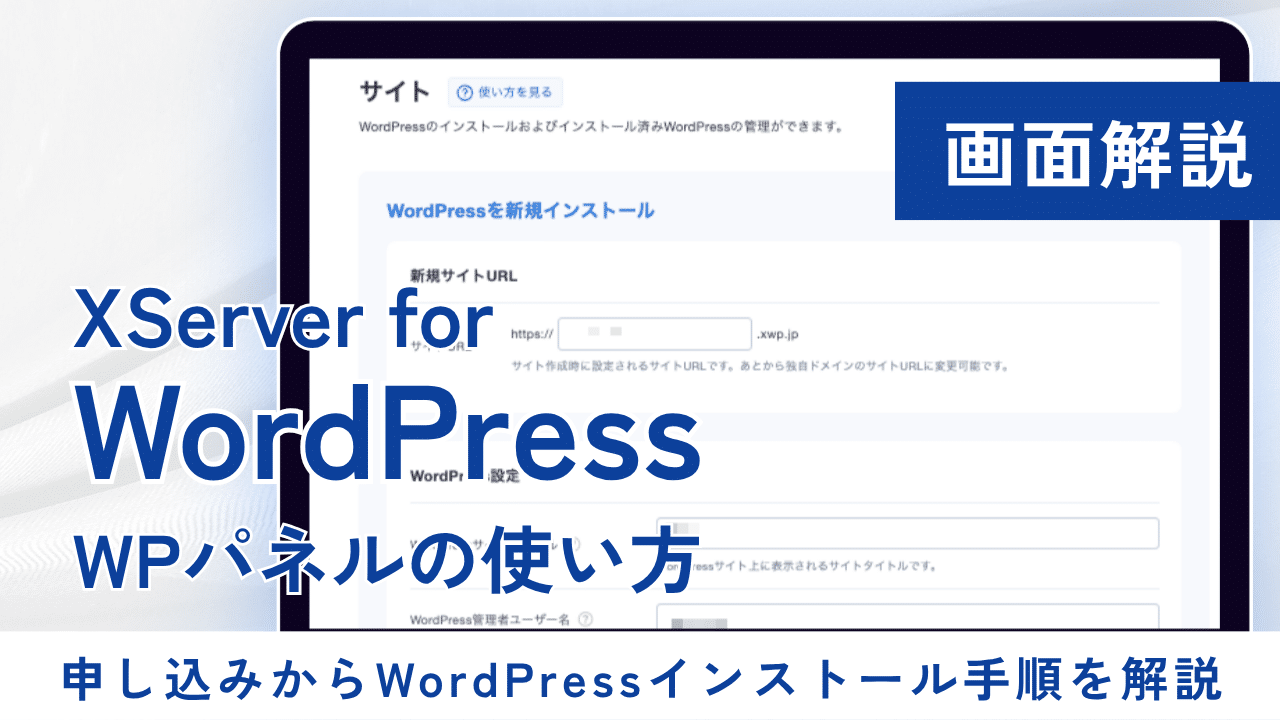
XServer for WordPressは、WordPress専用に最適化されたエックスサーバーの新プレミアムサーバー。初期費用無料・14日間の無料お試し付きなので、まずは体験して使用感を確かめることができます。
 詳しい人
詳しい人セキュリティ自動最適化・毎日自動バックアップ・WordPress基本操作サポートなど、WordPress運用に必要な機能があらかじめ組み込まれているのが特徴です。
本記事では、XServer for WordPressの実際の画面を使いながら、申し込みからWordPressのインストールまでの手順をわかりやすく解説します。
\ 申し込はこちらから・14日間無料でお試し! /
XServer for WordPressの申し込み手順
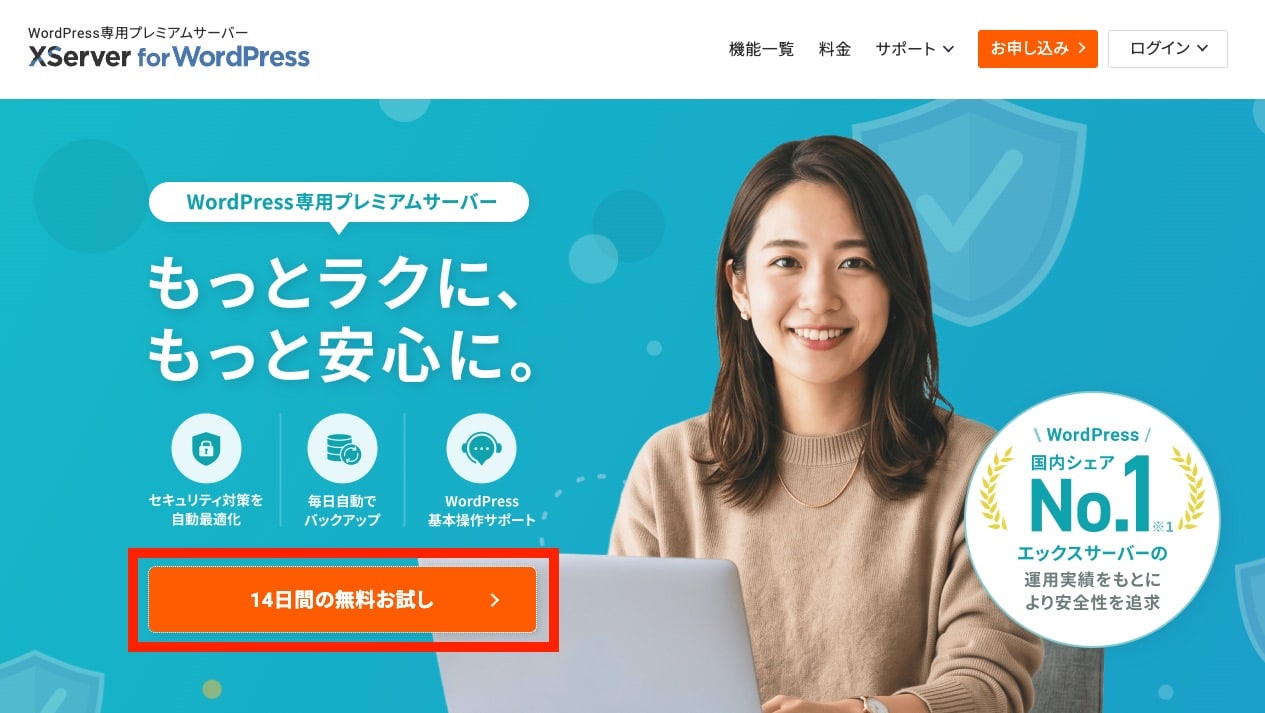
申し込みは公式サイトの「14日間の無料お試し」ボタンからスタート。
詳しい人わずか数分でWordPressの構築を完了させることができます。
XServerアカウントでログイン、または新規登録する
エックスサーバー・XServer VPSなどほかのXServer系サービスで作成済みのアカウントがあれば、そのまま右のフォームからログインして進めます。
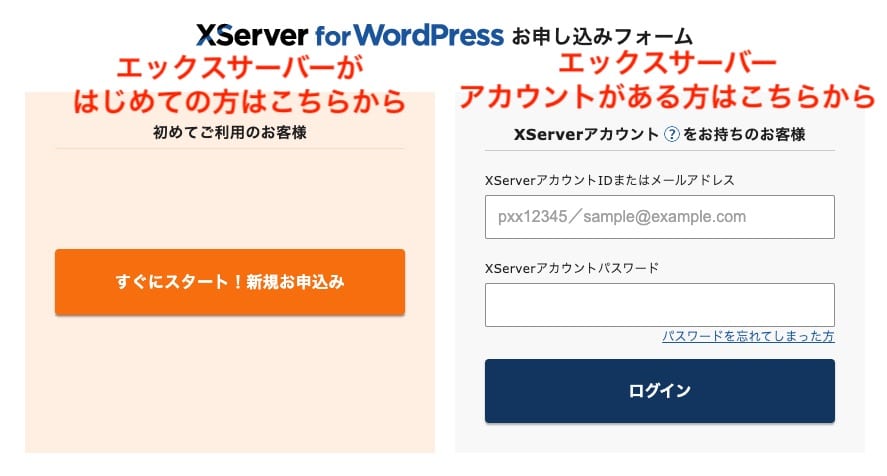
はじめての方は左の「すぐにスタート!新規お申込み」から、メールアドレス・パスワード・氏名などを入力してXServerアカウントを作成します。
プランを選んで規約に同意する
プランはベーシック/スタンダード/プレミアム/エンタープライズの4つから選びます。個人ブログ・小規模サイトはじめ、ほとんどのケースでは「ベーシック」で十分。上位プランへは契約後にアップグレード可能です。
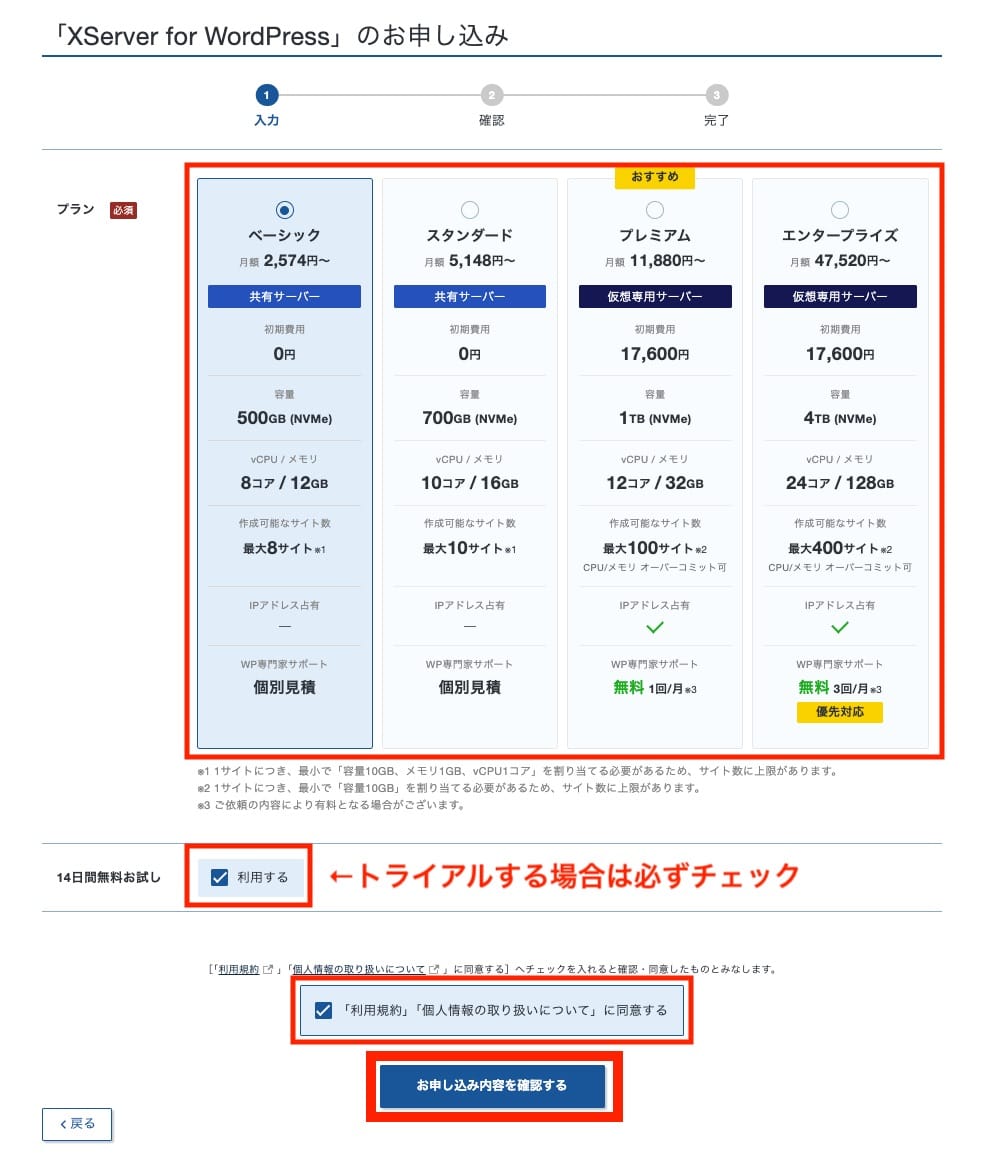
プランを選んだら、「14日間無料お試し」の「利用する」にチェックを入れ、利用規約に同意して「お申し込み内容を確認する」をクリックします。
詳しい人無料お試しにチェックを入れ忘れると、そのまま有料契約として申し込まれるので注意です。
内容を確認して申し込みを確定する
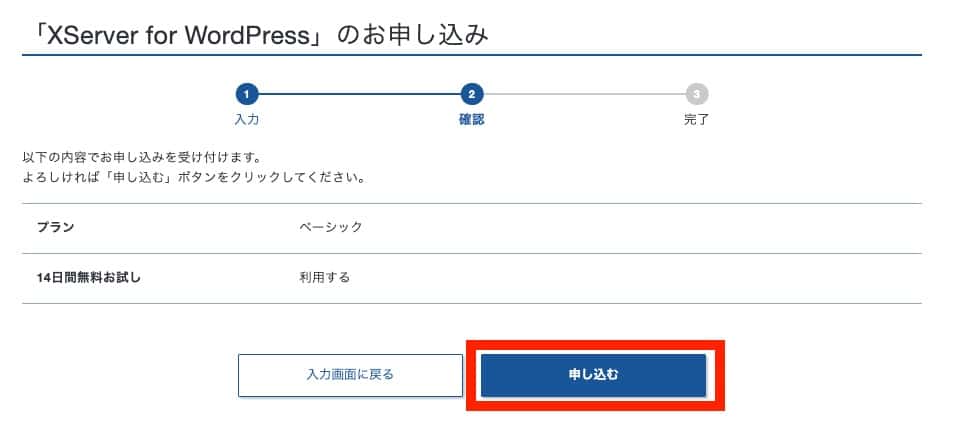
確認画面でプランと「14日間無料お試し」が「利用する」となっているのを確かめ、「申し込む」をクリックします。
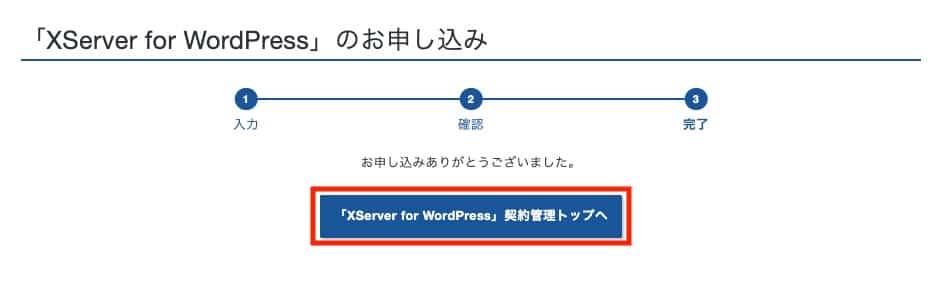
以下の画面に切り替わったら申し込み完了です。「XServer for WordPress契約管理トップへ」から次の手順(WordPressのインストール)に進みます。
XServer for WordPressでWordPressをインストールする手順【WPパネルの使い方】
契約が完了したら、契約管理ダッシュボードからWPパネルを開き、WordPressをインストールしていきます。
詳しい人WordPressに特化したサービスだけあって、かなり簡単にインストールできます。
契約管理トップから「WPパネル」を開く
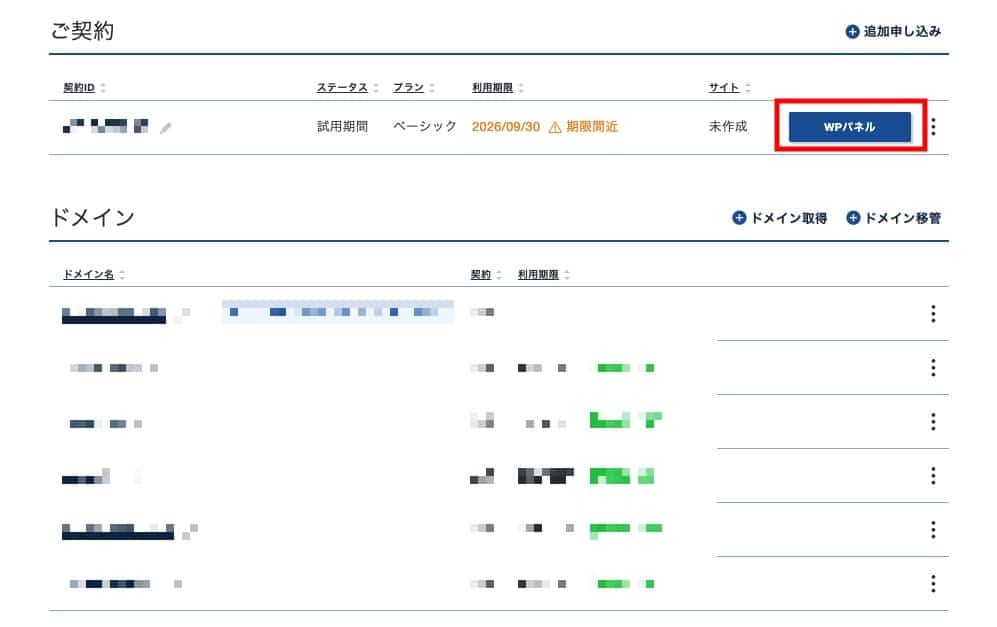
契約管理ダッシュボードの「ご契約」一覧で、対象契約の行にある「WPパネル」ボタンをクリックします。
「+サイトを追加」から新規インストールを選ぶ
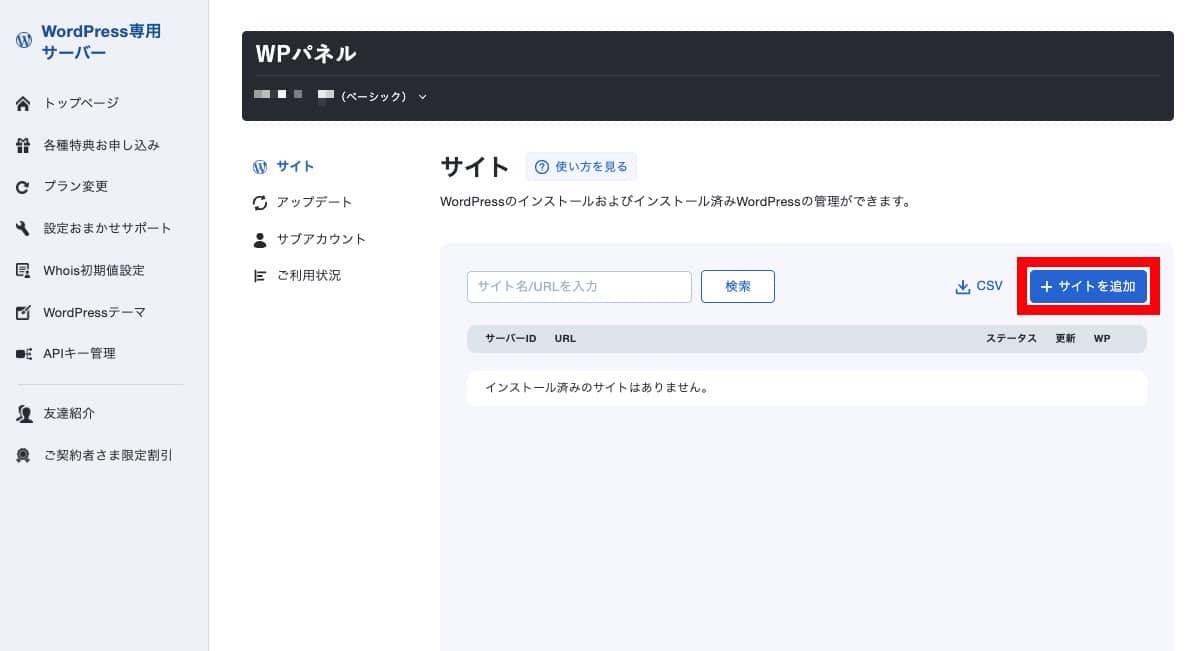
WPパネルの「サイト」画面が開くので、右上の「+サイトを追加」をクリックします。
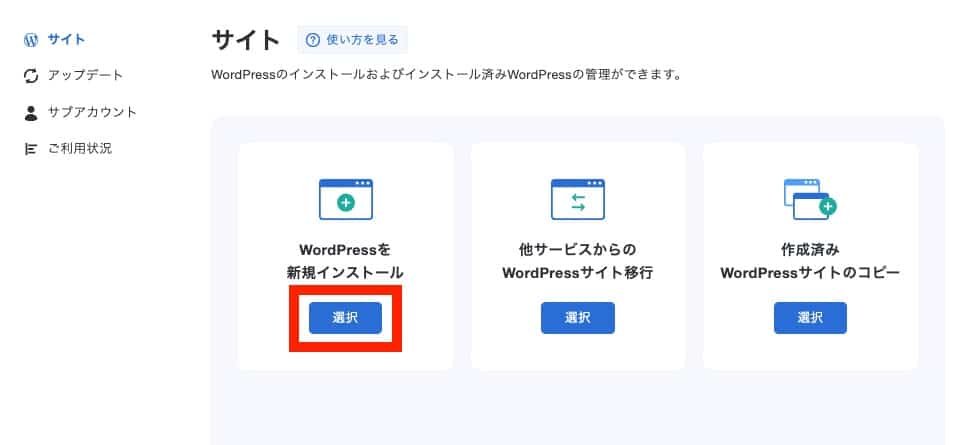
次の画面で追加方法を選びます。今回は「WordPressを新規インストール」の「選択」をクリック。
 詳しい人
詳しい人他社サーバーからの移行や既存サイトのコピーで作りたい場合は、それぞれのメニューを選びます。
サイト情報を入力して「サイトを作成する」
WordPressを構築するための情報を入力していきます。入れるのは次の項目です。
- 新規サイトURL(`xxxxx.xwp.jp` の形式。あとから独自ドメインに変更可能)
- WordPressサイトタイトル
- WordPress管理者ユーザー名/パスワード/メールアドレス
- テーマ(WordPressデフォルト/Cocoon/Lightning/有料テーマ購入)
- セキュリティ自動最適化モード(ONがおすすめ)
- リソース設定(ディスク容量/CPUコア/メモリ。任意)
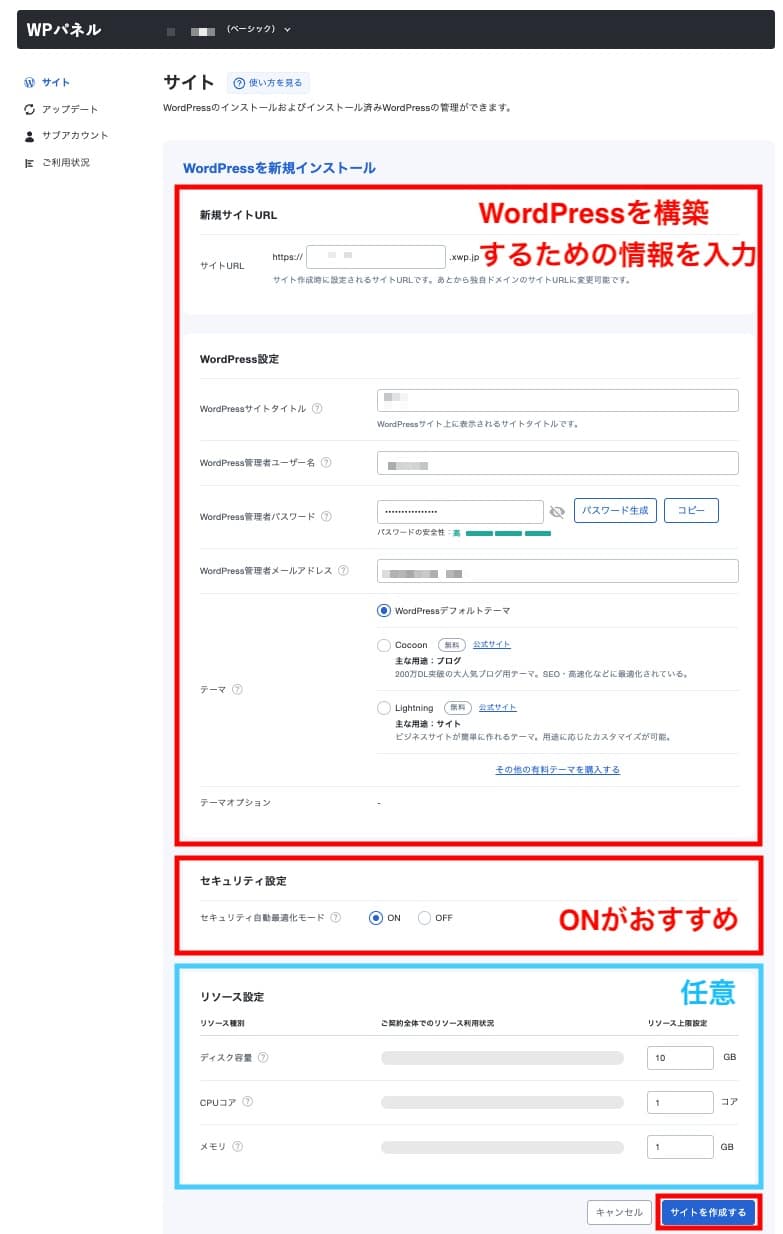
すべて入力できたら、右下の「サイトを作成する」をクリック。数分でWordPressのインストールが完了し、サイト一覧に追加されます。
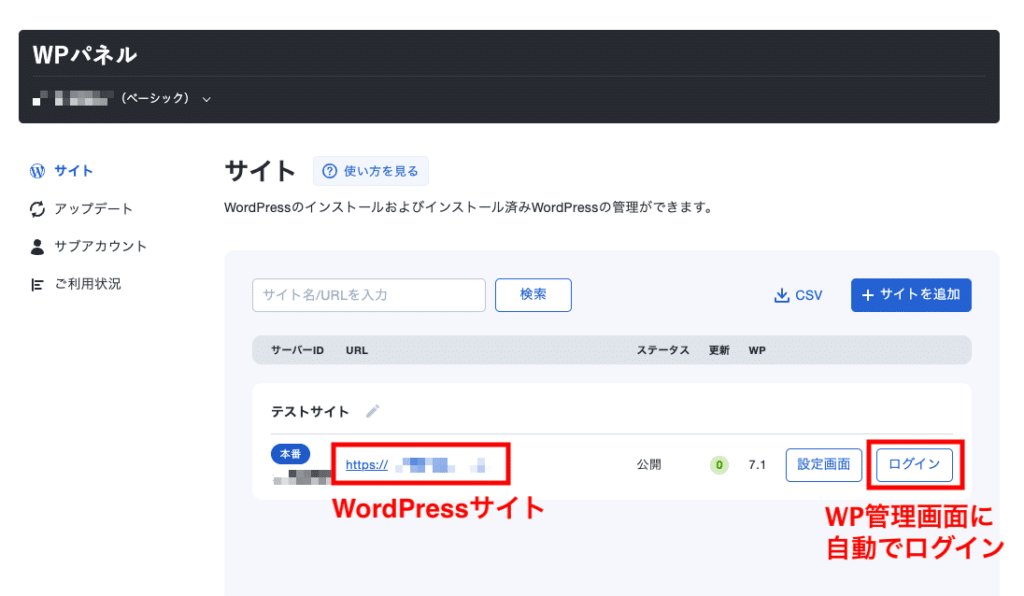
WPパネルに戻り、URLをクリックすればサイトに移動できます。また、右側「ログイン」ボタンを押せば、自動ログインでWordPress管理画面に遷移することが可能です。
XServer for WordPressでWPインストール後、サイトURLを独自ドメインに変更する
詳しい人独自ドメインを使いたい場合は、WPパネルでドメイン追加し、サイトURLを差し替える流れになります。
WPパネルのサイドバーから「ドメイン」のメニューを開き、「+ドメインを追加」ボタンをクリックでドメイン追加できます。
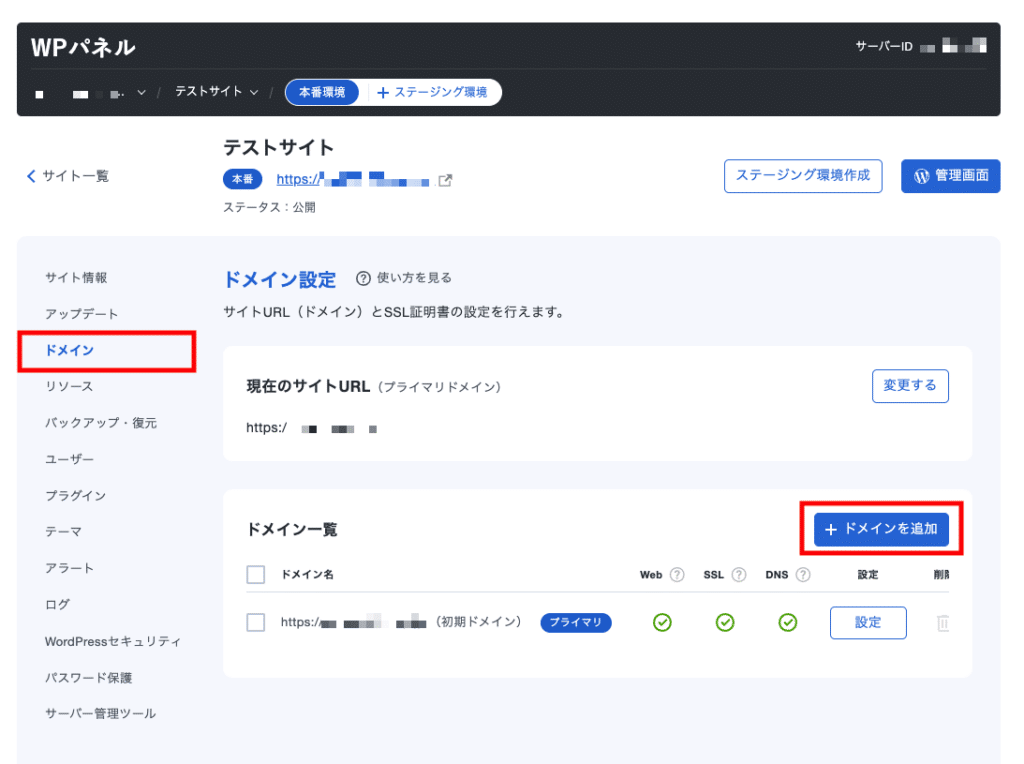
▼XServerで契約しているドメイン、他社で所有しているドメインのどちらでも追加はできます。
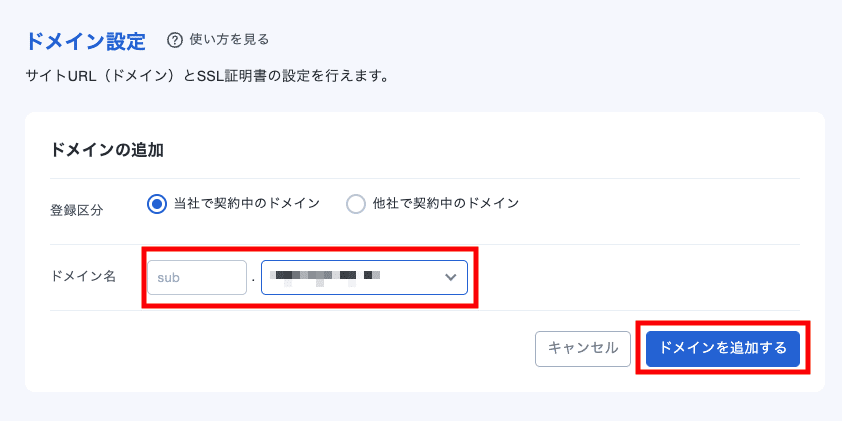
▼「認証を実行する」をクリック。
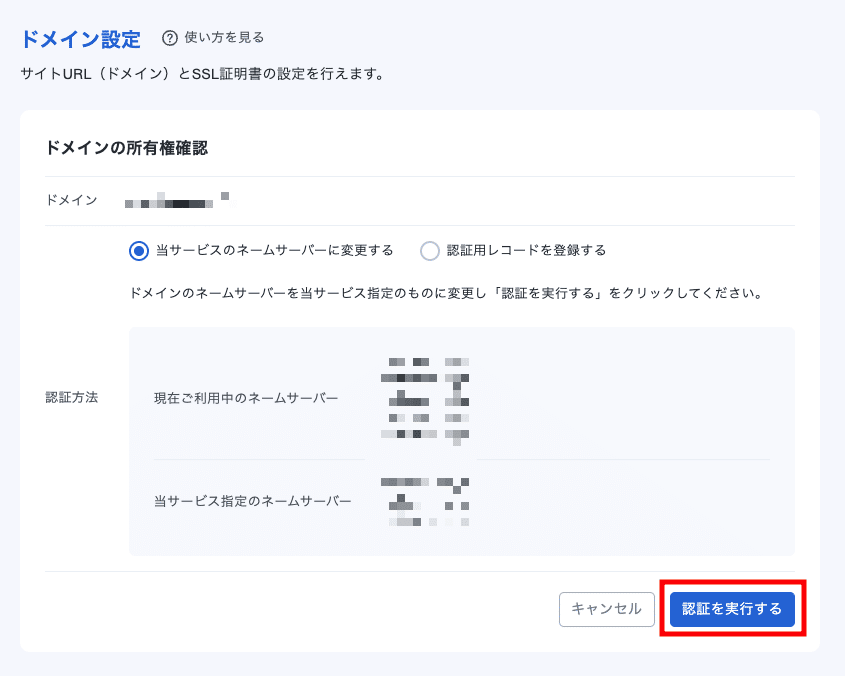
認証が完了するまでには時間がかかる場合があります。
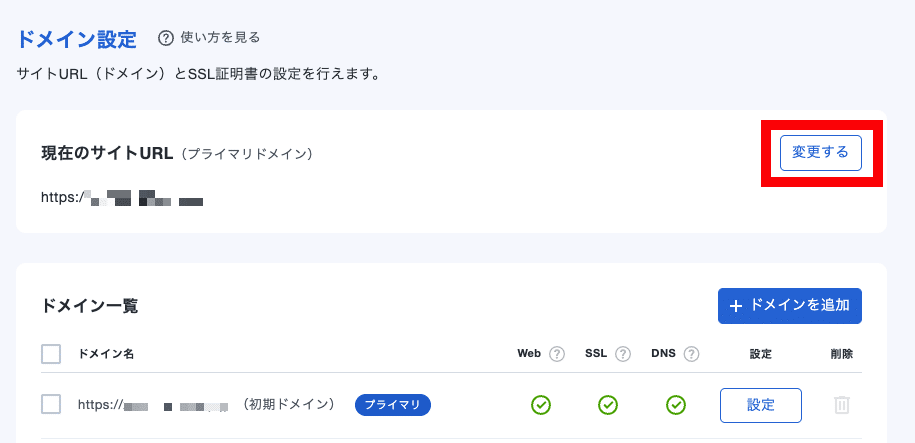
▼ドメインを追加できたら、<現在のサイトURL>の右にある「変更する」ボタンをクリック。追加済みドメインの中からサイトURLを変更することができます。
XServer for WordPressの申し込み・WPインストール時の注意点
申し込み手続きやWordPressインストールを進めるうえで、あらかじめ知っておくとつまずかないポイントをまとめます。
- 「14日間無料お試し」のチェックを忘れない
→申し込み画面下部のチェックボックス - プランは契約後にアップグレード可能
※ただしダウングレードは不可 - サイトURLはあとから独自ドメインに変更できる
- セキュリティ自動最適化モードは、迷ったらONのままでよい
詳しい人WordPressのサイトしか運用しない方や、WordPressのセキュリティを向上させたい方におすすめのサービスです。
気になる方は、トライアル期間を活用して試してみてください!
\ 申し込はこちらから・14日間無料でお試し! /