KAGOYAのレンタルサーバーが気になっているものの、一般的なレンタルサーバーと何が違うのか分かりにくいと感じている人もいるでしょう。
KAGOYA(カゴヤ・ジャパン)のレンタルサーバーは、全プランでサーバーを契約者だけで使える「マネージド専用サーバー」です。サーバーの運用・保守はKAGOYA側が担当するため、専有の環境を管理の手間をかけずに使えます。
料金は、仮想専用サーバーのライトプラン(1コア/4GB)が1ヶ月契約で月額1,650円です。一方でroot権限はなく、OSから自由に環境を作りたい場合はKAGOYA CLOUD VPSのほうが合います。
この記事では、KAGOYAのレンタルサーバーの料金とスペック、メリット・デメリット、KAGOYA VPSやメールサーバーとの違い、申し込み方法までまとめました。
 詳しい人
詳しい人全プランで2週間の無料お試しがあるので、契約前にテスト環境で動作を確かめられます!
\ 2週間の無料お試しあり! /
KAGOYAのレンタルサーバーとは?サービスの基本情報
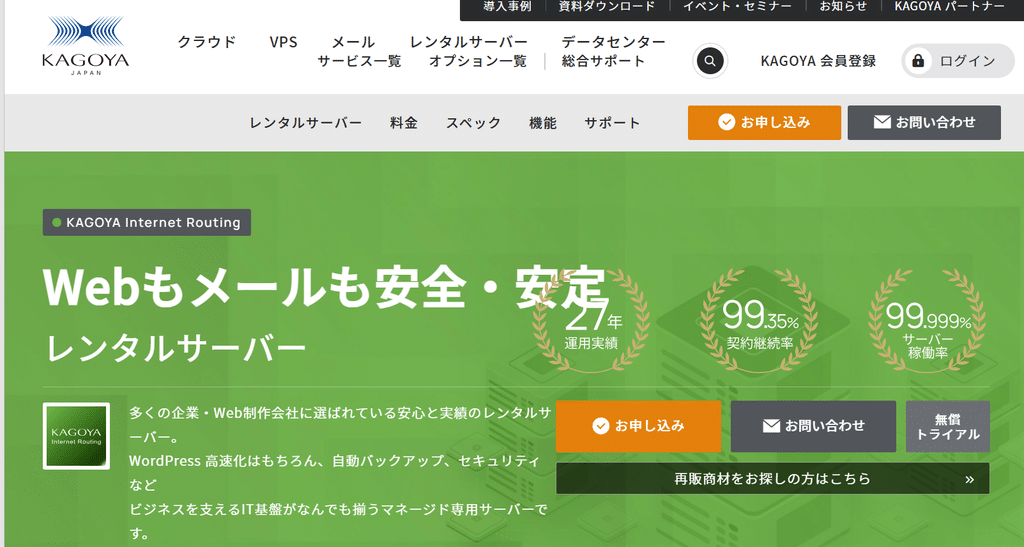
| 会社名 | カゴヤ・ジャパン株式会社 |
|---|---|
| 本社所在地 | 京都市中京区三条通烏丸西入御倉町85-1 KDX烏丸ビル8F |
| 設立 | 1983年9月(2002年11月に現社名へ変更) |
| 資本金 | 1億円 |
| ホスティングの沿革 | 1998年12月に地域プロバイダサービスを開始 2006年5月に京都府内に自社データセンターを竣工 |
| 認証 | ISO/IEC 27001(ISMS) プライバシーマーク |
KAGOYAのレンタルサーバーは、京都に本社を置くカゴヤ・ジャパン株式会社のサービスです。WordPressの高速化機能や自動バックアップを標準で備え、サーバーの運用・保守もKAGOYAが担当します。
KAGOYAのレンタルサーバーの特徴
KAGOYAのレンタルサーバーの特徴として以下があげられます。
- 3つのプラン体系(ライト・ベーシック・ハイエンド)
- WordPressの高速化・無料SSL・自動バックアップが標準でそろう
- 2週間の無料お試しで動作を確かめられる
順に解説します。
3つのプラン体系(ライト・ベーシック・ハイエンド)
プランは、仮想専用サーバーのライトと、物理サーバーを専有するベーシック・ハイエンドに分かれています。
- ライト(仮想専用サーバー)
-
KVMの仮想サーバーにCPUとメモリーを割り当てるプラン。1コア/4GB、2コア/8GB、4コア/16GBの3種類。
- ベーシック(物理専用サーバー)
-
物理サーバー1台をまるごと使うプラン。4コア/16GB、8コア/16GB、12コア/32GBの3種類があり、ストレージは全構成でSSD 1TB。
- ハイエンド(物理専用サーバー)
-
16コア(32スレッド)/32GBの最上位プラン。回線帯域は1Gbps共有(ベーシックは300Mbps)で、電源も冗長化されている。
共用のレンタルサーバーでは、同じサーバーに載っているほかのサイトにアクセスが集中すると、その負荷の影響を受けることがあります。全プランでサーバーと独自IPアドレスを専有できます。なかでもベーシック・ハイエンドは、物理サーバー1台をまるごと使えるのが特徴です。
WordPressの高速化・無料SSL・自動バックアップが標準でそろう
WordPressの運用に必要な機能は、全プラン共通で最初から使えます。
| WordPress | コントロールパネルから簡単インストール(インストール数無制限) |
|---|---|
| 高速化 | NGINX、HTTP/2、OPcache、フルSSD |
| SSL | 無料SSL(Let’s Encrypt)、設定数無制限 |
| 自動バックアップ | Web+データベースを10GBまで無料、リストア機能あり |
| データベース | MySQL 8.0系、データベース数無制限 |
| メール | 容量80GB、メールアカウント数無制限 |
| 独自ドメイン | 1個無料で取得可能 |
バックアップは10GBを超えると容量の追加が必要です。WAF(Webアプリケーションへの攻撃を防ぐ仕組み)やWordPressの脆弱性診断は有料オプションになります。
2週間の無料お試しで動作を確かめられる
ライトプランとベーシックプランは、2週間のテスト環境が無料で利用することができます。サイトの表示速度や、使いたいプログラムが動くかを契約前に確かめたい方にはおすすめです。
\ 2週間の無料お試しあり! /
KAGOYAのレンタルサーバーの料金プラン
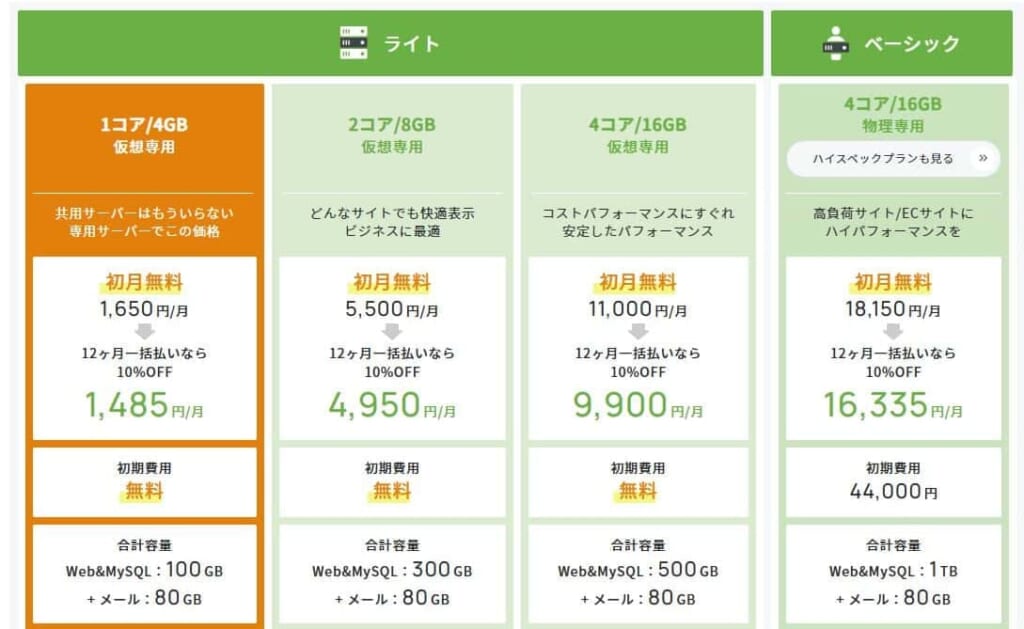
契約は、毎月支払う1ヶ月契約と、12ヶ月分をまとめて支払う12ヶ月契約の2種類です。最低契約期間はなく、1ヶ月契約は毎月自動で更新されます。
ライトプラン(仮想専用)の料金とスペック
| 構成 | 初期費用 | 1ヶ月契約 (月額) | 12ヶ月契約 (月額換算) | ストレージ |
|---|---|---|---|---|
| 1コア/4GB | 無料 | 1,650円 | 1,485円 (一括17,820円) | SSD 100GB |
| 2コア/8GB | 無料 | 5,500円 | 4,950円 (一括59,400円) | SSD 300GB |
| 4コア/16GB | 無料 | 11,000円 | 9,900円 (一括118,800円) | SSD 500GB |
ライトプランは初期費用がかからず、1コア/4GBなら1ヶ月契約で月額1,650円です。CPUは仮想コアで、メモリーの増設には対応していません。
ベーシック・ハイエンドプラン(物理専用)の料金とスペック
| プラン・構成 | 初期費用 | 1ヶ月契約 (月額) | 12ヶ月契約 (月額換算) | ストレージ |
|---|---|---|---|---|
| ベーシック 4コア(8スレッド)/16GB | 44,000円 | 18,150円 | 16,335円 (一括196,020円) | SSD 1TB |
| ベーシック 8コア(16スレッド)/16GB | 99,000円 | 28,600円 | 25,740円 (一括308,880円) | SSD 1TB |
| ベーシック 12コア(24スレッド)/32GB | 132,000円 | 35,200円 | 31,680円 (一括380,160円) | SSD 1TB |
| ハイエンド 16コア(32スレッド)/32GB | 165,000円 | 44,000円 | 39,600円 (一括475,200円) | SSD 1TB |
ベーシック・ハイエンドは物理サーバーを専有するぶん、初期費用が必要です。4コア/16GBと8コア/16GBはメモリーを32GBまで、12コア/32GBとハイエンドは64GBまで、有料で増設できます。
有料オプション(WAF・IPS・メモリー増設など)
標準機能とは別に、有料で追加できるオプションは次のとおりです。
- WAF(ログ出力機能付き)
- IPS(不正侵入の検知・防御、月次レポート付き)
- WordPress脆弱性診断
- メモリーアップグレード(ベーシック・ハイエンドのみ)
- サーバー移行支援サービス
- 作業代行サービス
他社からの乗り換えでは、「サーバー乗り換え安心おまかせパック」も有料で用意されています。
KAGOYAのレンタルサーバーのメリット・デメリット
メリット
- 全プランでサーバーと独自IPアドレスを専有できる
- OS・ミドルウェアの運用と障害対応を任せられる
- 自社データセンターで運用され、稼働率は99.999%
- WordPress・無料SSL・自動バックアップが標準
- SSH・cron・Gitが使え、PHP 8.5系に対応
- ライトプランは初期費用無料で、2週間試せる
専有型のサーバーでありながら、ライトプランは初期費用なしで始められます。法人向けの共用レンタルサーバーと比べても、月額料金は低く抑えられています。
デメリット
- root権限はない
- ベーシック以上は初期費用がかかる
- プラン変更時にも変更先の初期費用がかかる
root権限はありません。OSの設定を変えたり、サーバーに好きなソフトを入れたりする使い方はできず、公式もroot権限が必要な場合はCloud Platform FLEXかKAGOYA CLOUD VPSを案内しています。
初期費用は、ライトなら無料ですが、ベーシックの4コア/16GBで44,000円、ハイエンドで165,000円です。プランを変更するときも変更先の初期費用が別に必要で、ライトからベーシックに移る場合も対象になります。
詳しい人デメリットの多くは、root権限や初期費用のように契約前に分かる内容です。気になる点は無料お試しの間に確かめられます!
\ 2週間の無料お試しあり! /
KAGOYAのレンタルサーバーとVPS・メールサービスの違い
KAGOYAには、レンタルサーバーのほかにKAGOYA CLOUD VPSとKAGOYA MAILがあります。3つのサービスの違いは次のとおりです。
| 項目 | レンタルサーバー | KAGOYA CLOUD VPS | KAGOYA MAIL |
|---|---|---|---|
| root権限 | なし | あり | — |
| OS・ミドルウェア | KAGOYAが用意した構成(AlmaLinux 9、NGINX+Apache 2.4系) | 利用者が構築 | KAGOYAが用意(メール専用の仮想専用サーバー) |
| 最小構成 | ライト 1コア/4GB SSD 100GB | 1コア/1GB NVMe SSD 100GB | ブロンズ 容量100GB・専用IP |
| 最小構成の料金 | 月額1,650円(1ヶ月契約) 月額換算1,485円(12ヶ月契約) | 日額20円(月額の上限550円) 月額換算506円(年額6,072円) | 月額3,300円(1ヶ月契約) 月額換算2,640円(12ヶ月契約) |
| 初期費用 | ライト無料 ベーシック44,000円~ ハイエンド165,000円 | 無料 | 無料 |
KAGOYA CLOUD VPS
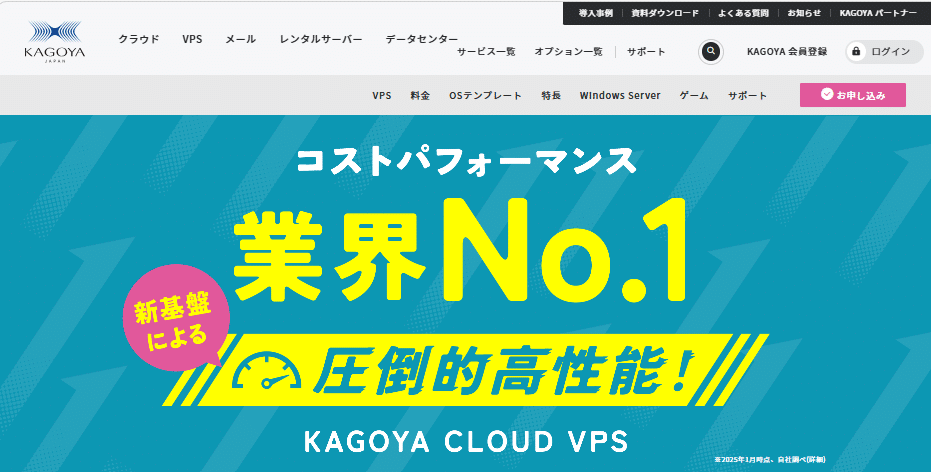
KAGOYA CLOUD VPSは、root権限つきの仮想専用サーバーです。ストレージにNVMe SSDを使い、料金は日額・月額・年額から選べます。
root権限でOSやソフトを自由に扱えるぶん、環境の構築は利用者自身が担当します。Webサイトを管理の手間なく動かすならレンタルサーバー、自分で環境を作るならVPSです。
詳しい人KAGOYA CLOUD VPSの料金や使い方は、こちらの記事でくわしく紹介しています!
KAGOYA MAIL
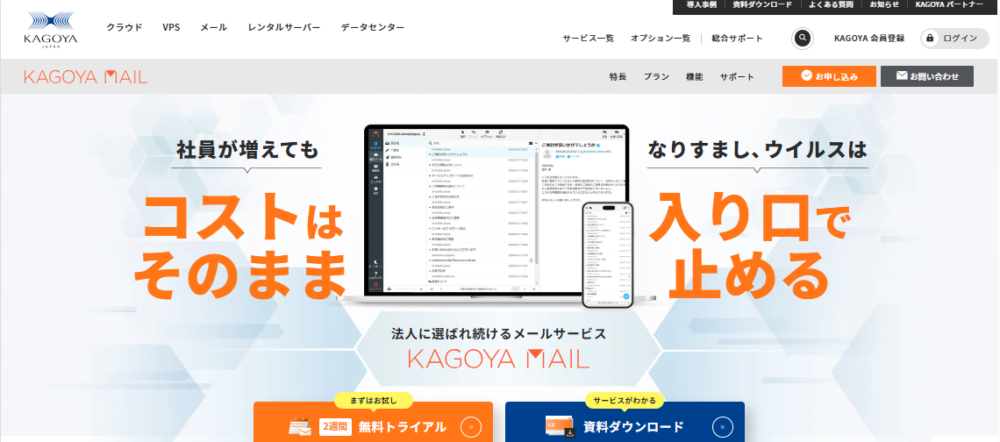
KAGOYA MAILは、メールだけを扱う専用のサービスです。ブロンズプランは1ヶ月契約で月額3,300円(12ヶ月契約なら月額換算2,640円)で、ユーザー数は無制限、専用IPアドレスが使えます。
レンタルサーバーにもメール機能(容量80GB、アカウント数無制限)があるため、Webサイトとメールを1つの契約でまとめられます。
メールの到達率やなりすまし対策(専用IP・DKIM/DMARC)を重視するならKAGOYA MAILを検討してみてください。レンタルサーバー契約者は、同等の『セキュアベーシック』へのアップグレードも選べます。
詳しい人おすすめのメールサーバーについては、以下の記事でくわしく解説しています。

KAGOYAのレンタルサーバーの申し込み方法
申し込みは、公式サイトから次の4ステップで進めます。
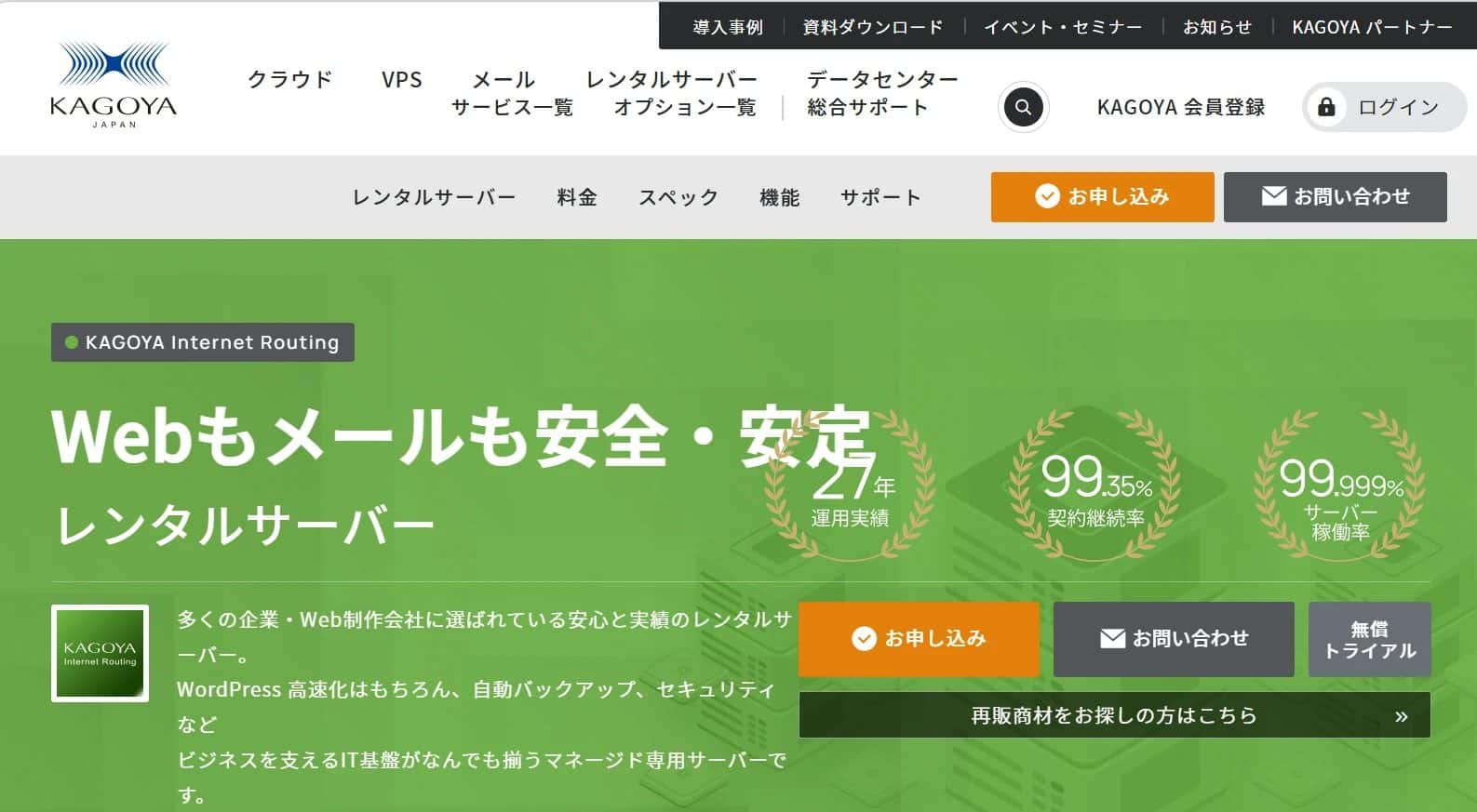
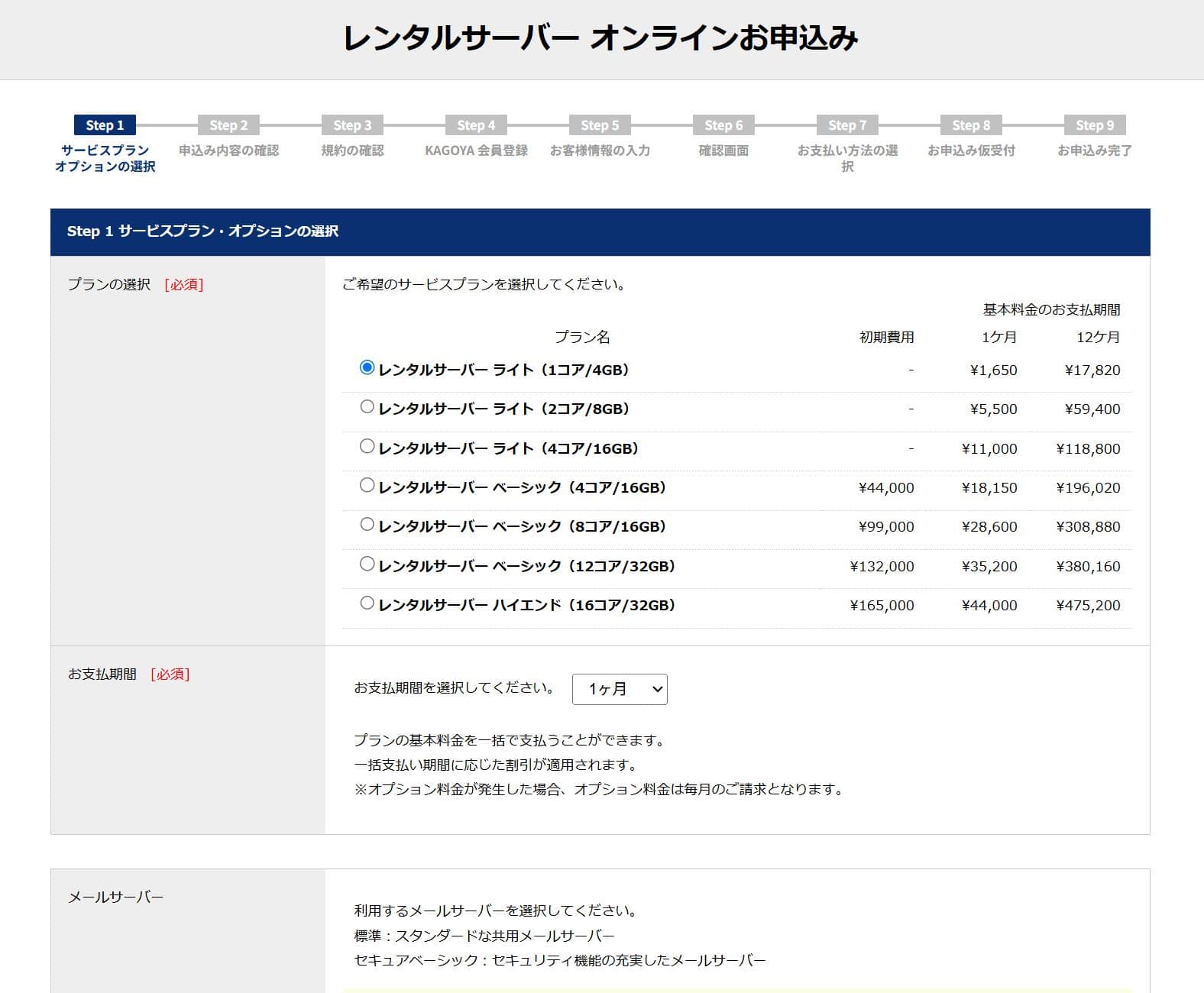
「レンタルサーバー オンラインお申込み」のページに移動したら、希望のプランと支払期間(1ヶ月・12ヶ月)、メールサーバーなどのオプションを選びます。申し込み内容を確認し、規約に同意します。
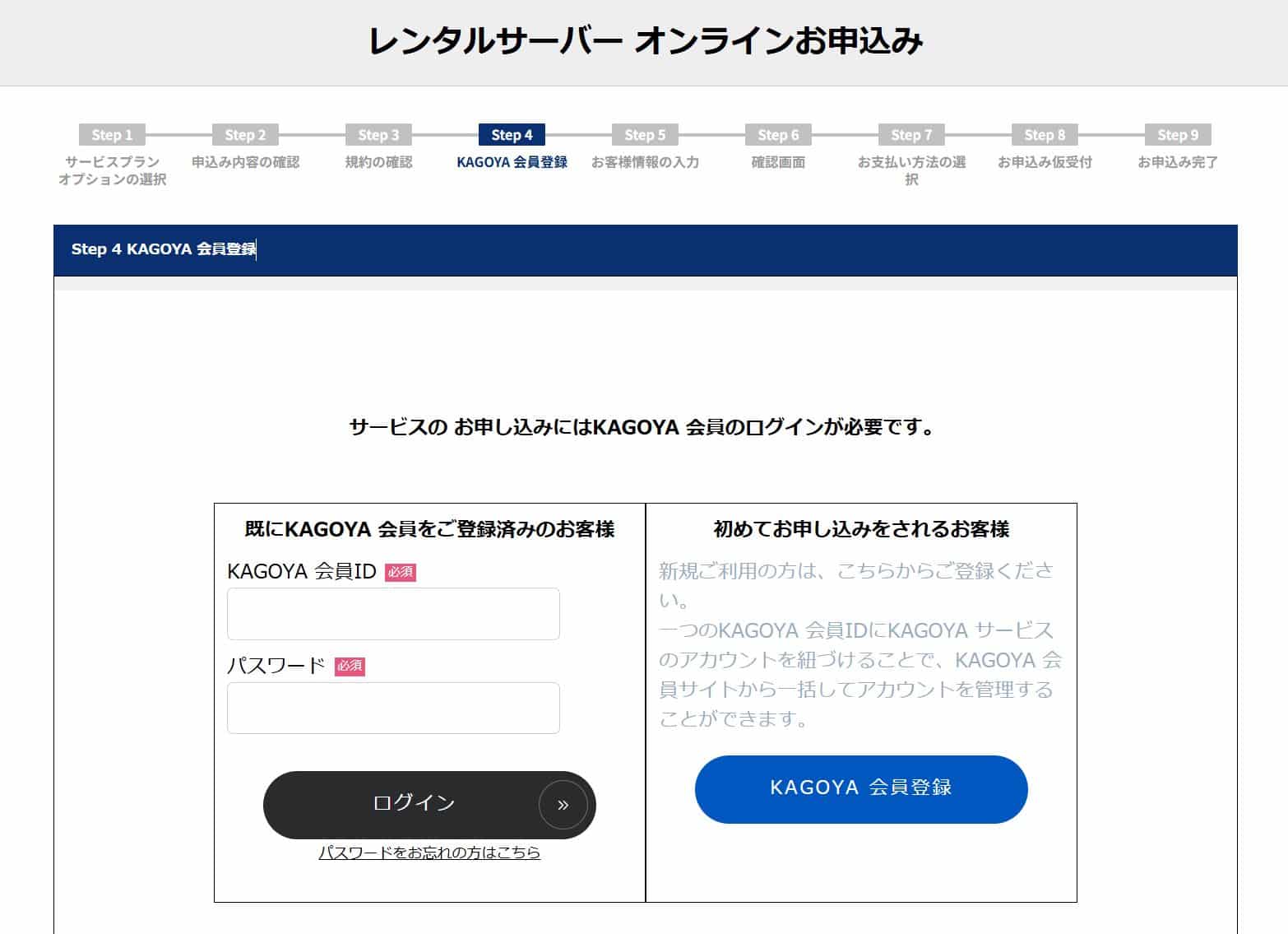
契約にはKAGOYA会員のログインが必要です。はじめて申し込む場合は、「KAGOYA 会員登録」から会員登録をします。
お客様情報と支払方法を入力し、確認画面で内容を確かめます。ここまで進むと、申し込みの仮受付が完了です。
仮受付のあとに、メールに届くURLから本登録を済ませると、アカウントが発行される流れです。申込内容によってはサーバーの用意には48〜72時間かかる場合があります。口座振替を選んだ場合は「預金口座依頼書」の郵送が必要で、書類の受領後、翌営業日までにアカウントが登録されます。
詳しい人公開日が決まっているサイトは、サーバーの用意にかかる時間も見込んで申し込むと安心です!
KAGOYAのレンタルサーバーに関するよくある質問
障害やメンテナンスの情報はどこで確認できる?
確認先は、KAGOYAのサポートサイトのトップにある「障害・メンテナンス情報」です。障害情報とメンテナンス情報が日付つきで一覧になっています。
KAGOYAを名乗るメールが届いたときはどうする?
カゴヤ・ジャパンは、同社をかたってアカウント情報を盗もうとするフィッシングメールについて、公式サイトで注意を呼びかけています。すすめられているのは、メール内のリンクを直接クリックせず、ブックマークなどから公式サイトにアクセスする方法です。
KAGOYA会員のアカウントには、二段階認証を設定できます。
解約はどうやって手続きする?
コントロールパネルの「[アカウント名]>契約情報>解約」から手続きでき、解約日は当月末日です。ログインできない場合は、「解約確認書」をFAXか郵送で提出する方法もあります。
解約確認書で手続きする場合は毎月25日が締め日で、25日を過ぎると翌月末の解約です。12ヶ月契約(一括払い)は、途中で解約しても返金されません。
適格請求書(インボイス)は発行される?
発行されます。適格請求書はコントロールパネルからダウンロードできます。