レンタルサーバー「ConoHa WING(コノハウィング)」の申し込みはとてもカンタンです。
 詳しい人
詳しい人ConoHa WINGでは30分もかからずに、アカウント登録からサーバー申し込み、WordPress立ち上げまでをワンストップで進めることができます。
本記事では、ConoHa WINGの申し込み画面の実際の画面をお見せしながら、アカウント開設・申し込み手順をどこよりもわかりやすく開設していきます。
ConoHa WINGの申し込み手順を画面で解説
まずは以下のボタンより、「今すぐお申し込み」から申し込みページへ行きましょう!
\ 申し込みページはこちらから! /
詳しい人以降では、申し込みページでの各ステップの手順をわかりやすく解説していきます。
プランを選ぶ
最初の画面で決めるのは、次の5つです。
- 料金タイプ
- 契約期間
- プラン
- AIブログ生成ツール(ConoHa Pencil)を使うかどうか
- WordPressテーマ
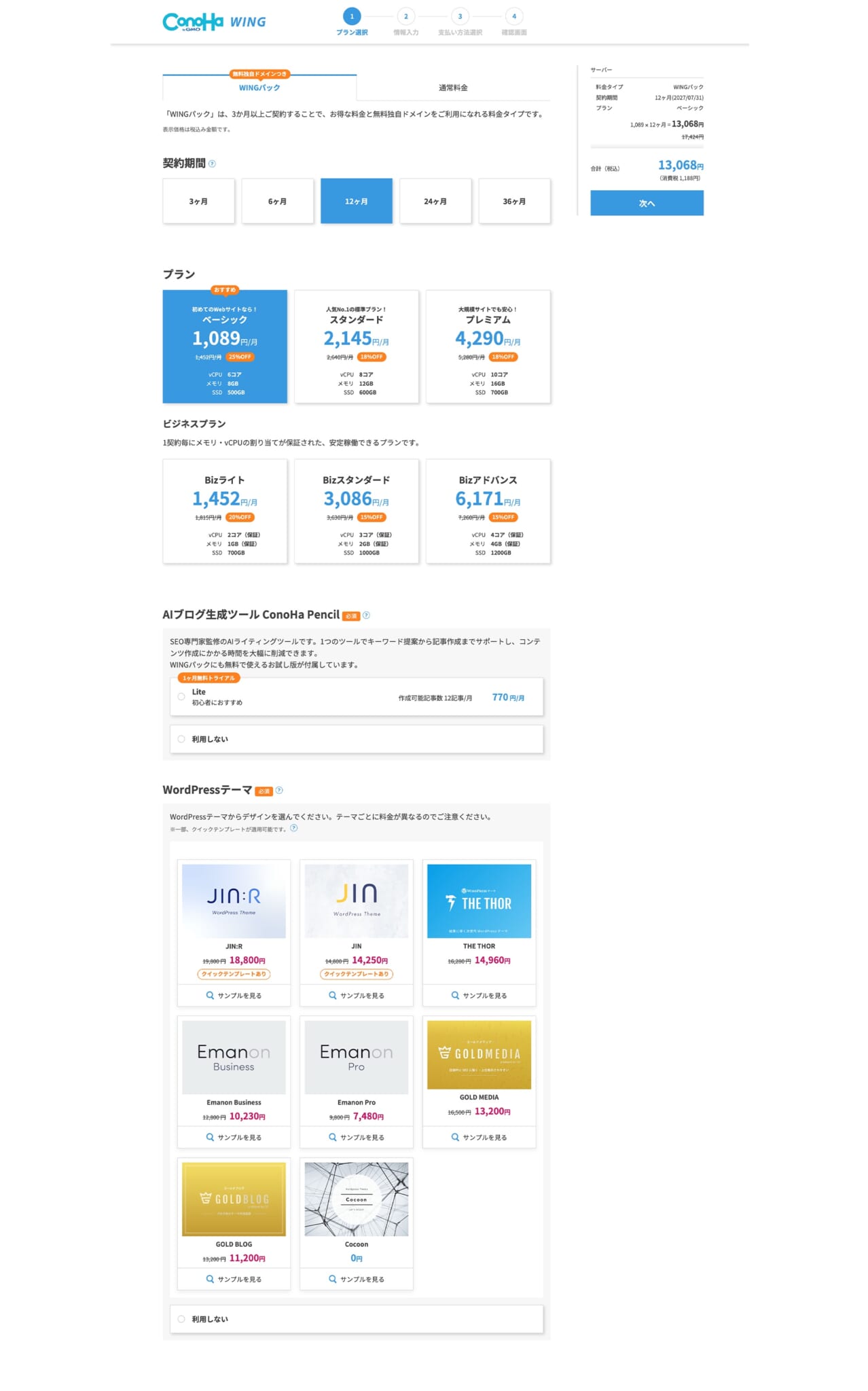
※ WINGパックと通常料金の違い
画面いちばん上のタブで、料金タイプを2つから選びます。
| 項目 | WINGパック | 通常料金 |
|---|---|---|
| 課金のしかた | 契約期間分を一括前払い | 時間単位の従量課金 (1ヶ月の上限額あり) |
| 契約期間 | 3・6・12・24・36ヶ月から選ぶ | 期間の指定なし |
| 最低利用期間 | 最短3ヶ月 (期間中の途中解約は不可) | なし |
| 初期費用 | 無料 | 無料 |
| 無料独自ドメイン | 最大2つ | 対象外 |
| WordPressかんたんセットアップ | はじめての申し込み時に利用できる | 利用できない |
ブログやサイトの長期利用目的なら「WINGパック」一択です。無料独自ドメインもWordPressかんたんセットアップも、WINGパック側にしか付いていません。
いっぽう「通常料金」は、時間課金型です。タブを切り替えることで料金を確認できます。
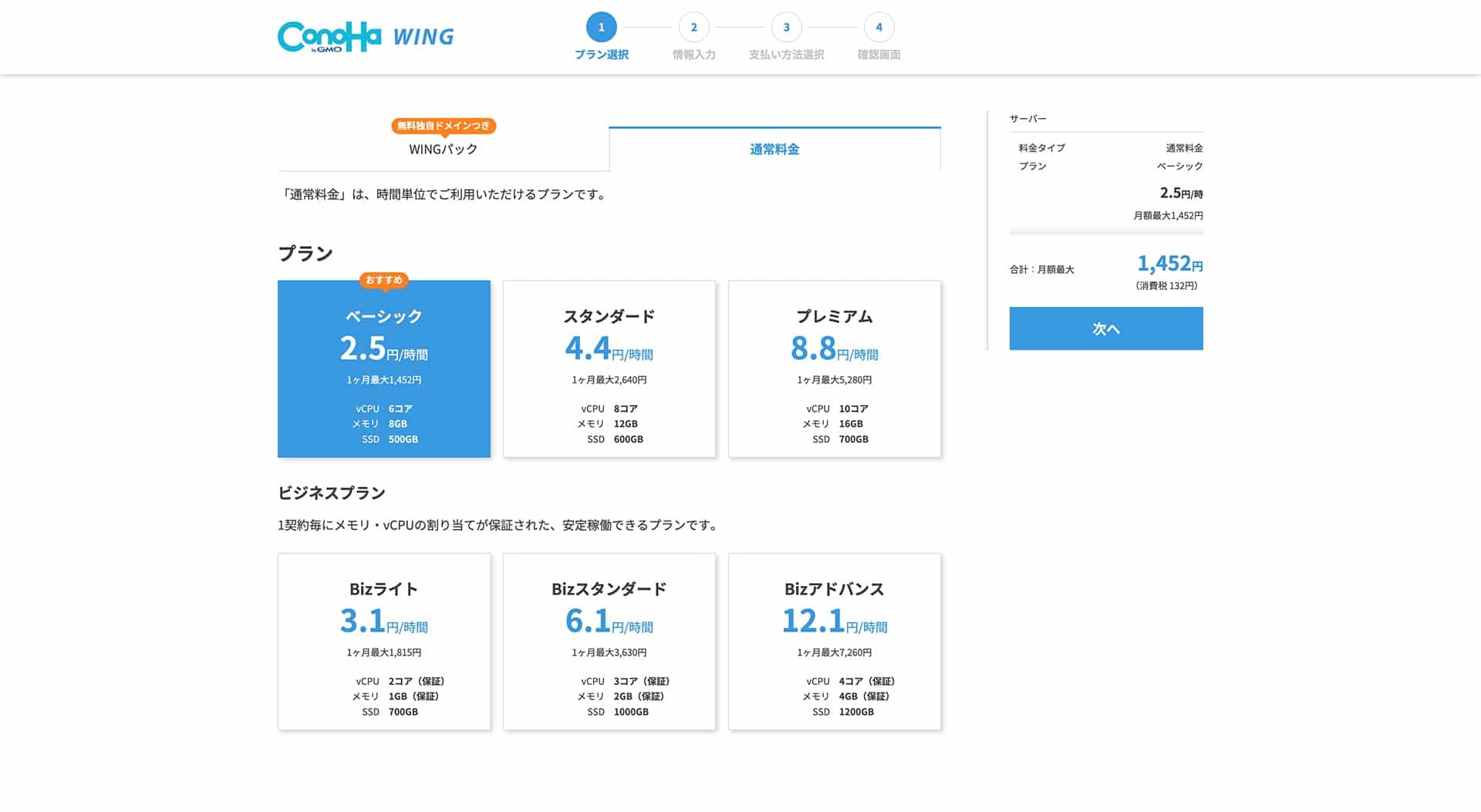
| プラン | 1時間あたり | 1ヶ月の上限 |
|---|---|---|
| ベーシック | 2.5円 | 1,452円 |
| スタンダード | 4.4円 | 2,640円 |
| プレミアム | 8.8円 | 5,280円 |
| Bizライト | 3.1円 | 1,815円 |
| Bizスタンダード | 6.1円 | 3,630円 |
| Bizアドバンス | 12.1円 | 7,260円 |
時間課金タイプは、短期間だけサーバーを立ち上げたい場合や、検証用に使う場合に向いた料金タイプです。
※ WINGパックのおすすめのプランと契約期間
WINGパックは3ヶ月〜36ヶ月までの5つの契約期間が選べます。
| 契約期間 | ベーシック | スタンダード | プレミアム |
|---|---|---|---|
| (スペック) | vCPU:6コア メモリ:8GB SSD:500GB | vCPU:8コア メモリ:12GB SSD:600GB | vCPU:10コア メモリ:16GB SSD:700GB |
| 3ヶ月 | 3,993円 | 7,590円 | 15,180円 |
| 6ヶ月 | 7,260円 | 14,190円 | 28,380円 |
| 12ヶ月 | 13,068円 | 25,740円 | 51,480円 |
| 24ヶ月 | 24,684円 | 48,840円 | 97,680円 |
| 36ヶ月 | 34,848円 | 69,300円 | 138,600円 |
まず、基本的にはベーシックプランを選べば問題ないです。ブログ・ホームページはじめほとんどの用途において、よほどアクセスが多いサイトでもない限りはスタンダード以上はオーバースペックとなります。
詳しい人契約期間は完全にお好みです。
長期契約ほど、月当たり換算すると安くなりますが、いきなり36ヶ月を選択するのも怖いと思います。
少なくとも1年は使うだろうと思えば「12ヶ月」。
まずはお試しも兼ねることであれば「3ヶ月」。
3年以上の長期運用が確定していれば「36ヶ月」。
といったように選ぶと良いでしょう。
契約途中でも、プラン・契約期間ともに変更が可能なので、まずは最低限の「ベーシック・3ヶ月」ではじめてみるのもおすすめです。
※ ConoHa PencilとWordPressテーマについて
下のほうには、AIブログ生成ツール「ConoHa Pencil」と「WordPressテーマ」のオプションがあります。
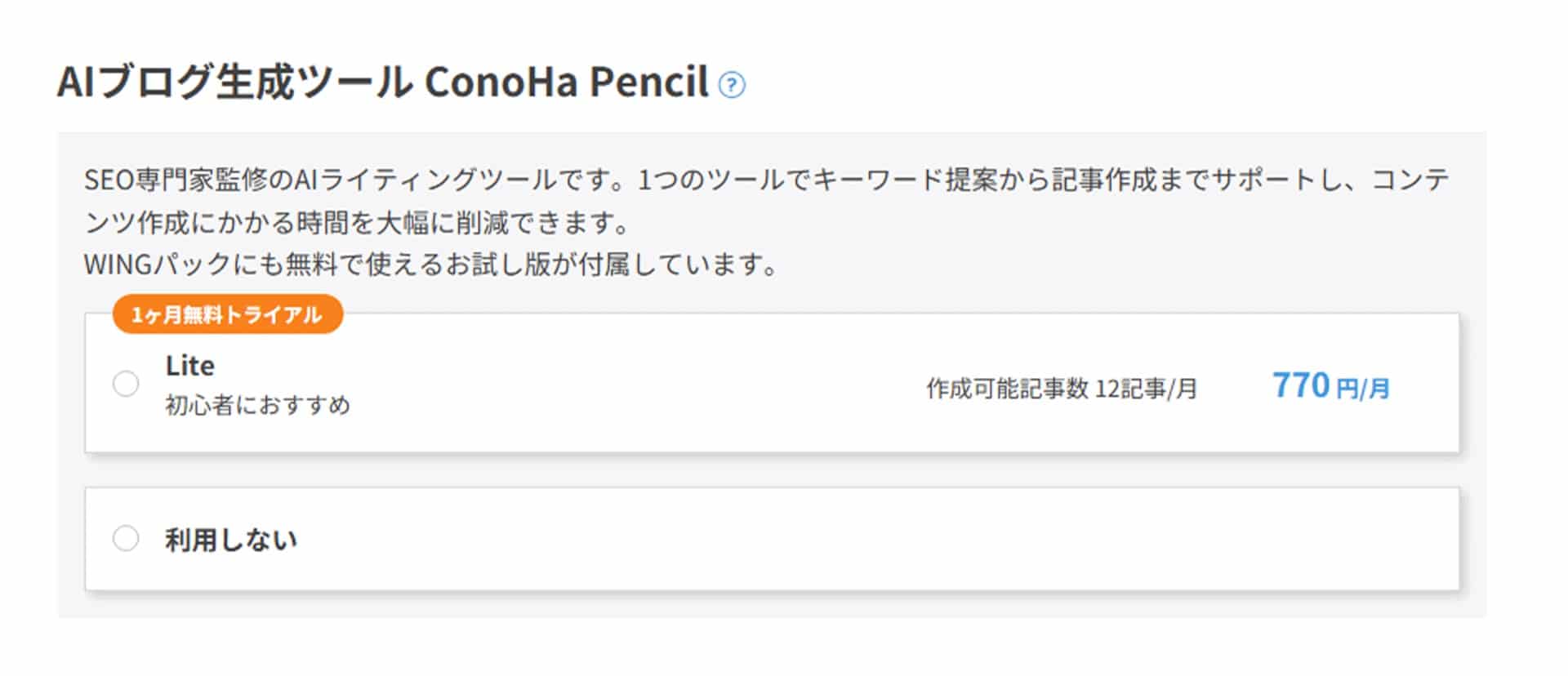
ConoHa Pencilは記事作成を支援するAIライティングツールで、Liteプラン(作成可能記事数 月12記事・770円/月)が1ヶ月無料トライアルできます。
WordPressテーマは無料のCocoonから有料テーマまであります。有料テーマの価格は、JIN:Rが18,800円、JINが14,250円、THE THORが14,960円です。
詳しい人気になるものがあればセット申し込みがお得ですが、個人的には、どちらもサイト運営に必須ではないので、「利用しない」でも良いと思います。
お客様情報の入力と本人確認
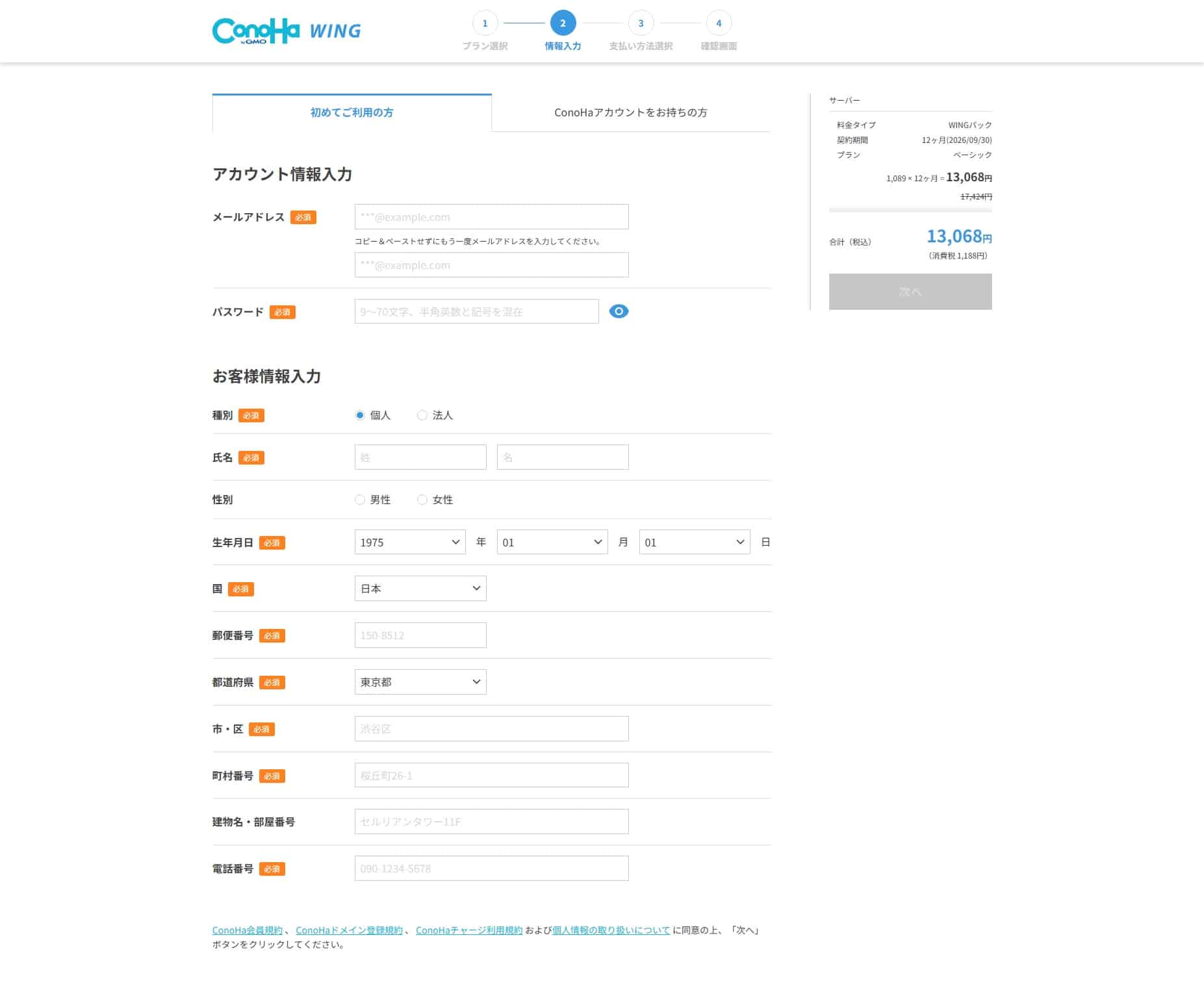
ConoHa系のサービスを初めて使う方は、「初めてご利用の方」からアカウント登録を行います。
すでにConoHaアカウントを持っている方は「ConoHaアカウントをお持ちの方」のタブから、メールアドレスとパスワードだけでログインして進めてください。
入力して次へ進むと、本人確認の画面が開きますので認証しましょう。
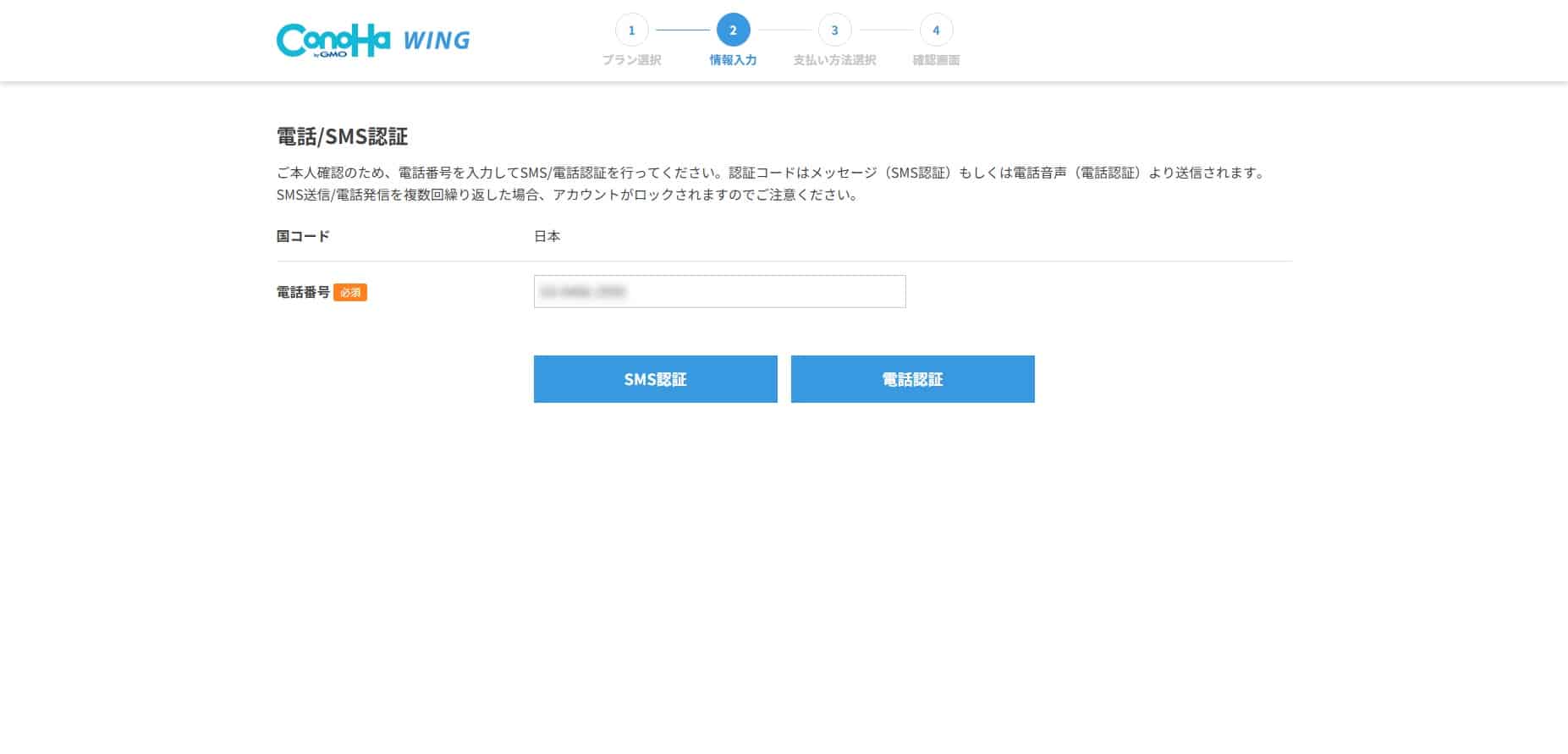
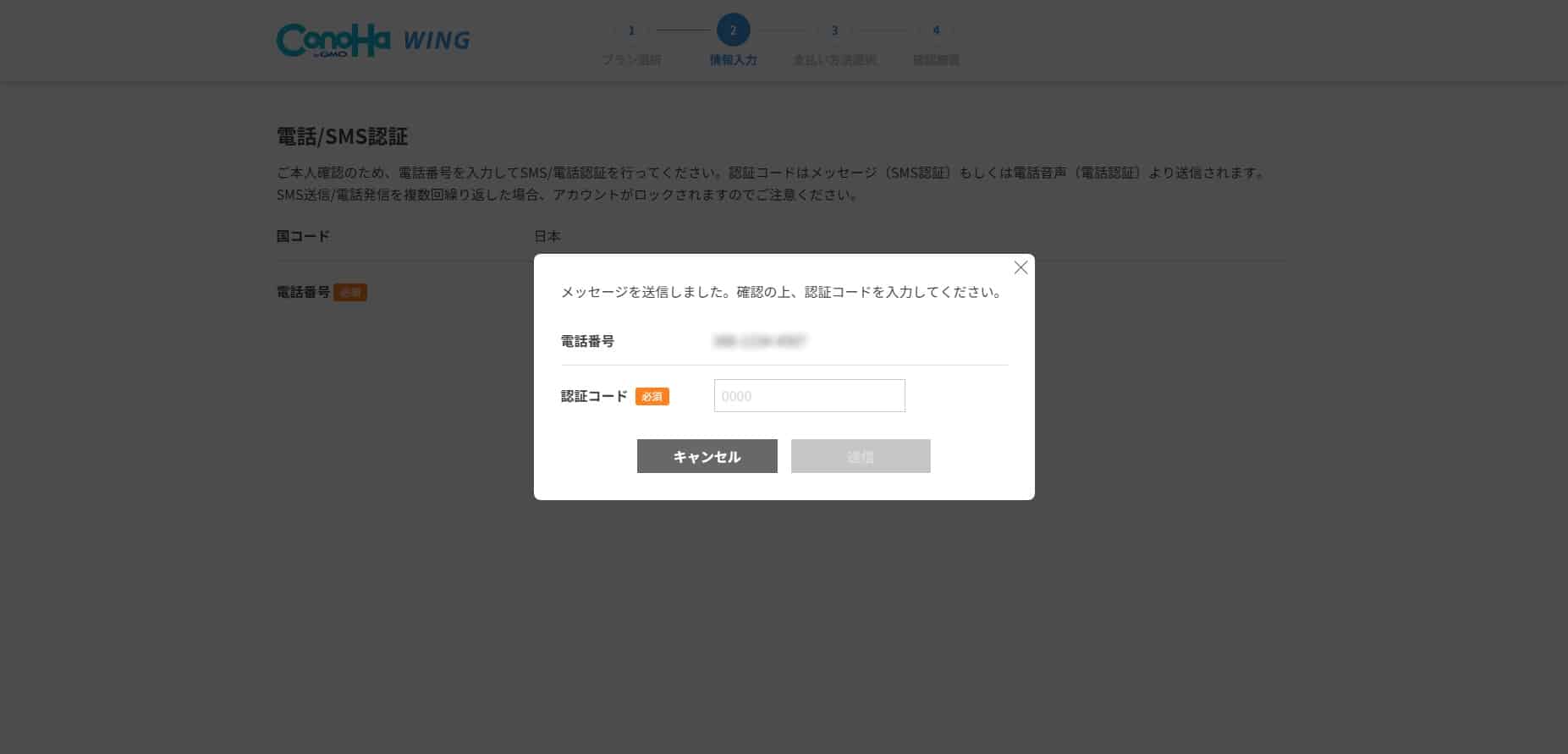
SMS認証を押すと、入力した番号にメッセージで認証コードが届きますので入力して送信します。
支払い方法を選ぶ
お支払方法の画面は「クレジットカード」と「その他」から選びます。
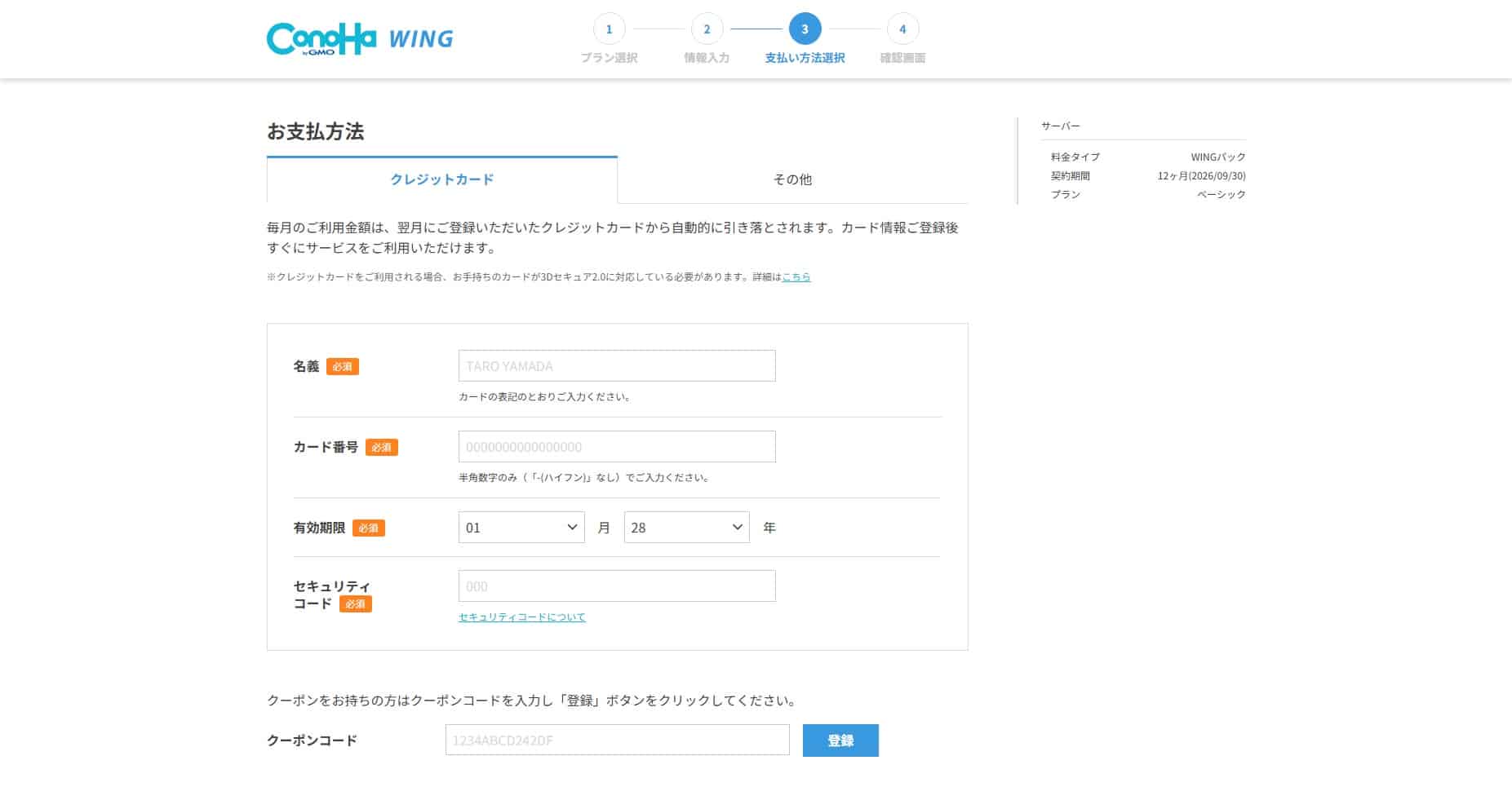
クレジットカードなら登録してすぐサーバー利用をはじめられます。
※ 支払い方法「その他」はConoHaチャージ
クレジットカードを使わないならConoHaチャージという支払い手段があります。
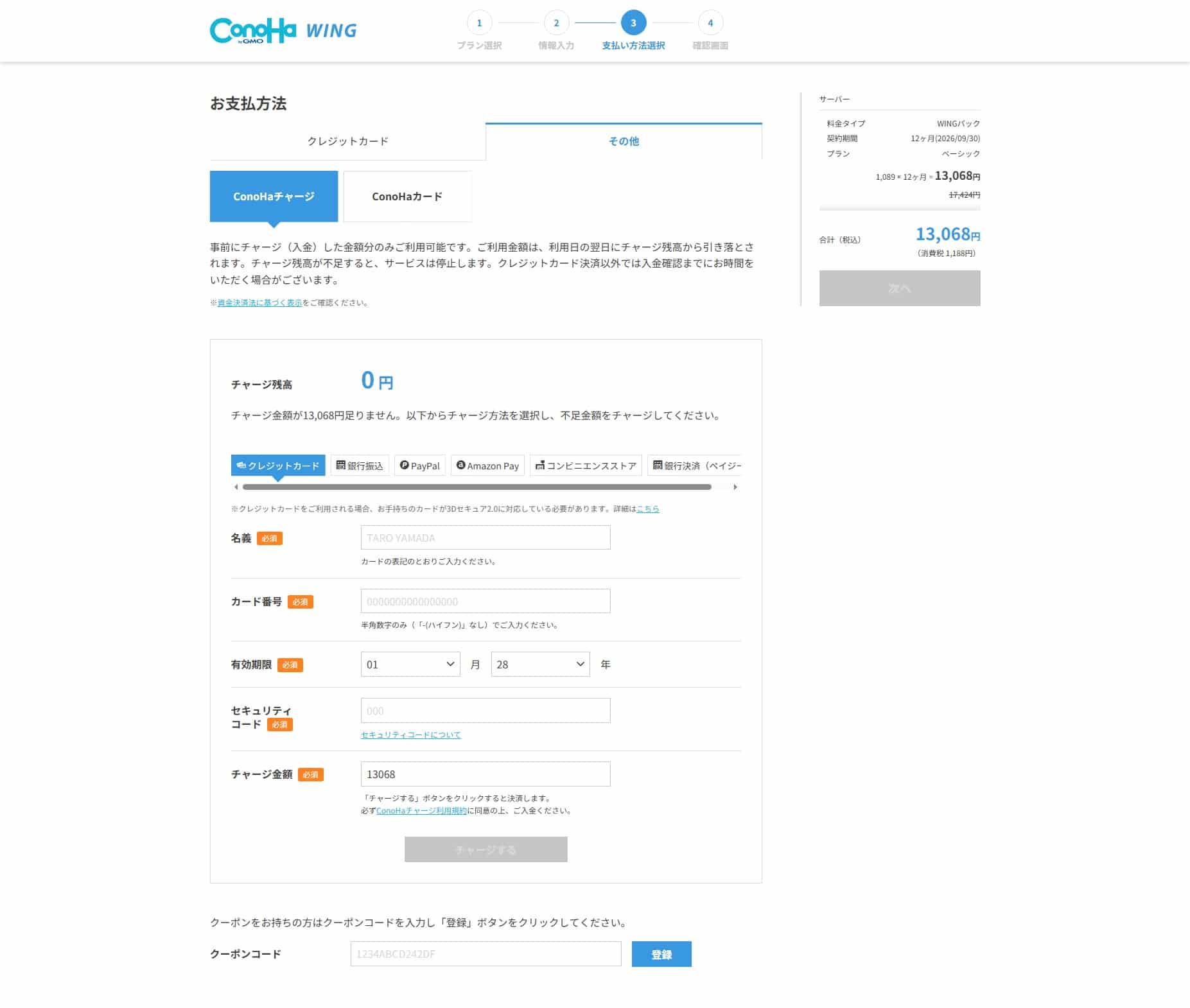
ConoHaチャージは、先に入金してその残高から支払うプリペイド方式です。クレカの他、銀行振込やコンビビ払い、Amazon Payなどでチャージできるため、カードを登録したくない・できない方の選択肢になります。
確認画面で内容を確定する
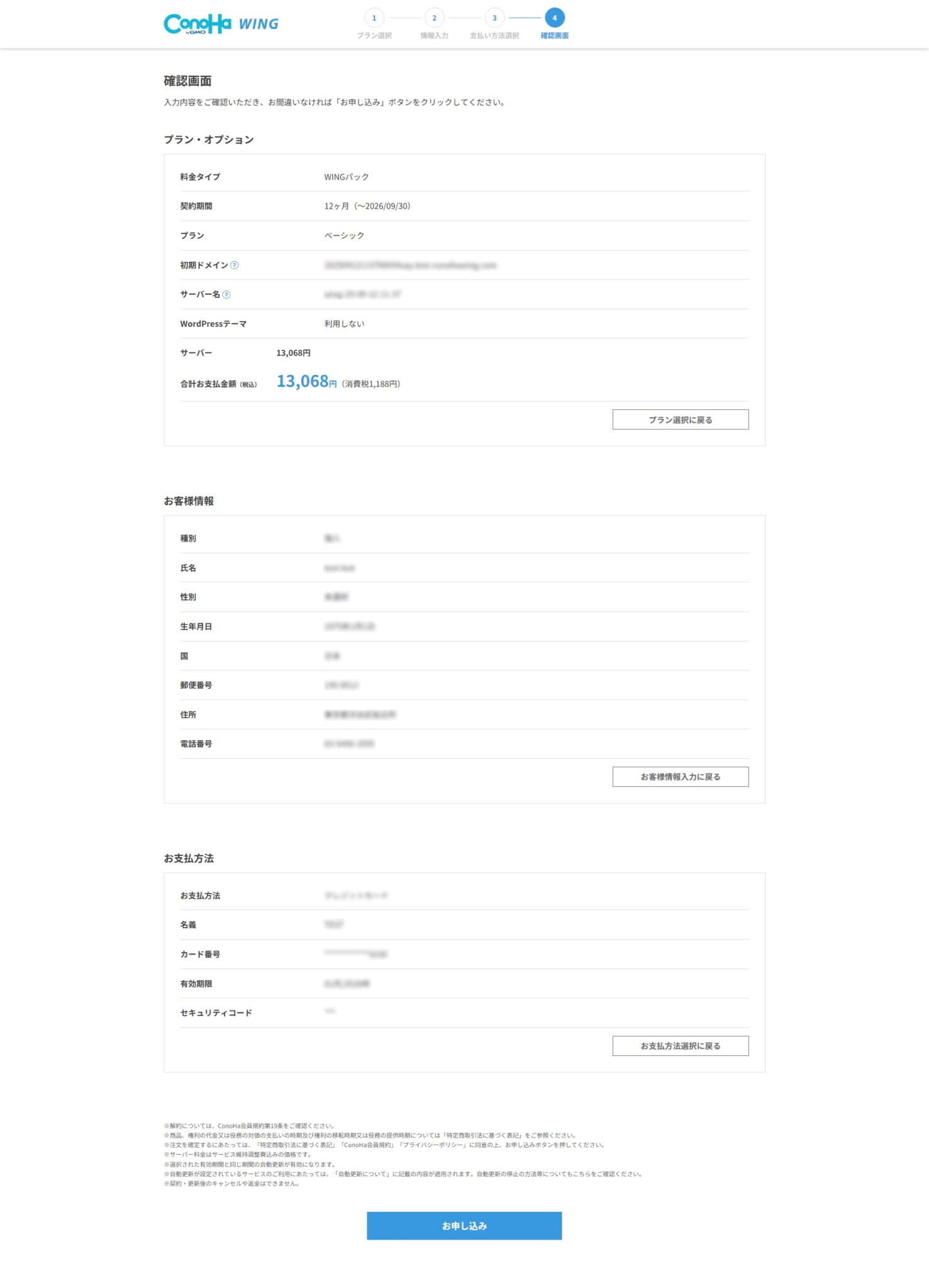
内容に問題がなければ「お申し込み」をクリック。これで申し込みは完了し、サイトを立ち上げる場合は、続けてWordPressのセットアップとなります。
ConoHa WINGの申し込み後は「WordPressかんたんセットアップ」
お申し込み完了メッセージとともにWordPressかんたんセットアップの画面が開きます(WINGパックの場合)。WordPressの開設や他社サーバーからの移行を無料でサポートしてくれる機能です。
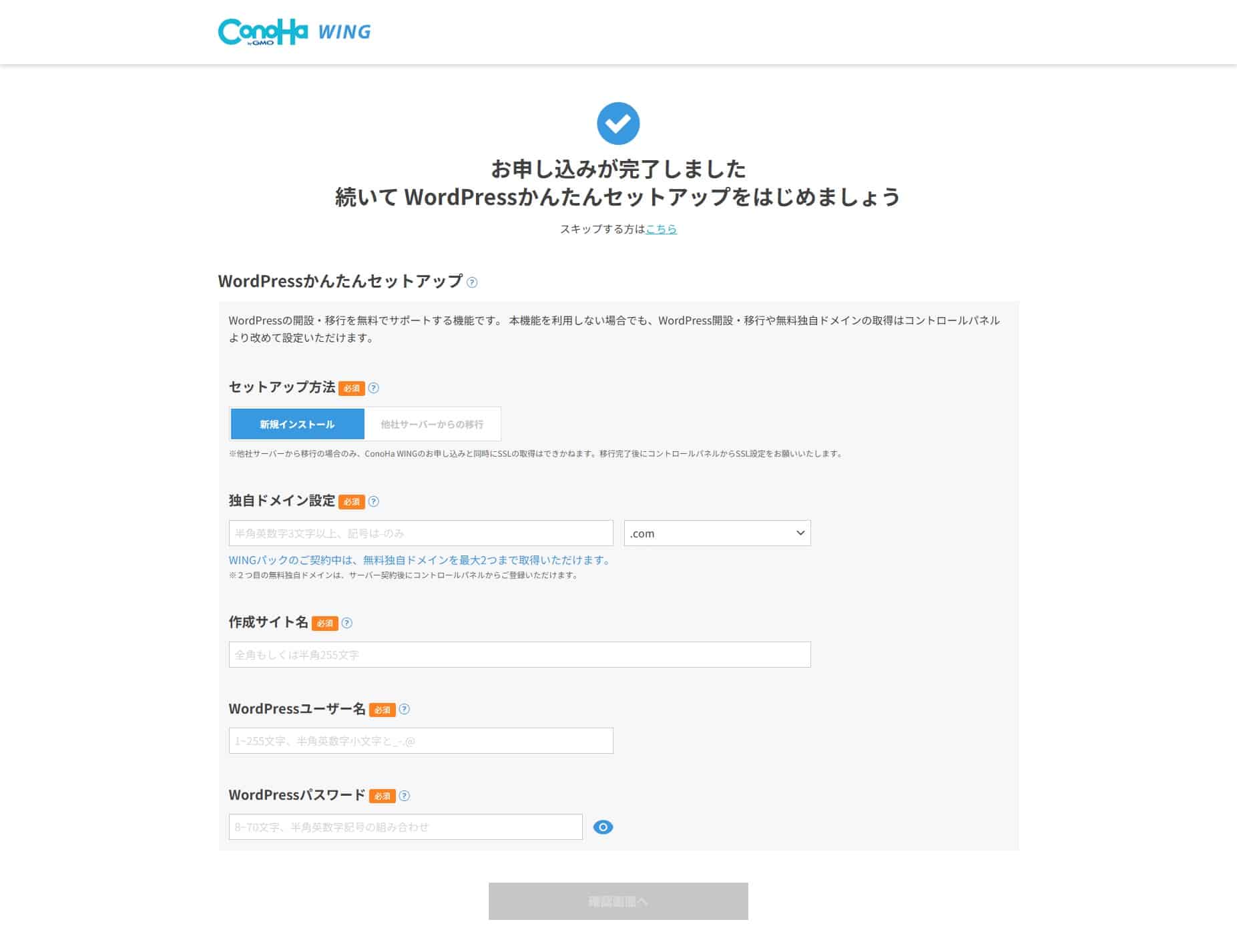
「新規インストール」する場合、入力欄は次の4つ。
- 独自ドメイン設定
- 作成サイト名
- WordPressユーザー名
- WordPressパスワード
独自ドメインについては、あとから変更できないため、慎重に決めてください。
作成サイト名は、あとからWordPressの管理画面で変更できます。
入力後、確認画面になるので内容を確認して、「設定」ボタンを押してください▼
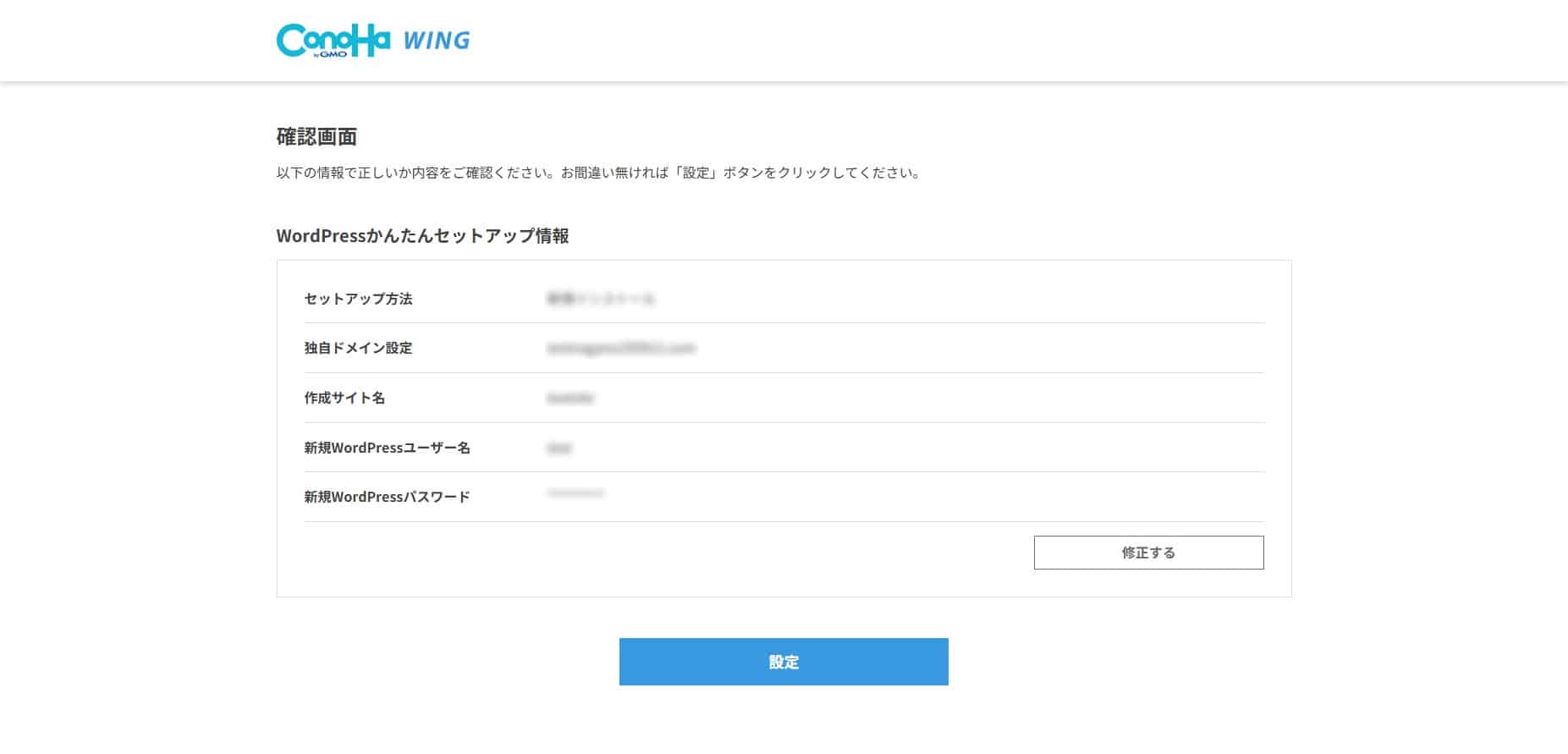
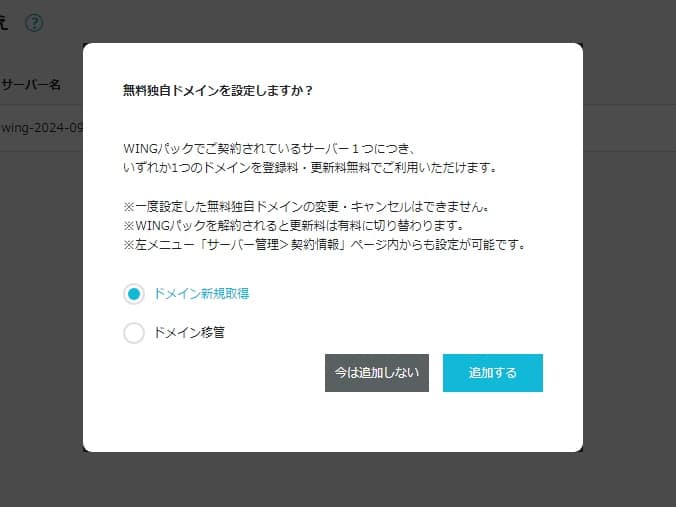
WINGパックの契約中は、無料独自ドメインを最大2つまで取得できるため、ここで取得するドメインを無料にすることができます。その場合は、以下のポップアップが表示されたとき、「ドメイン新規取得」を選んで「追加する」をクリックします。
他社サーバーから移行する場合
「他社サーバーからの移行」を選ぶと、画面の中身が変わり以下のようになります。
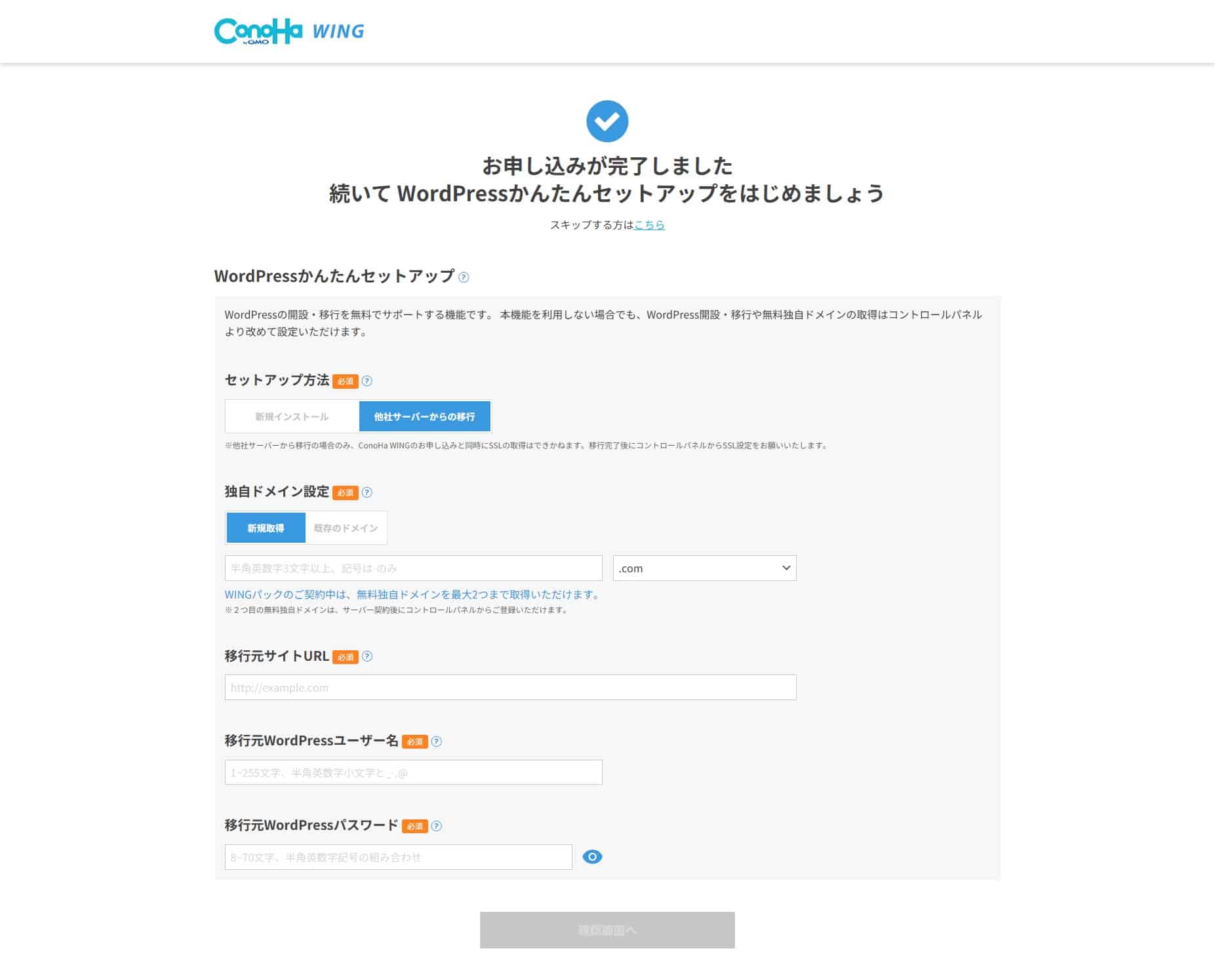
サーバー移行にあたり、追加で必要な情報は「移行元サイトのURL」と、移行元の「WordPressユーザー名」「パスワード」です。
ConoHa WINGの申し込みに関するよくある質問
クレジットカードがなくても申し込めますか?
申し込めます。ConoHaチャージを選べば、銀行振込・コンビニ払い・PayPal・Amazon Pay・銀行決済(ペイジー)から入金できます。
ただしクレジットカード以外は入金確認に時間がかかる場合があります。すぐにサーバーを使い始めたいなら、カード払いのほうがスムーズです。
あとからプランを変更できますか?
変更できます。どのプランからでもすべてのプランへ変更可能です。迷ったら安いプランから始めても、あとでアップグレードできます。
ただしディスク容量がオーバーしている場合は、下位プランへの変更ができません。
法人名義でも申し込めますか?
可能です。お客様情報の入力画面に「種別」という項目があり、個人と法人のどちらかを選べます。
WINGパックではなく通常料金(時間課金)から試してもいいですか?
最低利用期間がないぶん気軽ですが、デメリットが多く、無料独自ドメインもWordPressかんたんセットアップも、通常料金プランでは使えません。
WordPressでブログやサイトを作るのが目的なら、WINGパックの3ヶ月から始めるほうがおすすめです。1ヶ月未満の短期間だけ検証したいようなケースに通常料金を選んでください。