 詳しい人
詳しい人「XServerクラウドPCの申し込みから、リモートデスクトップで実際に使い始めるまで、使い方をわかりやすく画面で教えて欲しい」という方に向けた記事です。
XServer クラウドPCの申し込みは公式サイトから10〜15分ほどで完了し、リモートデスクトップ接続はWindows・Macどちらの手元端末からでもすぐ始められます。契約後にMicrosoft Officeを追加したい場合も、ライセンス管理から数ステップです。
本記事では、XServerクラウドPCの申し込み・リモートデスクトップ接続(Macでの実例解説あり)・Microsoft Office SALの追加手順を、実際の画面付きでわかりやすく解説していきます。
XServer クラウドPCの申し込み手順
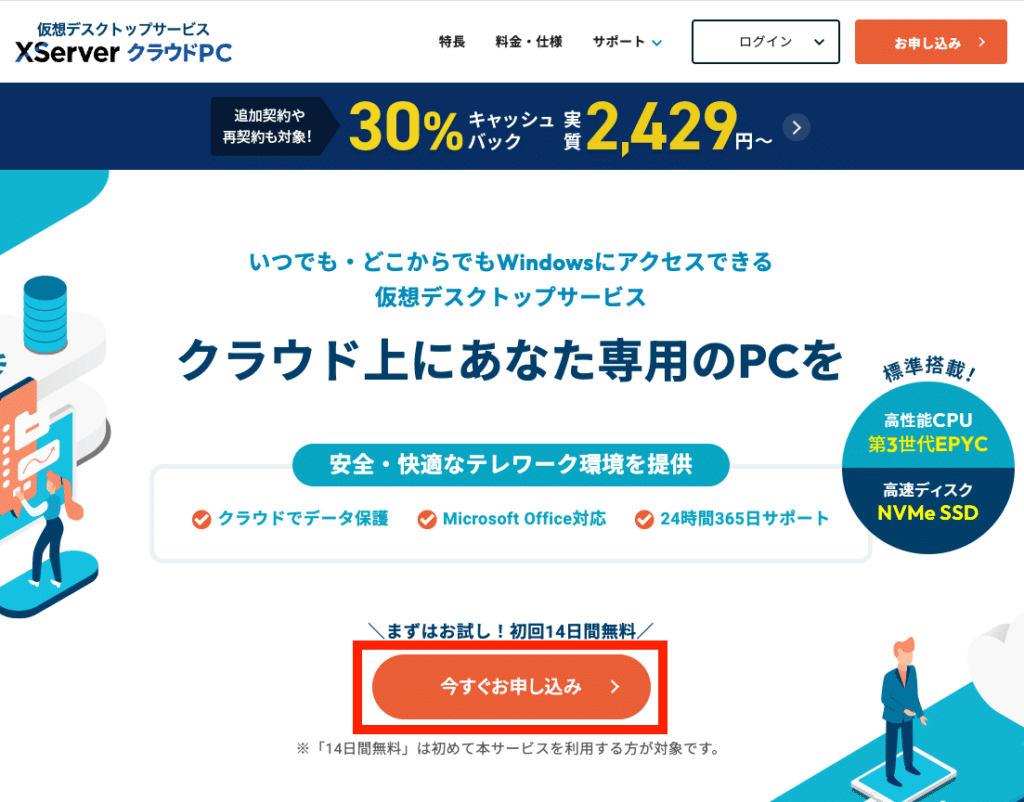
XServer クラウドPCの申し込みは、公式サイトの「お申し込み」ボタンから数分ほどで完了します。
詳しい人全プラン14日間の無料お試し付きなので、迷ったらまず触ってみて判断できます。
\ 申し込みページはこちらから /
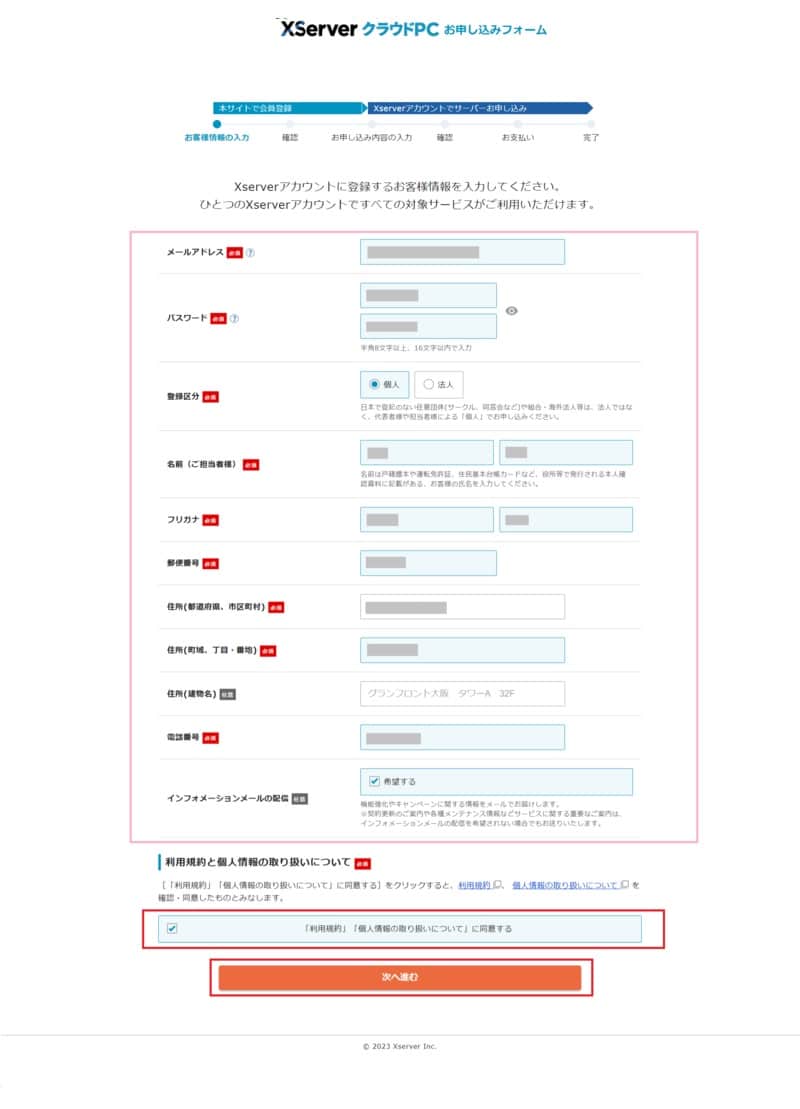
XServerアカウントが未登録の方は「初めてご利用の方」から、メールアドレス・パスワード・氏名・住所などの必要項目を入力します。
すでにXServerアカウント(エックスサーバー・XServer VPSなど他サービスで作成済み)を持っている方は「XServerアカウントログイン」からそのままログインして進められます。
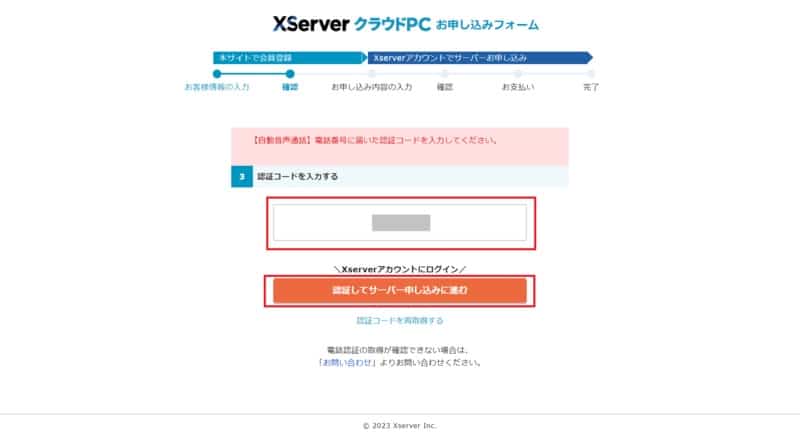
電話番号を入力し、SMSまたは自動音声通話のいずれかで認証コードを受け取り、届いたコードを入力すると本人確認が完了します。
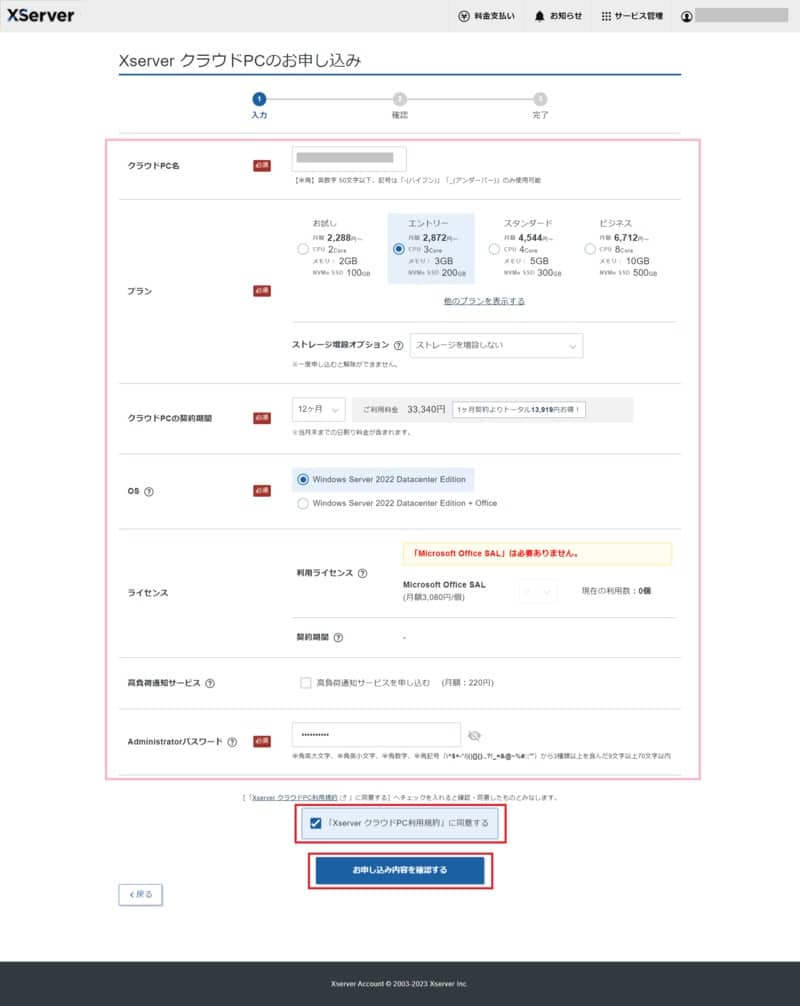
クラウドPCの中身をここで決めます。決めるのは次の項目です。
- クラウドPC名
- プラン(お試し/エントリー/スタンダード/ビジネスなど)
- 契約期間
- OS(Windows Server 2022/Windows Server 2025)
- ライセンス(Microsoft Office SALを追加するかどうか)
- Administratorパスワード
プランはあとから上位プランへ変更可能なので、迷ったらまずお試し・エントリーで始めて必要に応じて引き上げるのが安全です。契約期間は長期ほど月額換算で割安になります。
詳しい人Officeを使う予定があるなら、OS選択欄で「+ Office」のものを選ぶか、ライセンス欄でMicrosoft Office SALを追加できます。
契約後にライセンス管理画面から追加することも可能です(手順はこちら)。
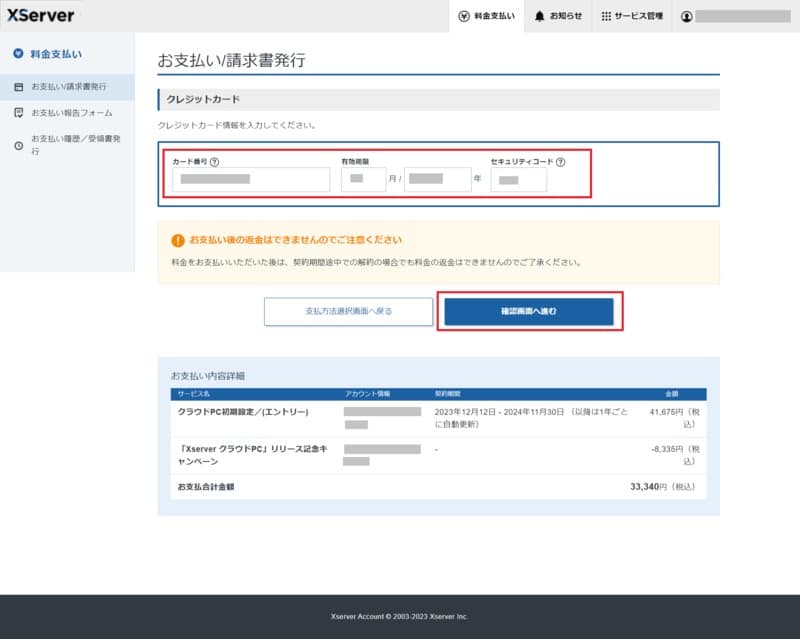
お申し込み内容の確認後、クレジットカード情報を入力して決済に進みます。
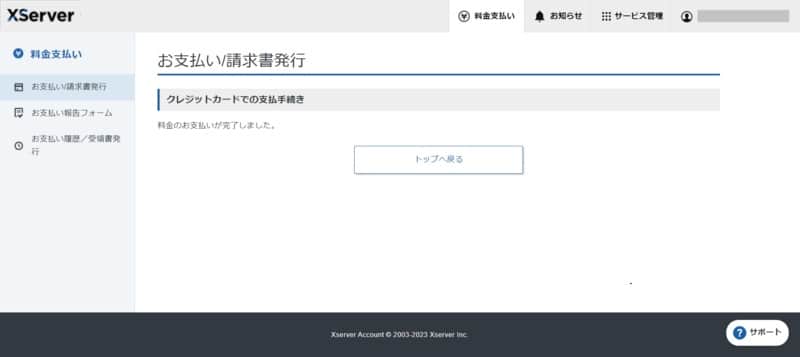
支払い完了後、最短数分~最大24時間以内に、「クラウドPCアカウント設定完了のお知らせ」という件名のメールが届きます。このメールが届いた時点から、14日間の無料お試し期間がスタートします。
XServer クラウドPCの使い方(リモートデスクトップ接続の手順)
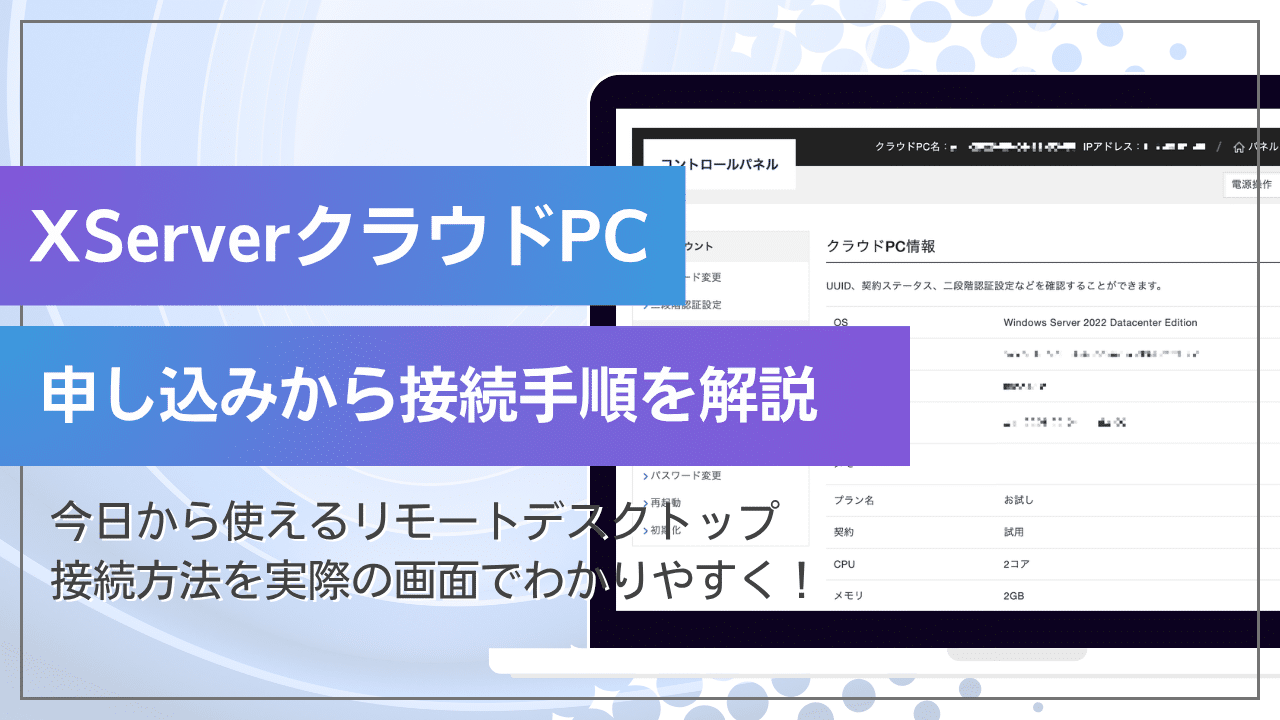
申し込みが完了したら、早速XServerクラウドPCのセットアップとリモートデスクトップ接続を始めていきましょう。使い方や設定方法は以下の手順のとおりです。
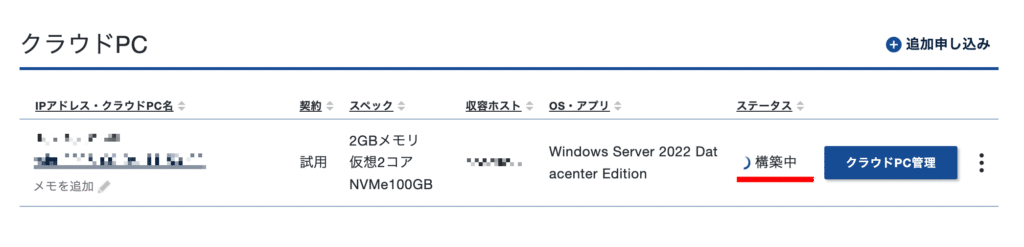
XServerクラウドPCにログインしコントロールパネルを開きます。申し込み後しばらくは、ステータスが「構築中」となっているので待ちます。
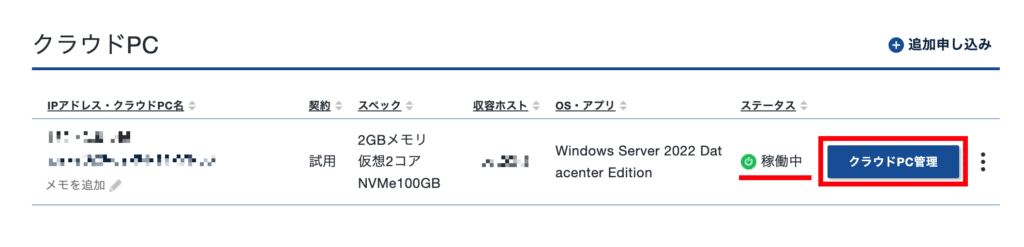
▼「稼働中」となったらOKなので、「クラウドPC管理」をクリックしてください。
ここから先は、各々のPCや環境によってセットアップ方法が異なるので、公式マニュアルを参考にしながら進めていくのがおすすめです。
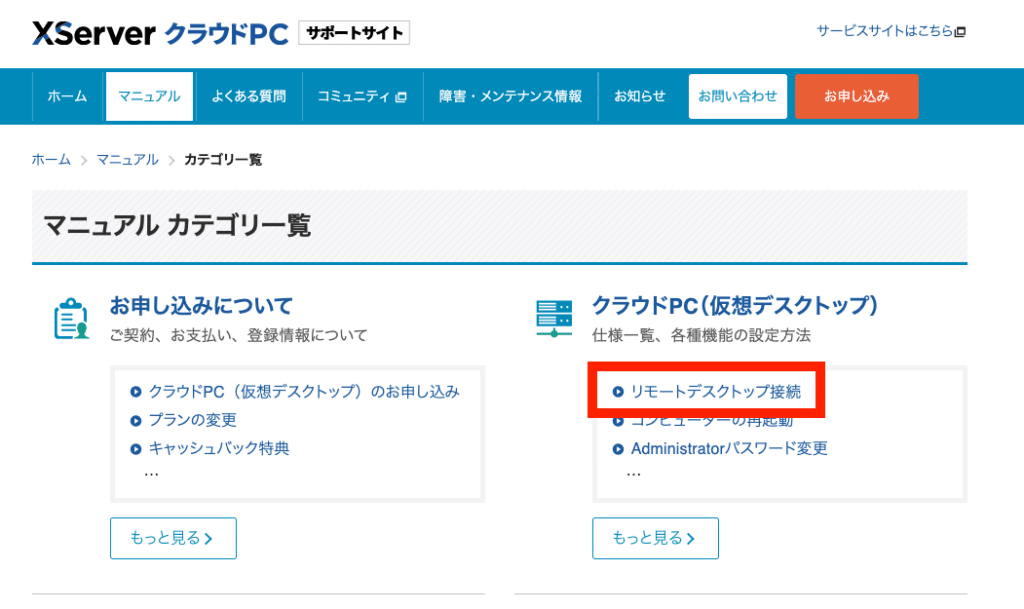
公式マニュアルの確認の仕方は以下のとおりです。
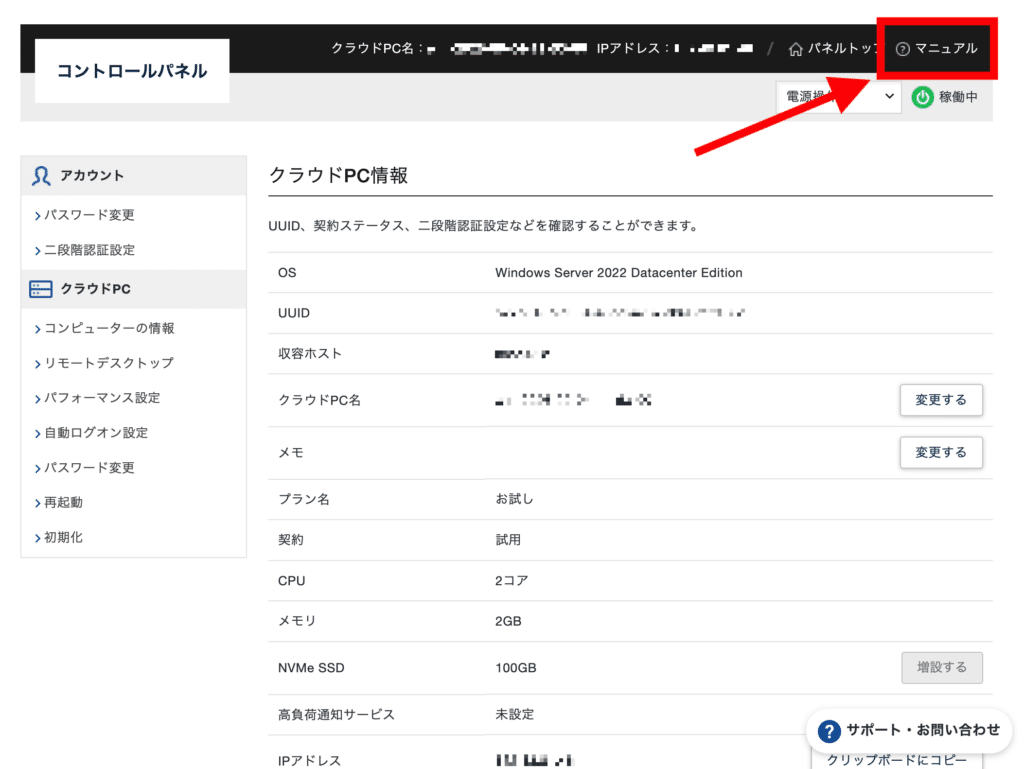
マニュアル一覧から「リモートデスクトップ接続」をクリック。
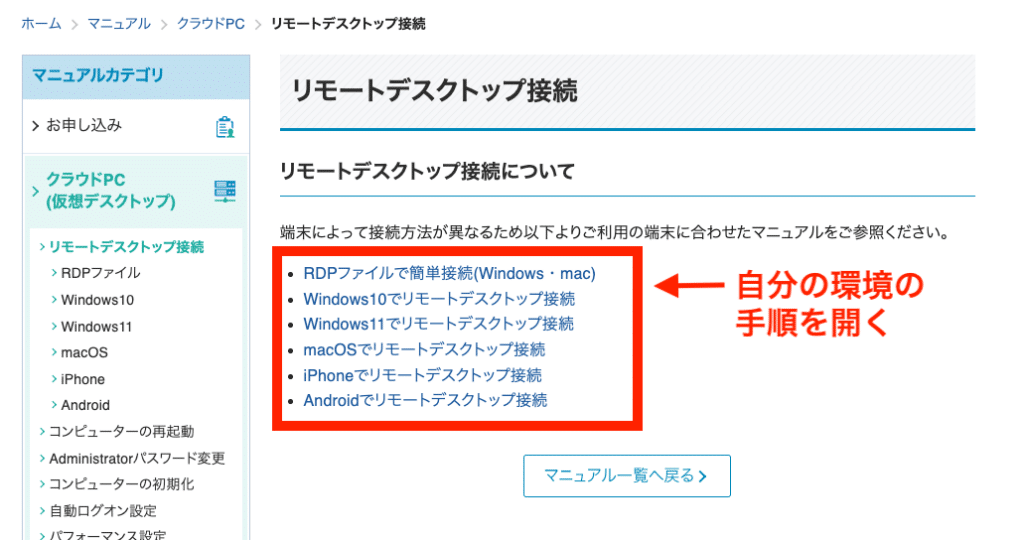
お使いのPCまたはスマホの環境に合わせて、手順マニュアルを選んでください。
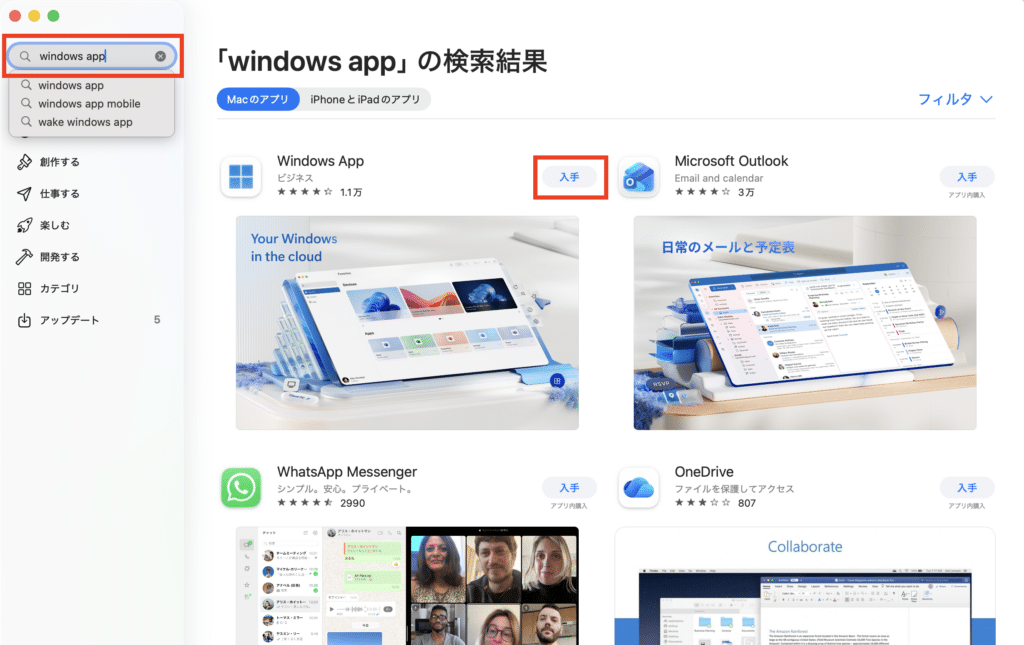
【参考】Macの場合のリモートデスクトップ接続方法
Macをお使いの方は、以下を参考に進めてみてください。
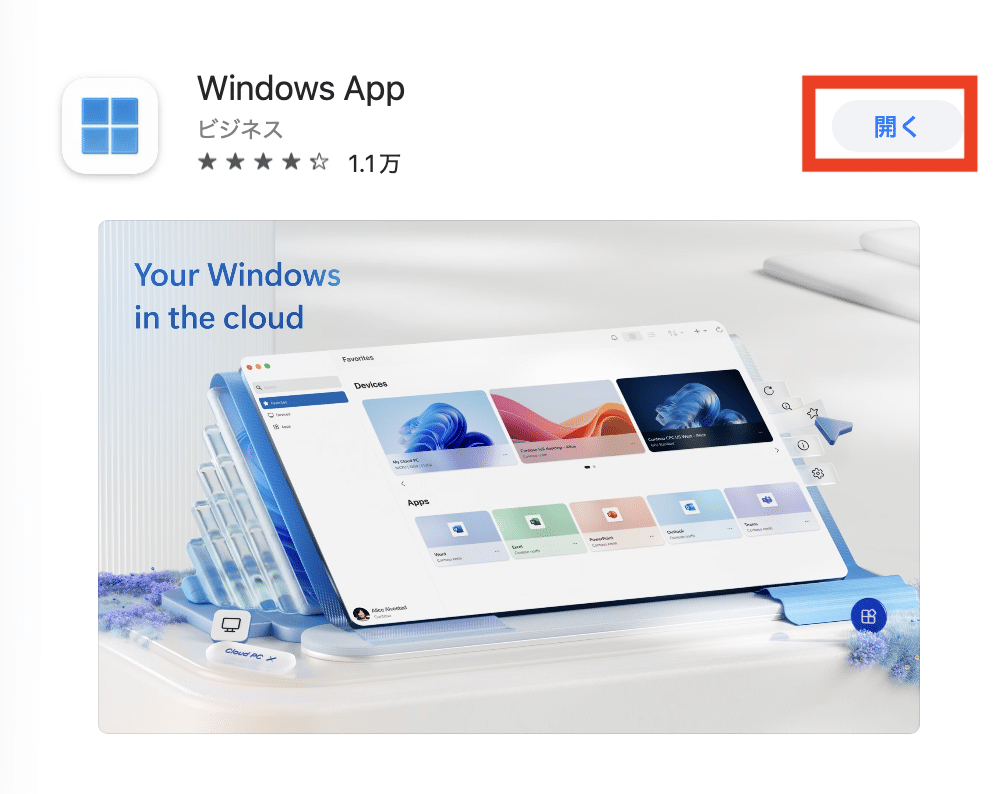
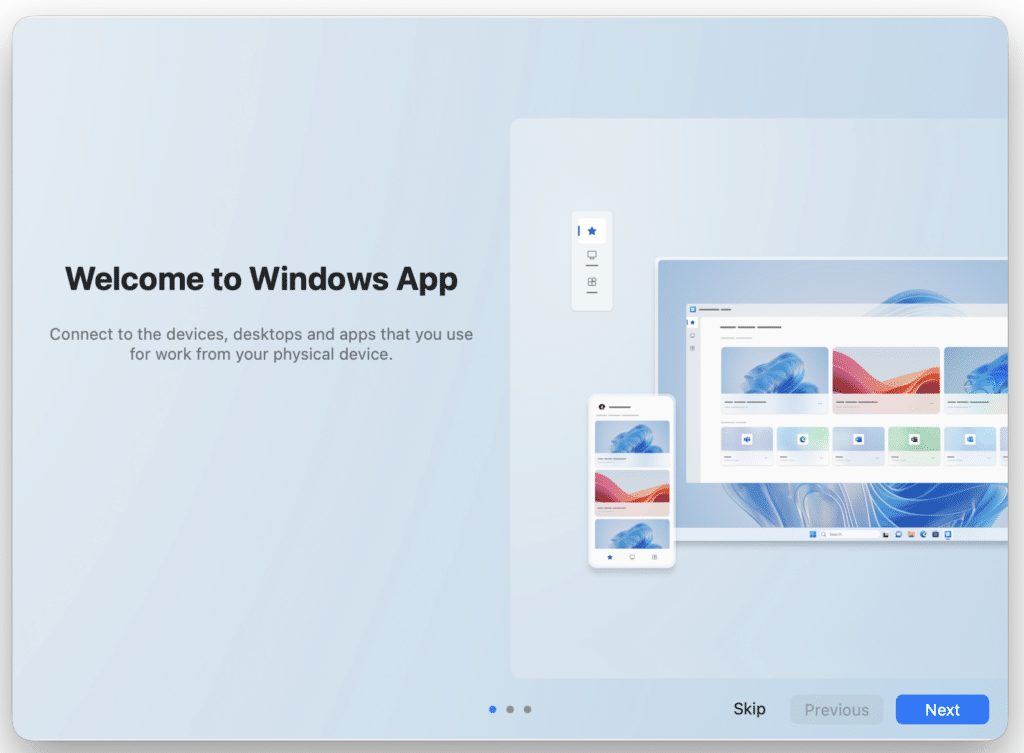
Windows Appをインストールできたら開いてください。
「Next」または「Skip」で初期案内を進めます。
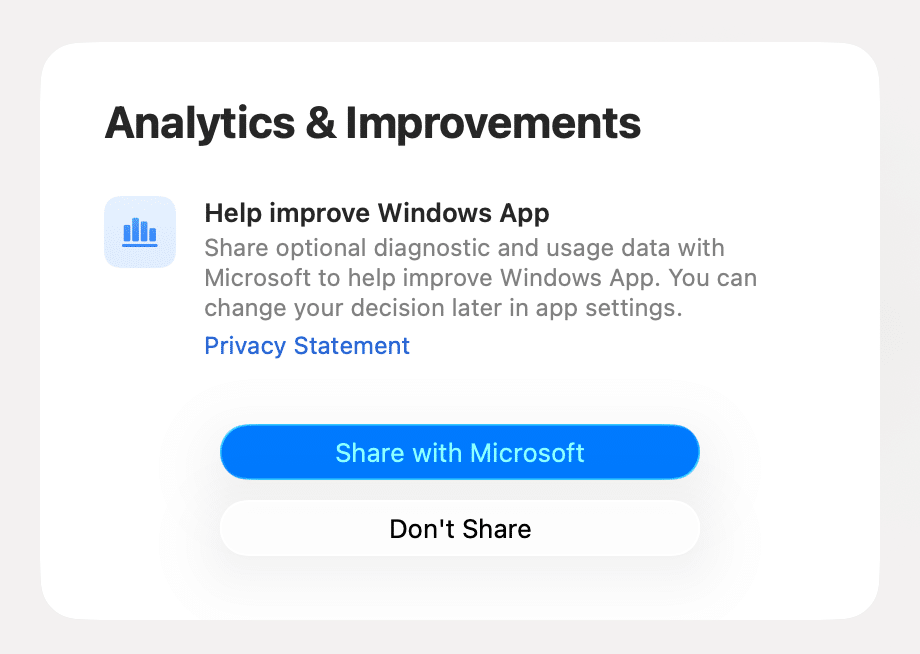
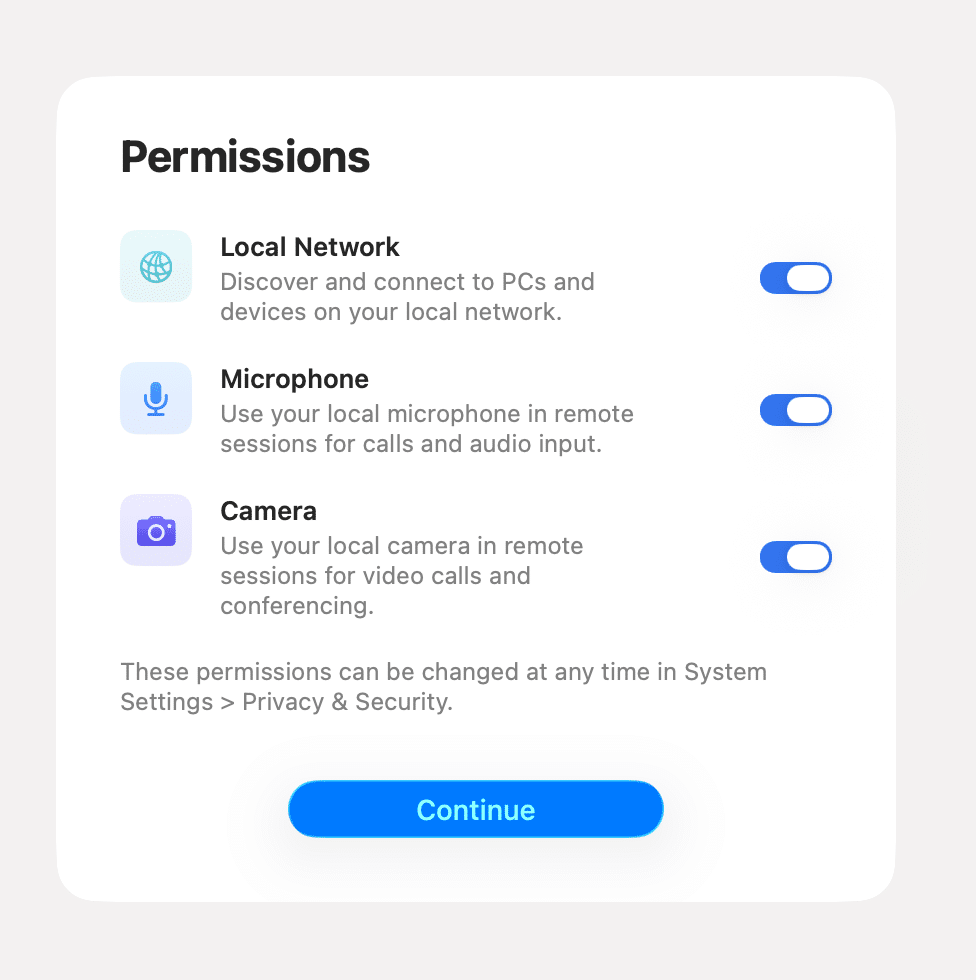
▼以下のような初期設定は任意です。適宜許可設定をして、Continueをクリックしてください。
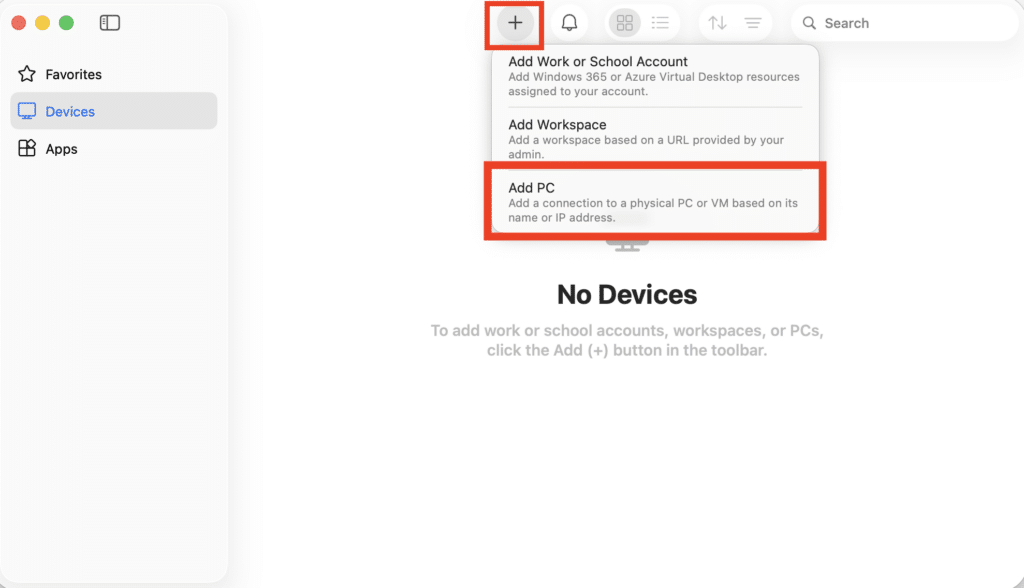
アプリ上部の「+」ボタンから「Add PC」をクリック。
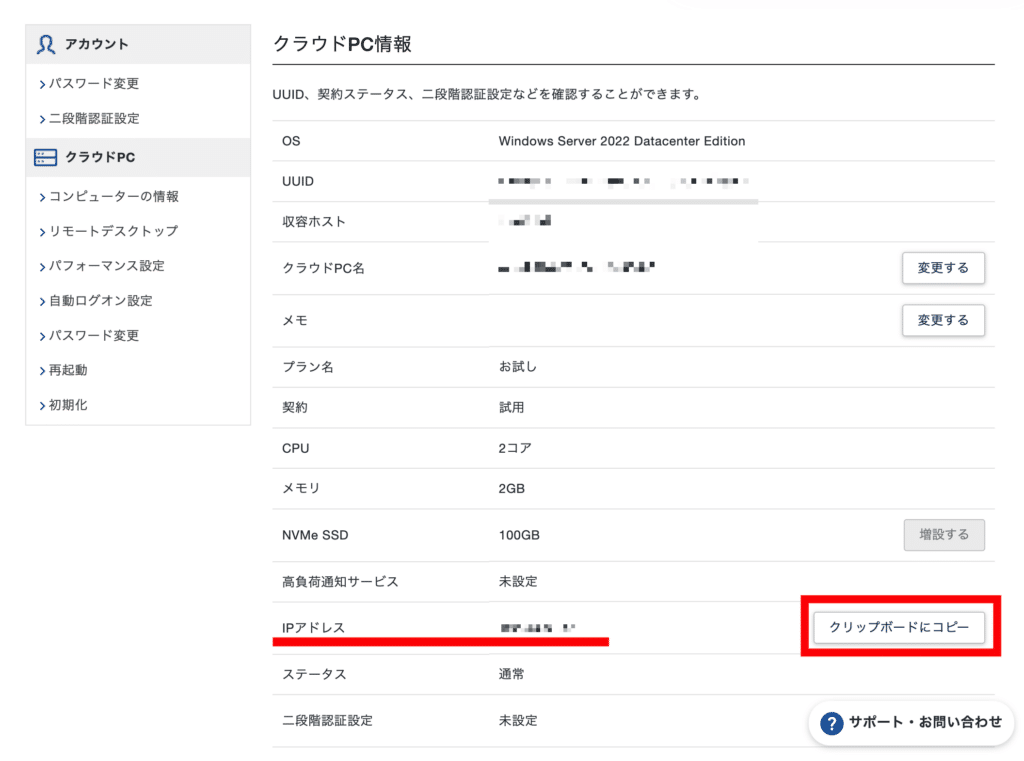
ここで、XServerクラウドPCのコントロールパネルに戻り、クラウドPC情報の「IPアドレス」を取得します。「クリップボードにコピー」をクリックすればOKです。
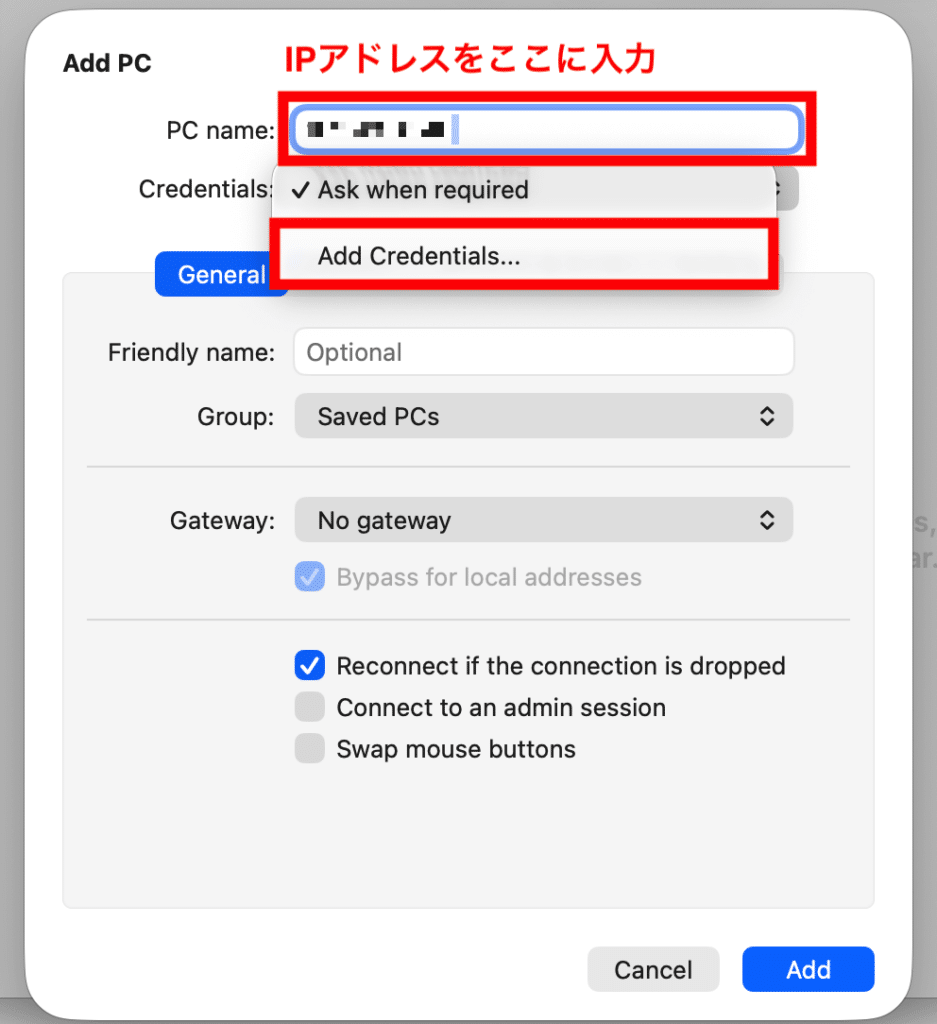
アプリに戻り、コピーしたIPアドレスを「PC name」に入力。次に、その下の「Credentials」の選択欄から「Add Credentials…」をクリックします。
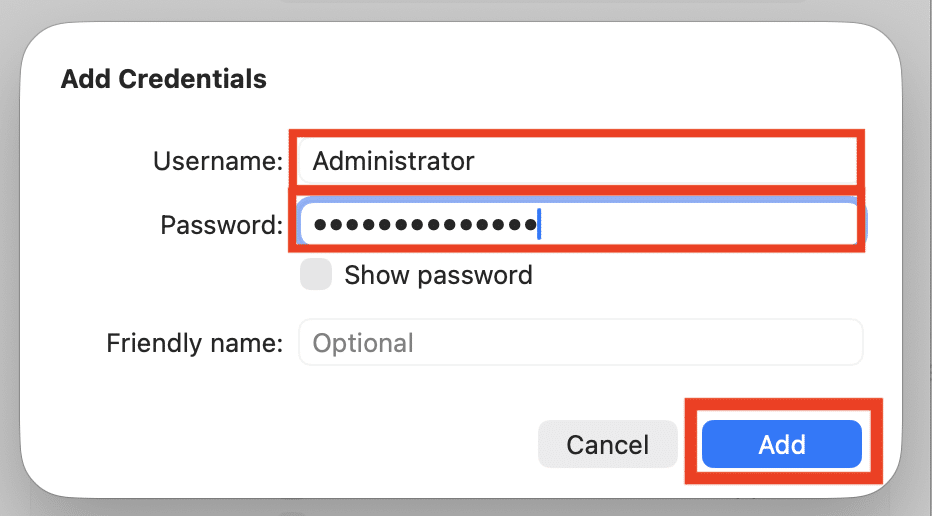
以下のようなポップアップが表示されるので、UsernameにはAdministratorと入力し、PasswordにはXServerクラウドPC申し込み時に設定した「Administratorパスワード」を入力して、「Add」をクリック。
すべて入力できたら、右下「Add」をクリックします。
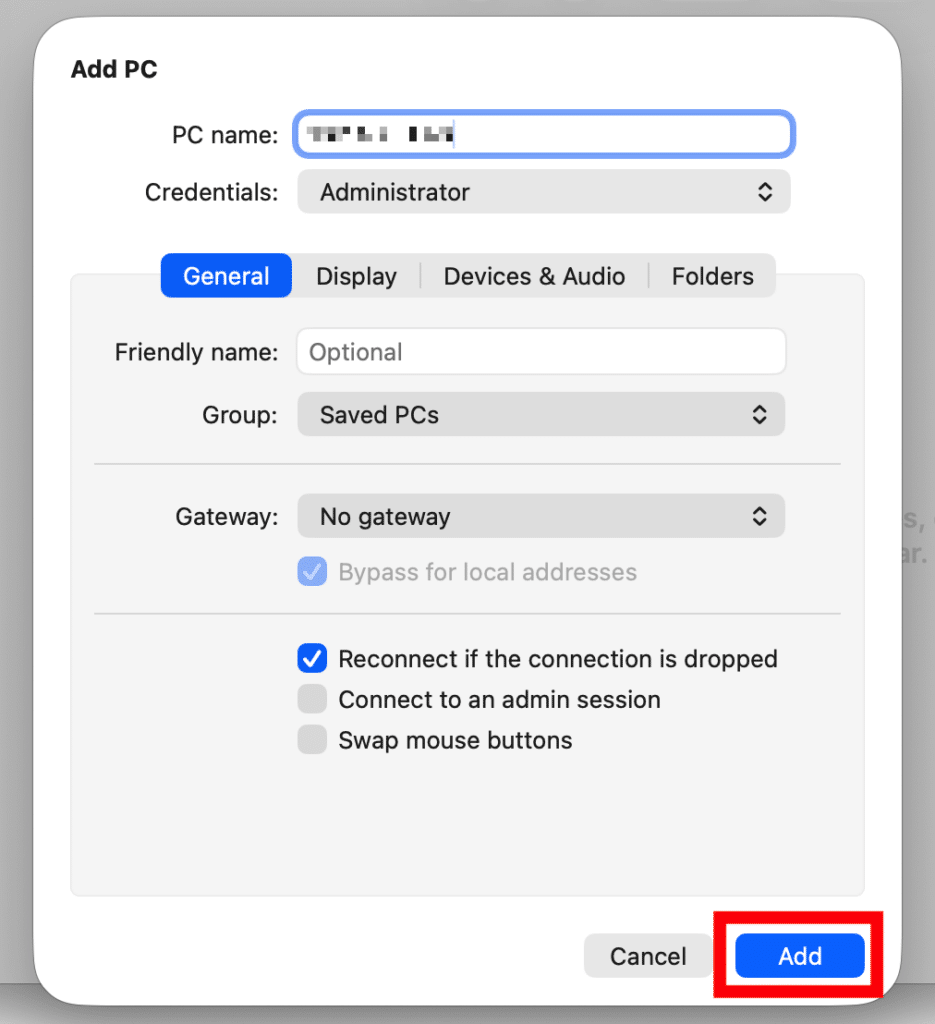
設定完了すると元のアプリトップ画面に戻るので、PCが追加されているかどうか確認してください。
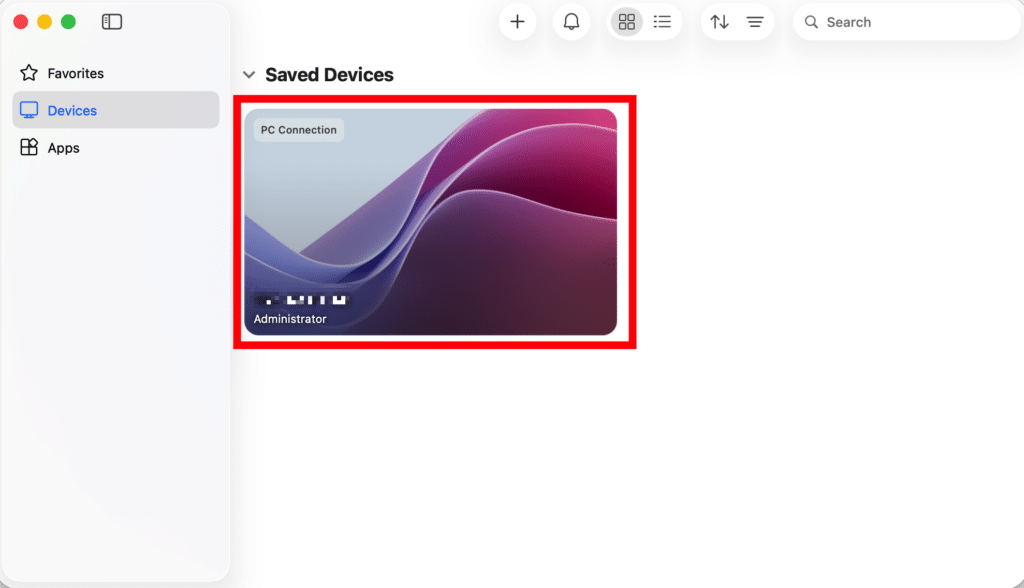
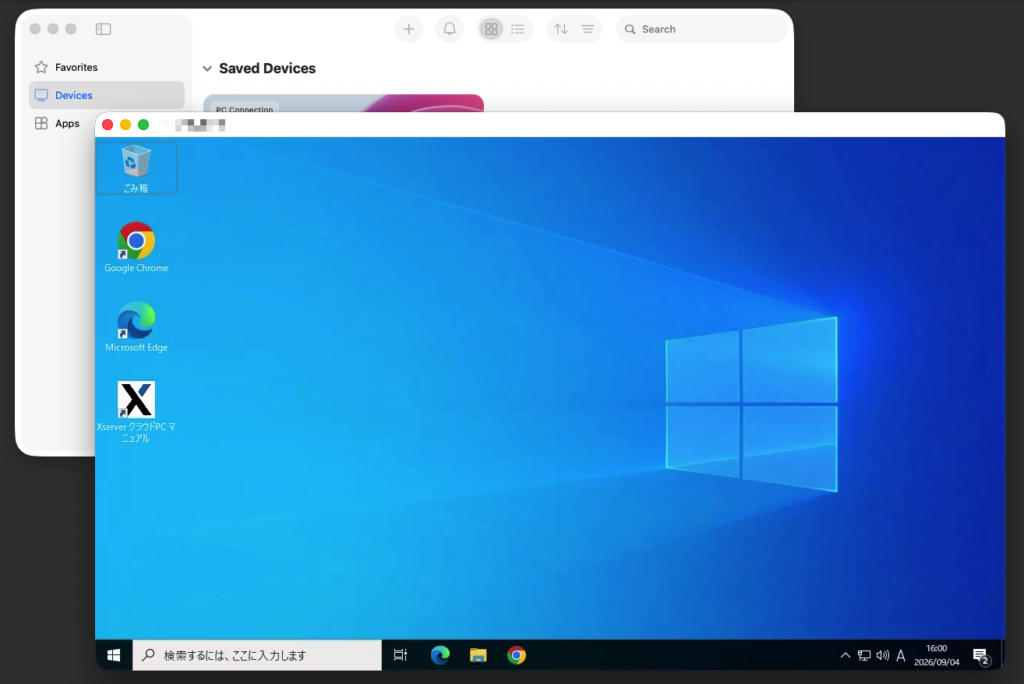
ダブルクリックで接続することが可能です。リモートデスクトップがひらけば接続成功です!
XServer クラウドPCにMicrosoft Office SALを追加する手順
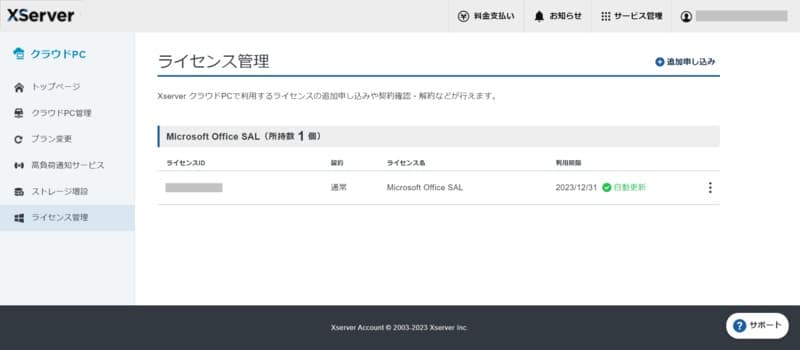
申し込み時にOfficeを追加しなかった場合でも、契約後にライセンス管理画面から「Microsoft Office SAL」を追加できます。ExcelやWordが必要になったタイミングで、あとから加えれば十分です。
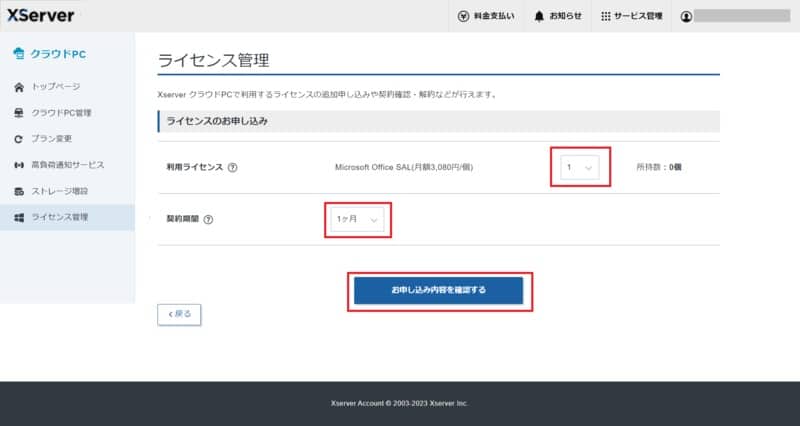
クラウドPCの管理画面 → 左メニュー「ライセンス管理」を開き、利用ライセンス数と契約期間を選択して「お申し込み内容を確認する」をクリックします。
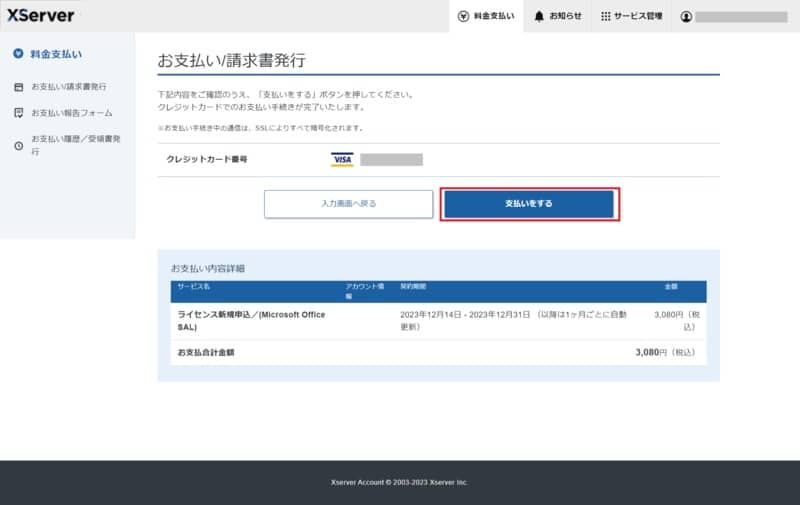
クレジットカードで支払いを完了すると、Officeライセンスが付与されます。
ライセンス管理画面に「Microsoft Office SAL」が表示されれば追加完了です。クラウドPCにログインしてOfficeをインストールすれば、ExcelやWordが使えるようになります。