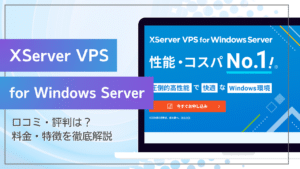
Windows Server+IISで動いているサイトと同じ環境の検証用サーバーが必要になった、といったケースで使えるのが「XServer VPS for Windows Server」です。
2026年9月8日から、このサービスが「XServer API」に対応。XServer VPS for Windows Serverの各種操作を、AIエージェントや外部プログラムから実行できます。
本記事では、実際にAIエージェント(今回はClaude Code)からAPIを叩いて、Windows Serverを検証環境として使えるようにするまでの手順を解説します。
XServer VPS for Windows Serverは何に使うのか
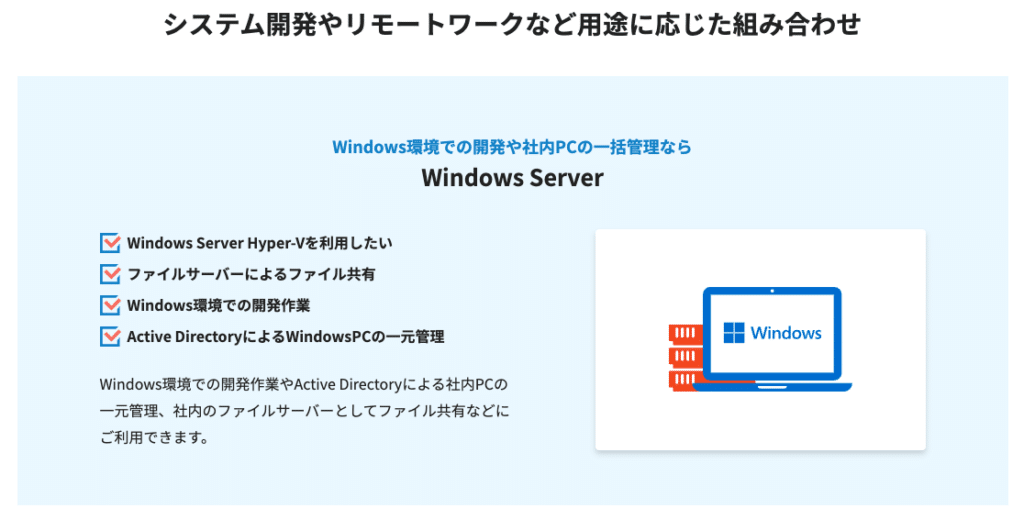
XServer VPS for Windows Serverの主な用途は、Hyper-Vによる仮想化、ファイルサーバー、Windows環境での開発作業、Active DirectoryによるPC一元管理などです。
このうち個人・小規模でよく使われるのはWindows環境での開発作業でしょう。本番環境がWindows Serverで動いており、検証環境も同じWindows Serverで用意したいというケースに活用できます。
XServer VPS for Windows Serverの「XServer API」でできること
XServer APIは、VPSパネルの基本操作をREST APIで実行できるインターフェースです。XServer VPS for Windows Serverで使えるのは次の4カテゴリです。
| カテゴリ | できること |
|---|---|
| VPS情報 | 一覧・詳細の取得、サーバー名やメモの変更 |
| 電源操作 | 起動・再起動・停止、電源状態の確認 |
| パケットフィルター | 有効/無効の切替、ルールの追加・変更・削除 |
| OS再インストール | イメージ一覧の取得、再インストールの実行 |
あわせて、AIアシスタントから操作できる「XServer MCP Server」と、コマンドラインから操作できる「XServer CLI」も提供されています。リクエスト数は60回/分、10,000回/日が上限です。
AIエージェントでXServer VPS for Windows Serverを設定する手順
契約直後の状態から、検証環境として使えるようになるまでを解説します。
→申し込みはこちら:XServer VPS for Windows Server
APIキーを発行する
▼① XServerアカウントにログインし、「APIキー管理」から「APIキーを追加」で発行。
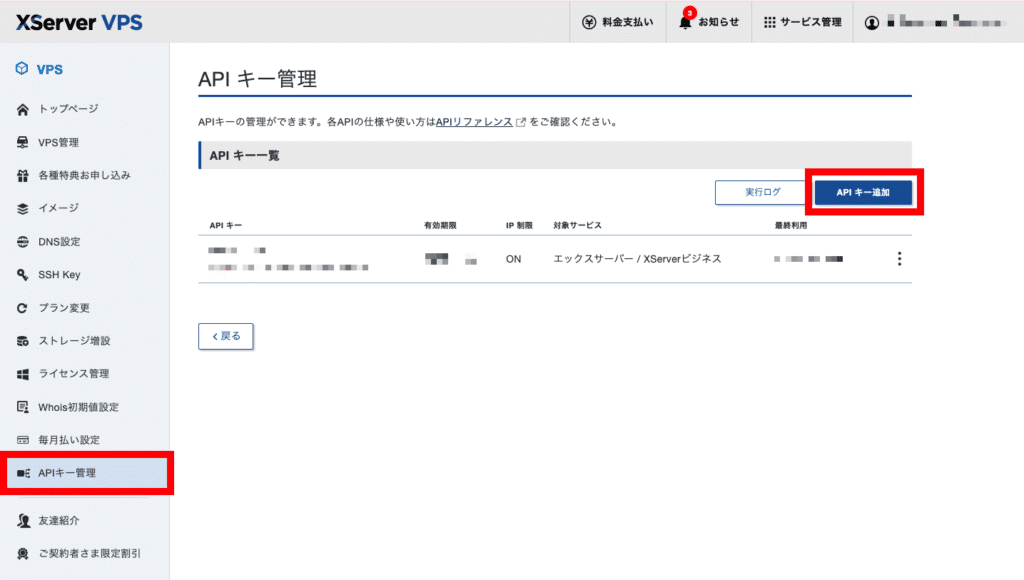
▼② 操作対象を該当VPS(契約したWindows Server)だけに絞り、新規お申し込みは許可しない。
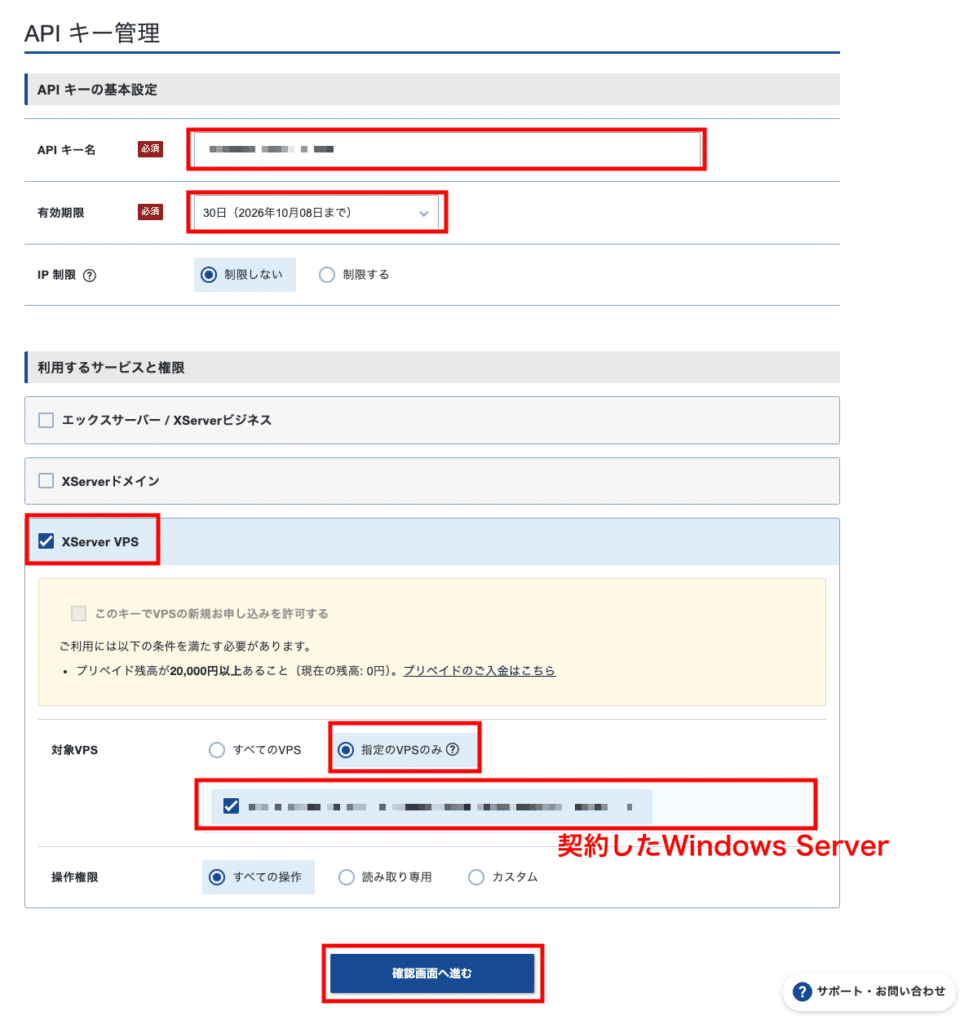
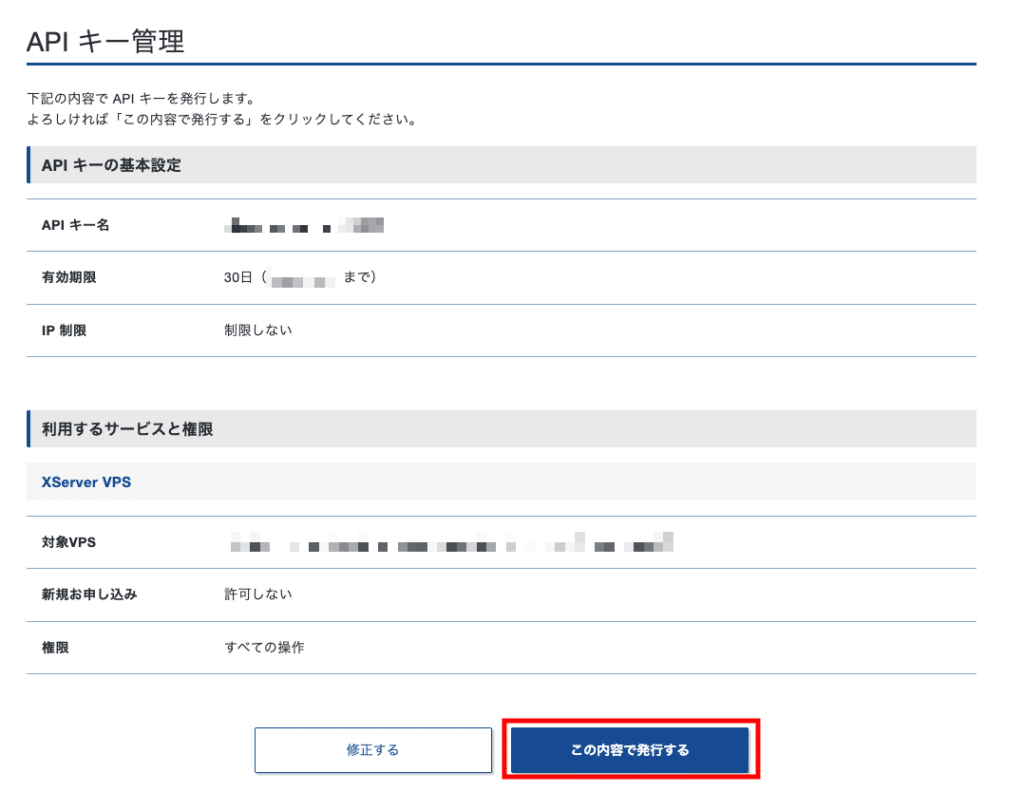
▼③ 内容を確認
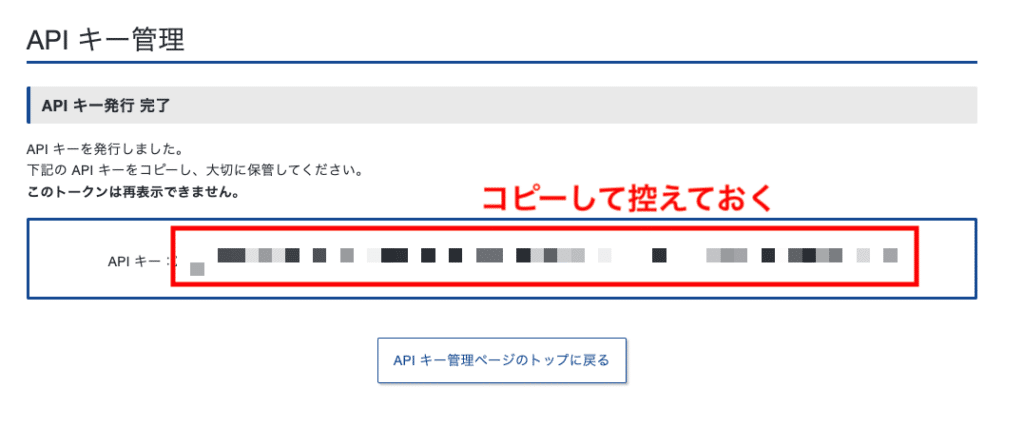
▼④ APIキーは画面を閉じると再取得できないので、必ずコピーしておきましょう。
AIエージェント(Claude等)にXServer MCP Serverをつなぐ
エックスサーバーは公式の「XServer MCP Server」を提供しています。これをつなぐと、AIエージェントがXServer APIの機能をそのまま呼び出せるようになります。
Claude Codeの場合は、ターミナルで次のコマンドを実行します。
claude mcp add --transport stdio xserver-vps \
  --env XSERVER_API_KEY=xs_xxxxxxxxxxxx \
  -- npx -y xserver-mcp --services=vps
CursorやClaude Desktopの場合は、設定ファイルに次を追加します。
{
  "mcpServers": {
    "xserver-vps": {
      "command": "npx",
      "args": ["-y", "xserver-mcp", "--services=vps"],
      "env": {
        "XSERVER_API_KEY": "xs_xxxxxxxxxxxx"
      }
    }
  }
}APIキーは設定ファイルに書くので、チャット欄に貼る必要はありません。操作対象のVPSはUUIDで指定します。UUIDは契約時のメールか契約管理ページで確認できます。
 詳しい人
詳しい人ここまで、手動でやるのもいいですが、このページをAIに読ませれば(APIキーの設定を除き)自動でセットアップしてくれるでしょう。
→https://vps.xserver.ne.jp/support/manual/man_tool_mcp.php
ポートの開放状況を確認する
AIエージェント(ClaudeCodeなど)に「ポートの開放状況を確認して」と頼むと、パケットフィルターの設定が返ってきます。
検証用に契約したサーバーで確認したところ、パケットフィルターが有効な状態でルールは0件でした。パケットフィルターは有効時に許可したポートのみ通信を通す仕組みなので、この状態ではどのポートも開いていません。
実際に外部から接続を試したところ、RDPの3389番を含めて接続できませんでした。リモートデスクトップで接続するには、まず自分でルールを追加する必要があります。
自分のIPだけリモートデスクトップを開ける
「自分のIPからだけRDPを開けて」と指示して、APIがルールを追加すると、3389番に実際に接続できるようになりました。
ここでポイントになるのが接続元の絞り込みです。パケットフィルターには「rdp」などのプリセットが用意されていますが、プリセットは常に全IPからの接続を許可します。接続元を限定するには、種別を「custom」にして許可IPを指定します。
プリセットのままだと、外部の誰でもRDPへの接続を試みられる状態になります。自分のIPだけに絞っておくのが安全です。
XServer VPS for Windows Server リモートデスクトップ接続手順(Mac)
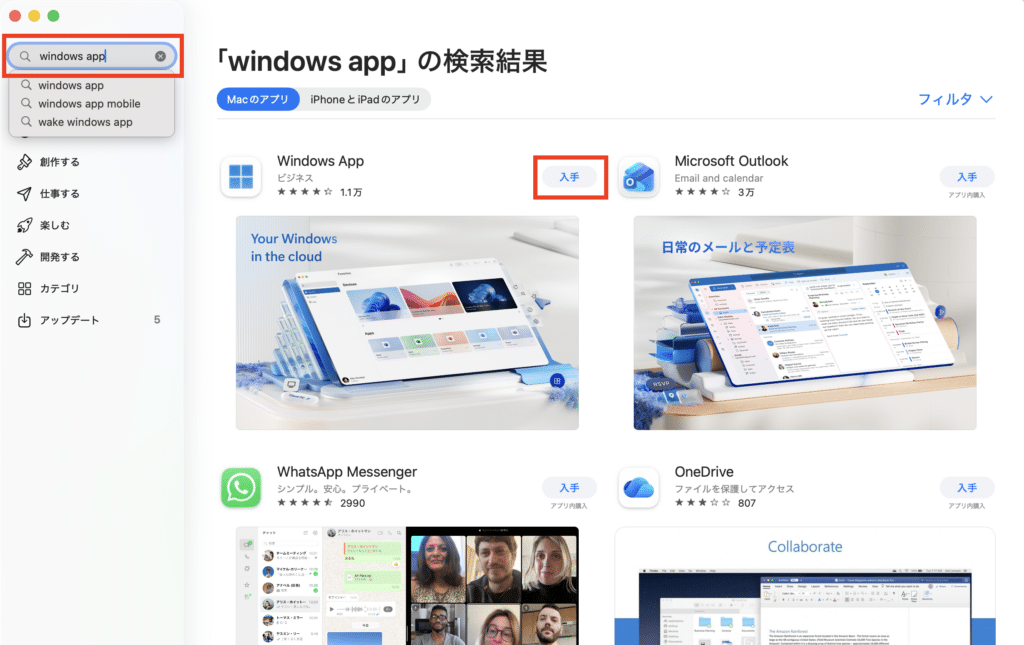
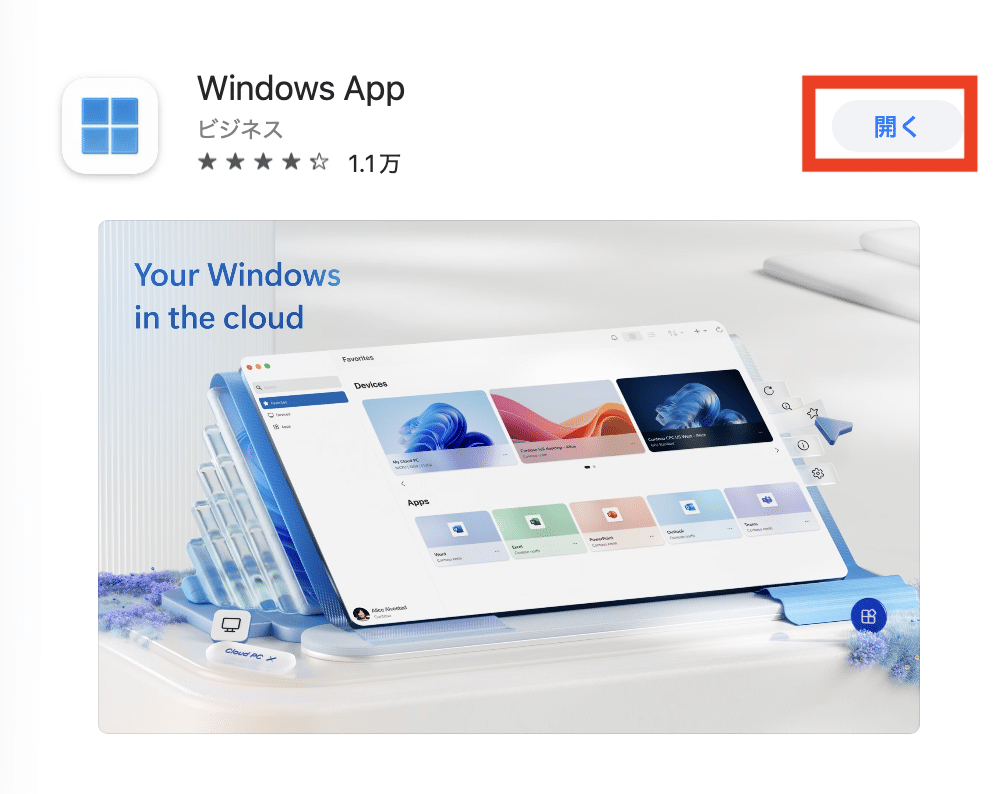
Windows Appをインストールできたら開いてください。
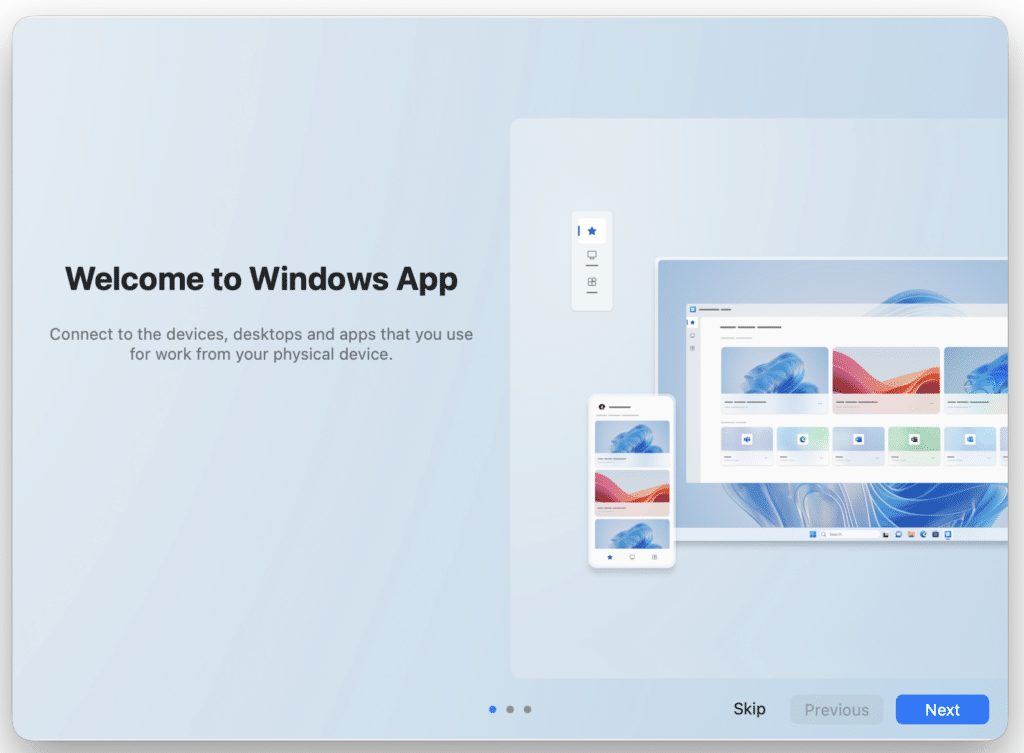
「Next」または「Skip」で初期案内を進めます。
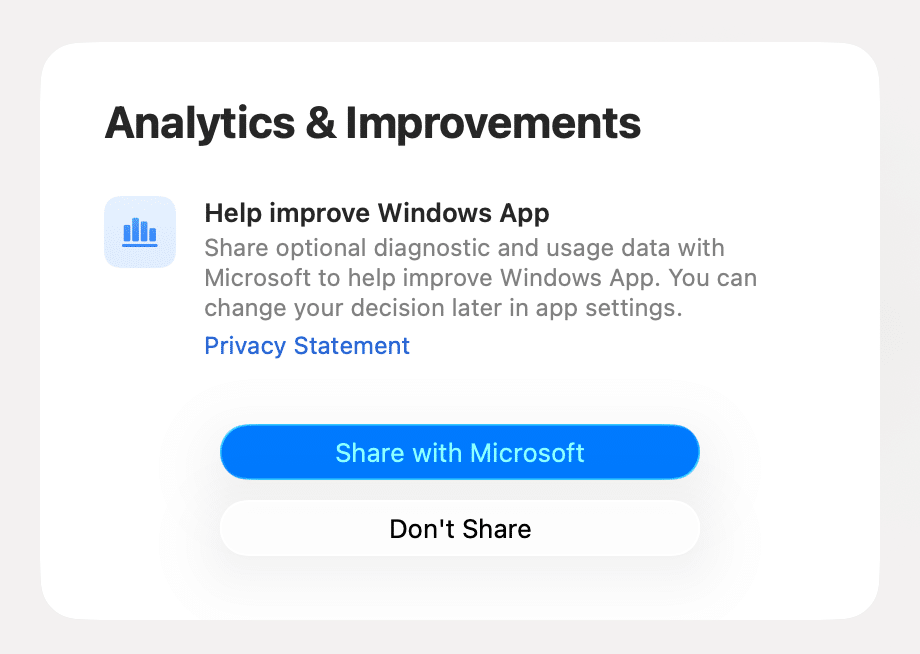
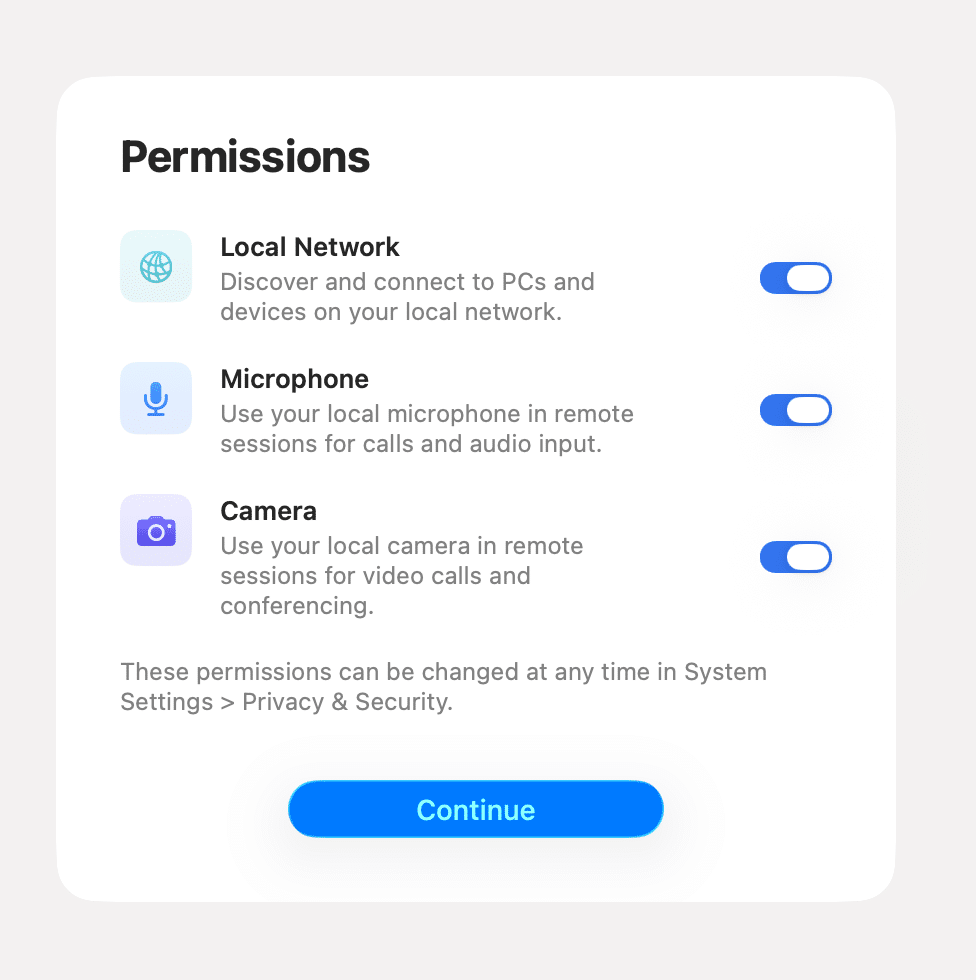
▼以下のような初期設定は任意です。適宜許可設定をして、Continueをクリックしてください。
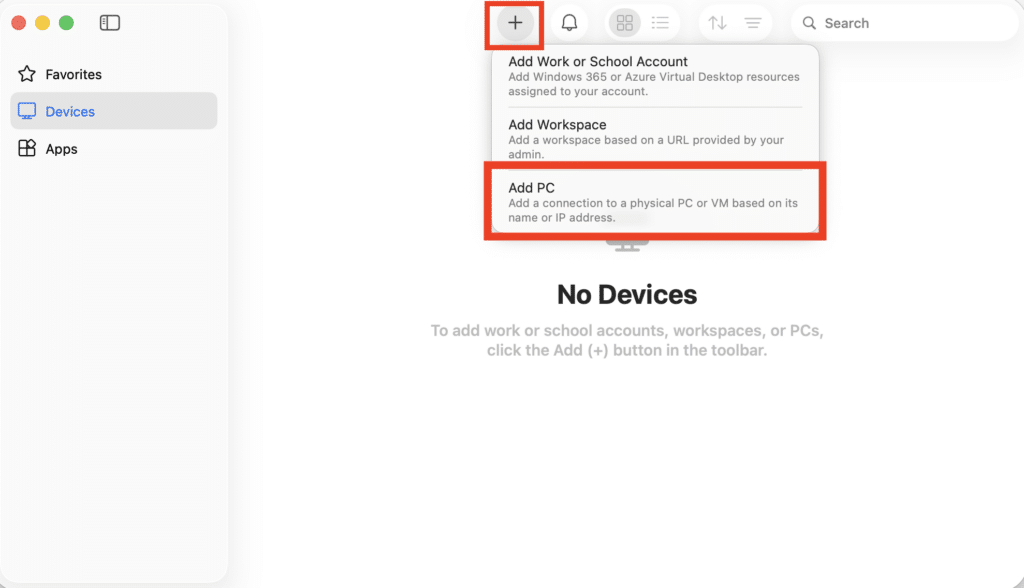
アプリ上部の「+」ボタンから「Add PC」をクリック。
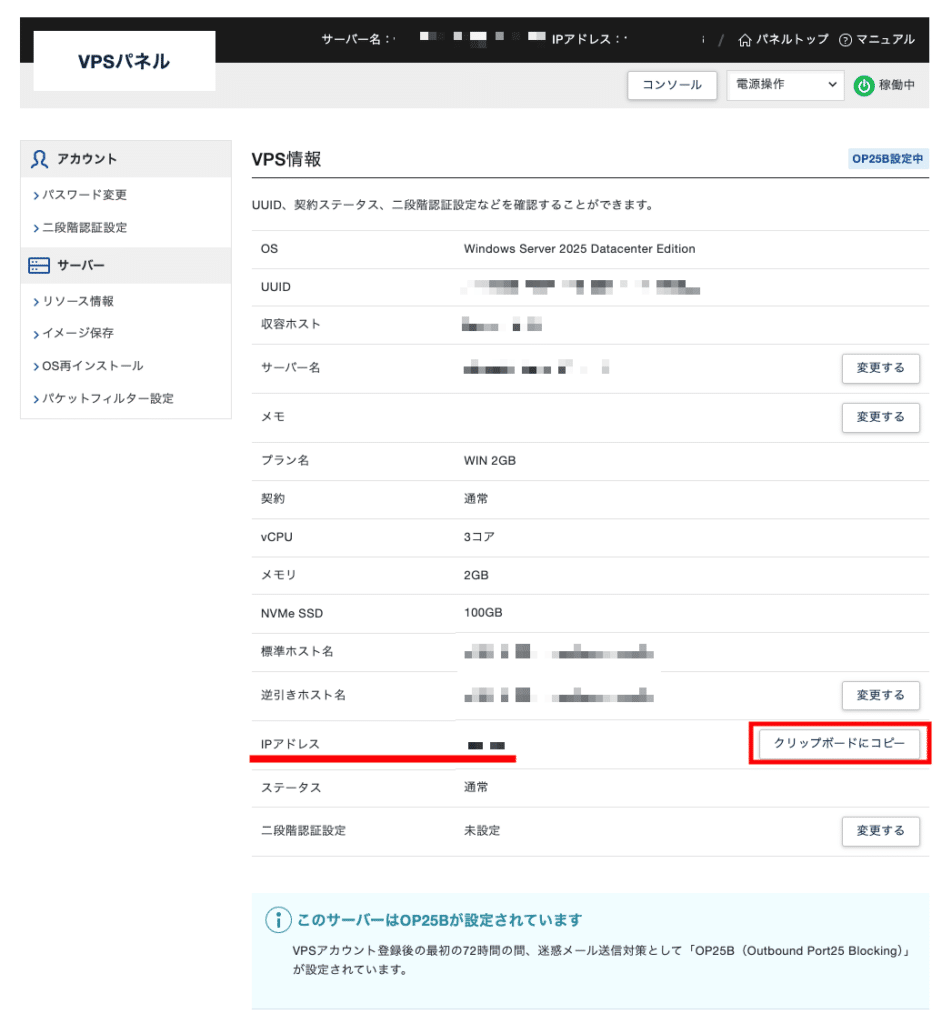
ここで、XServer VPS for Windows Serverのコントロールパネルに戻り、VPS情報の「IPアドレス」を取得します。「クリップボードにコピー」をクリックすればOKです。
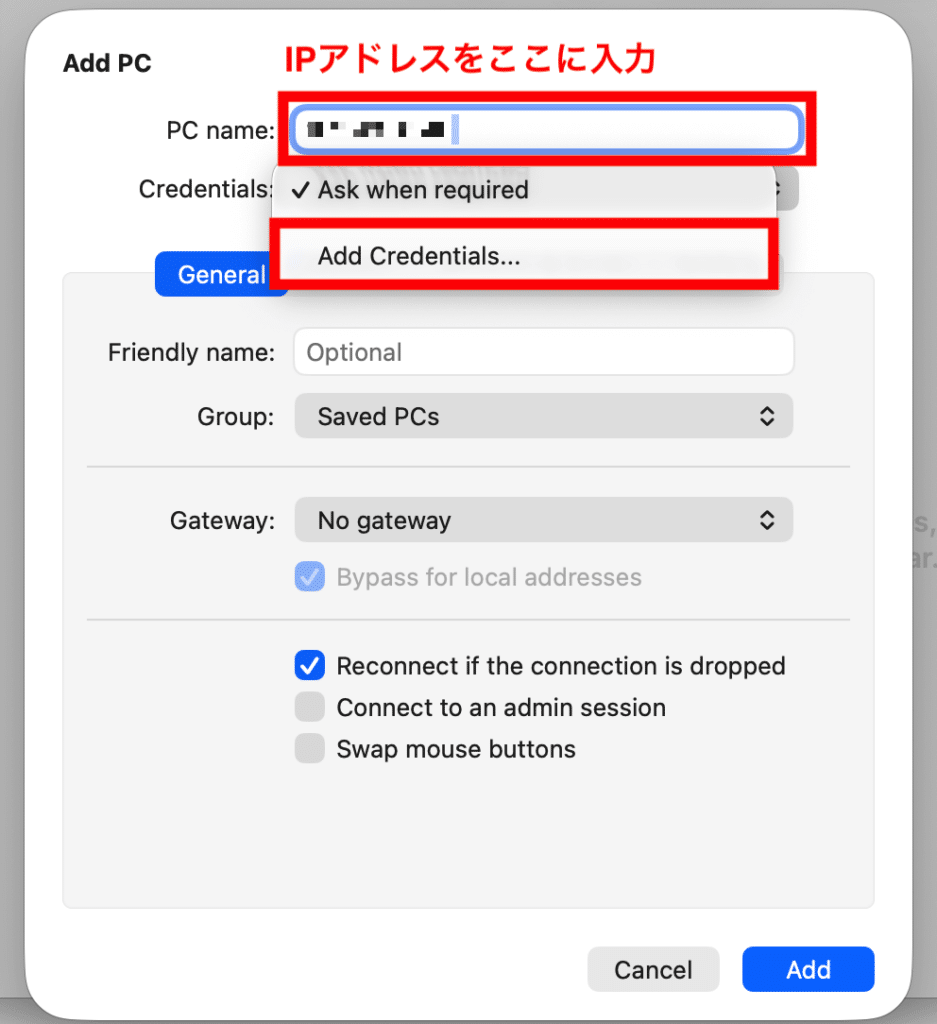
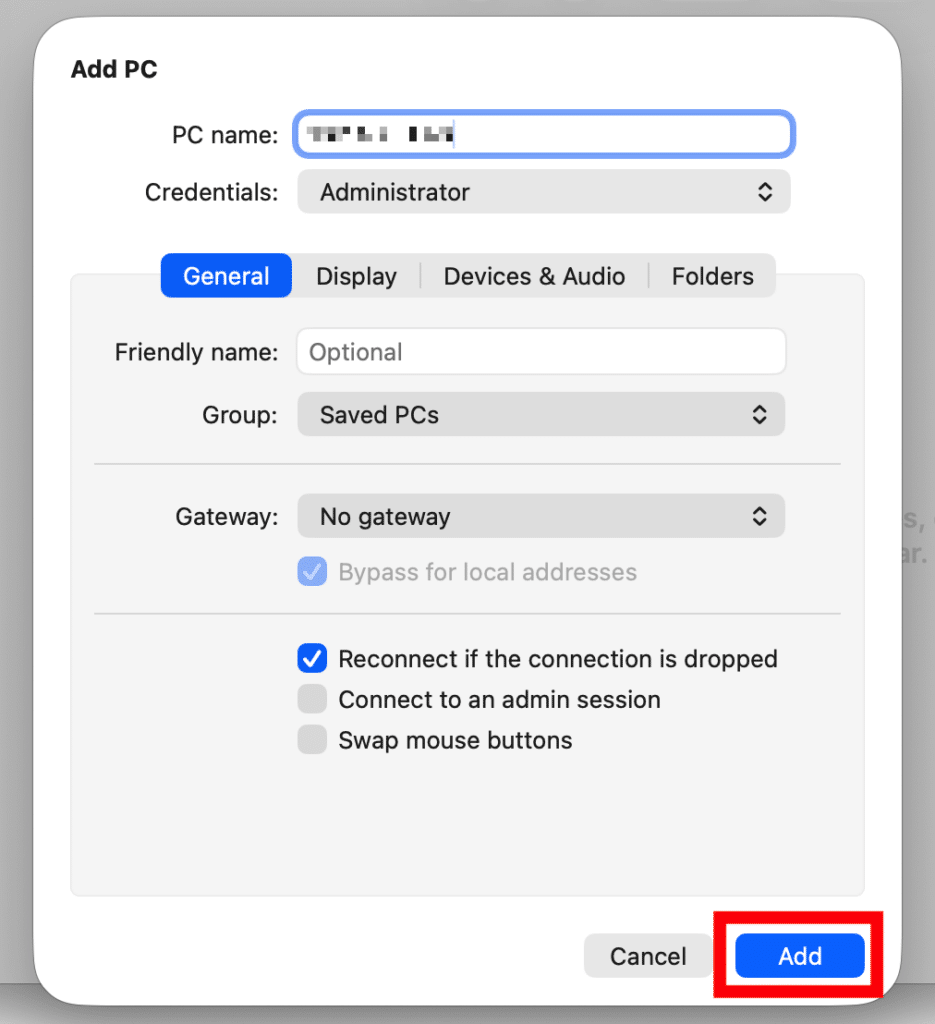
アプリに戻り、コピーしたIPアドレスを「PC name」に入力。次に、その下の「Credentials」の選択欄から「Add Credentials…」をクリックします。
以下のようなポップアップが表示されるので、UsernameにはAdministratorと入力し、PasswordにはXServer VPS for Windows Server申し込み時に設定した「Administratorパスワード」を入力して、「Add」をクリック。
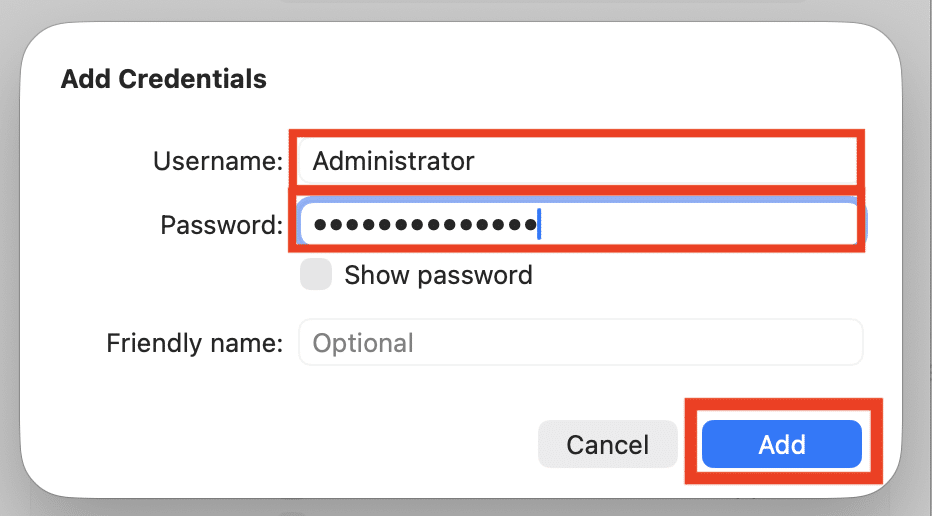
すべて入力できたら、右下「Add」をクリックします。
設定完了すると元のアプリトップ画面に戻るので、PCが追加されているかどうか確認してください。
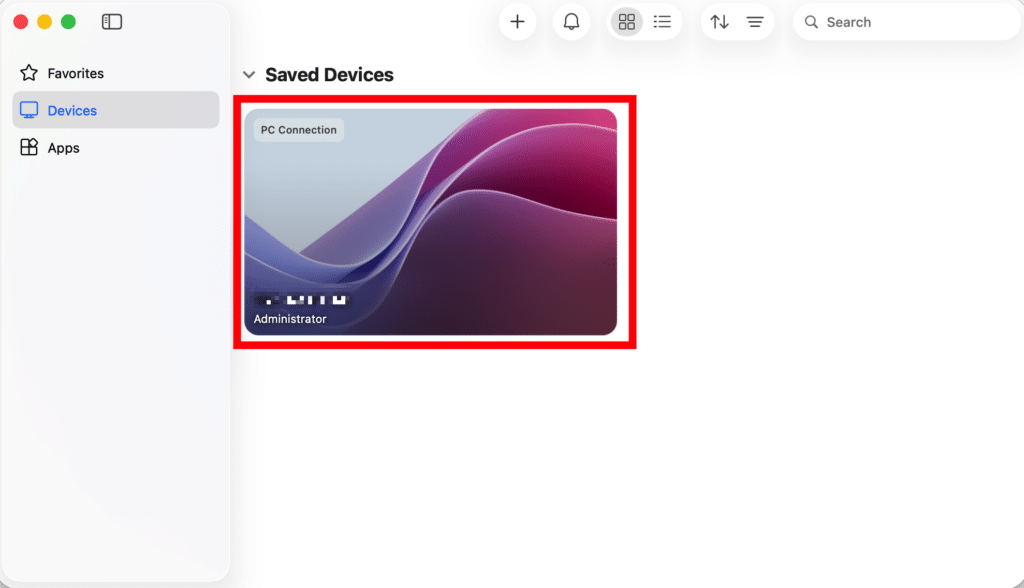
ダブルクリックで接続することが可能です。Windowsのリモートデスクトップがひらけば接続成功です!
XServer VPS for Windows ServerにIISをインストールする
ここからはWindows側の作業です。コマンドは使わず、画面のウィザードを進めるだけで完了します。
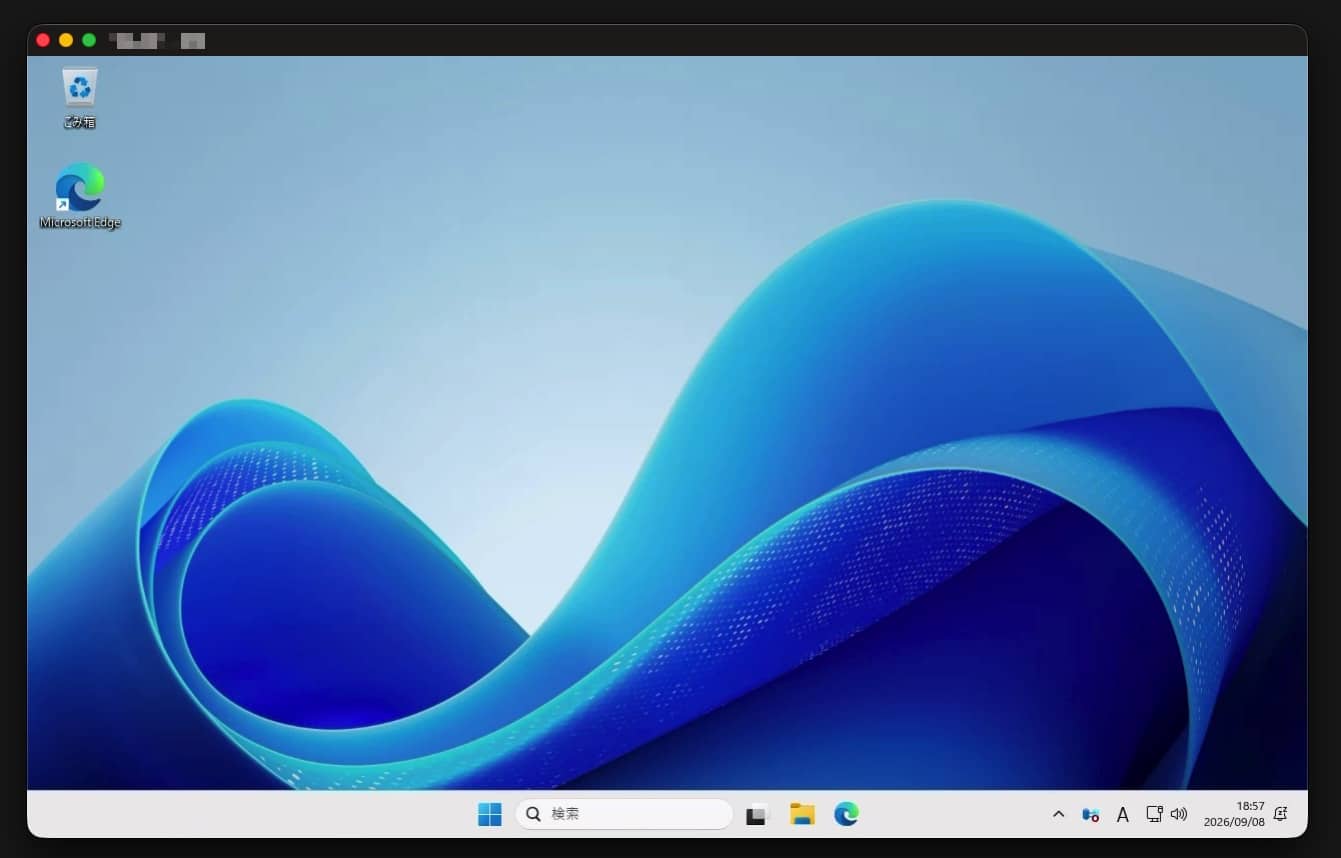
Macの場合はMicrosoftの「Windows App」から接続します。ユーザー名は「Administrator」、パスワードは申し込み時に設定したものです。
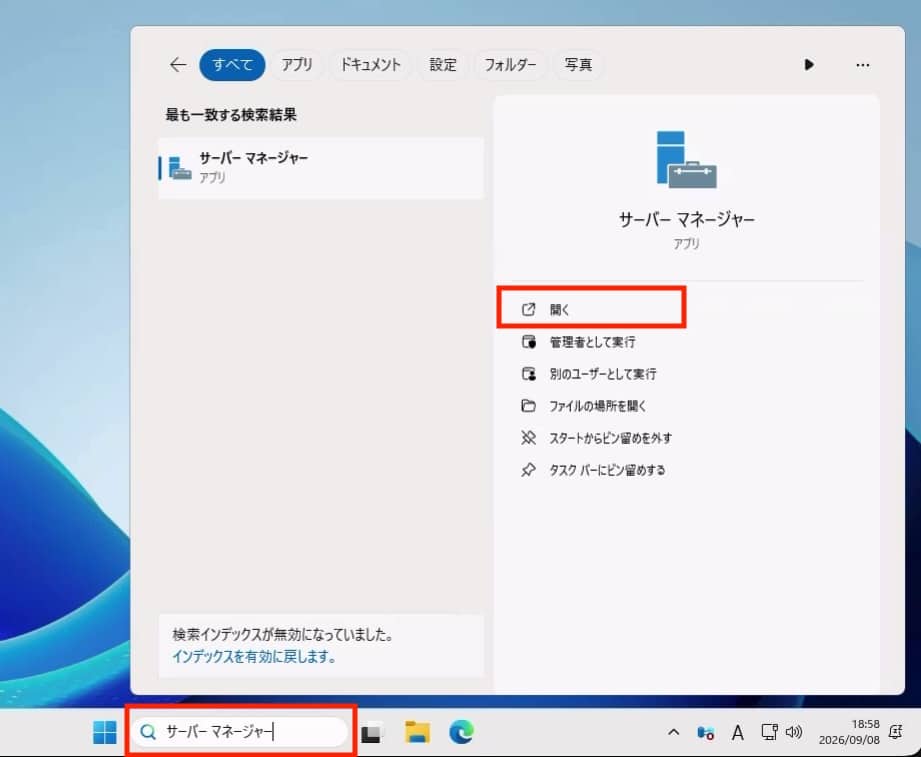
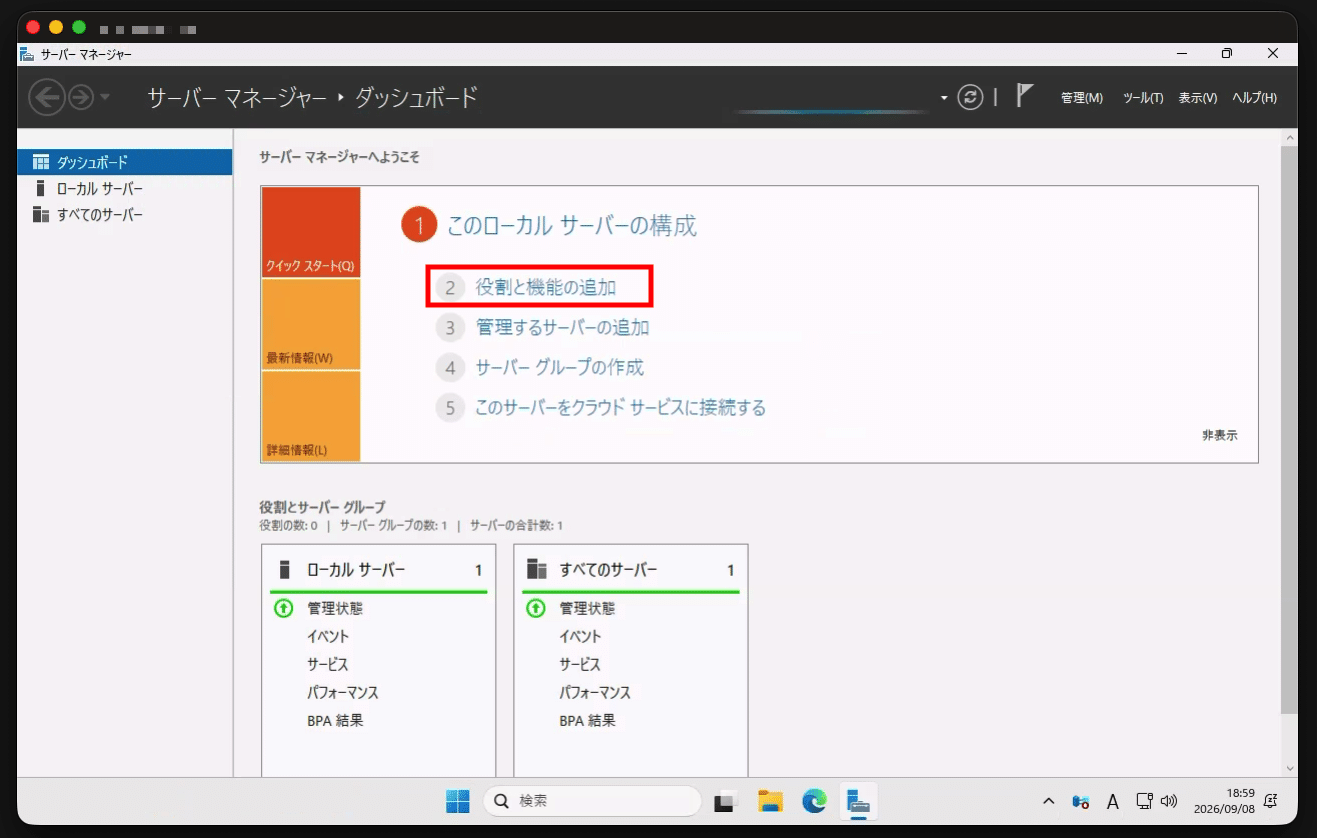
スタートメニューの検索窓に「サーバーマネージャー」と入力して開きます。
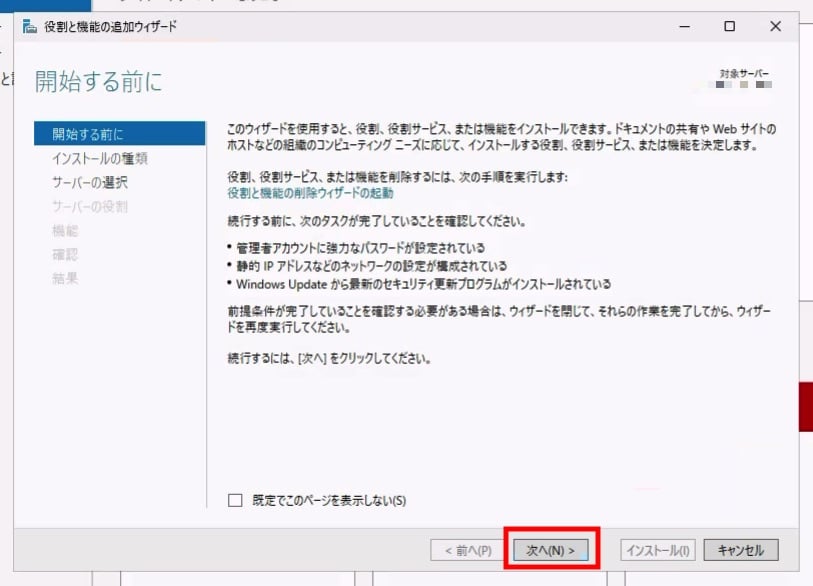
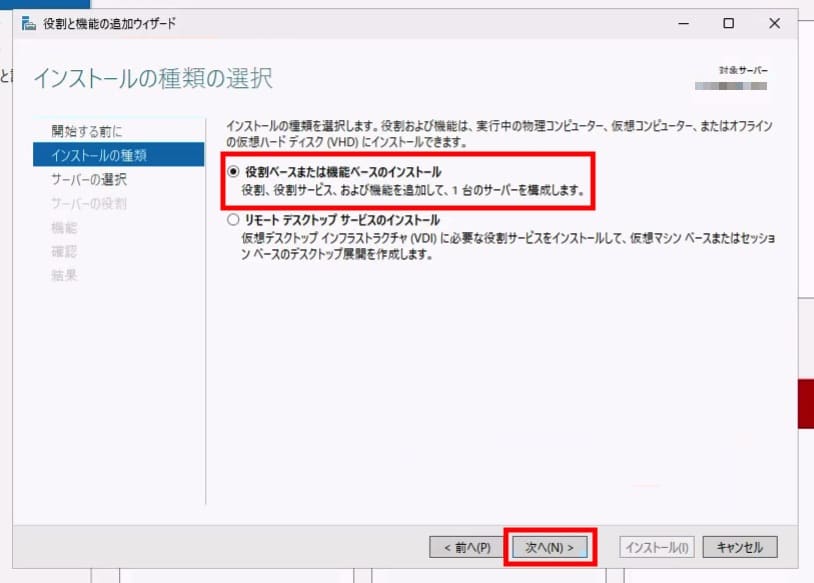
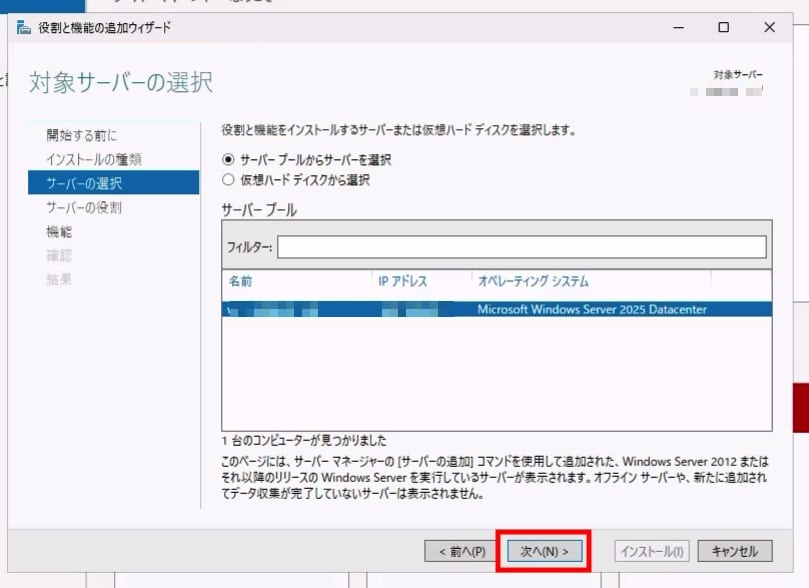
1台しかないので、そのまま進めます。
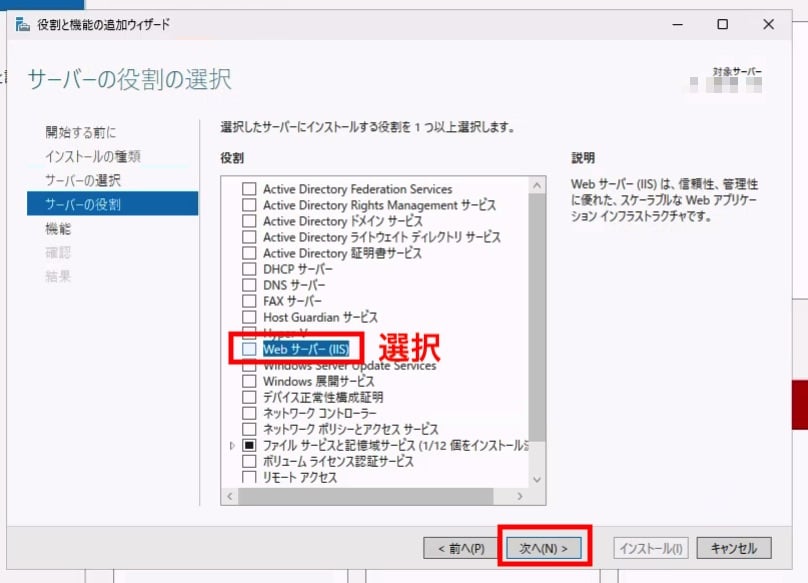
Hyper-VやActive Directoryもこの一覧から追加できます。
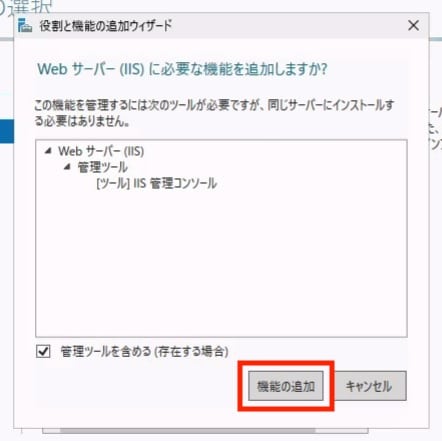
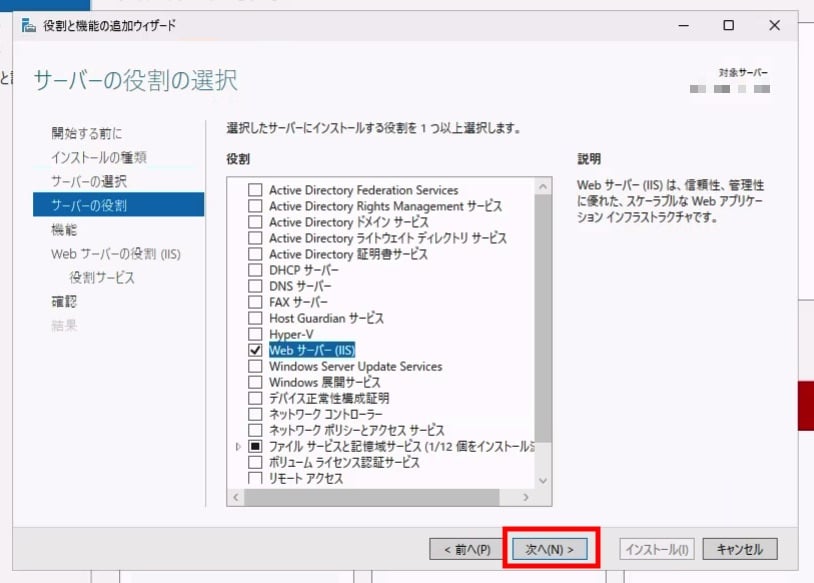
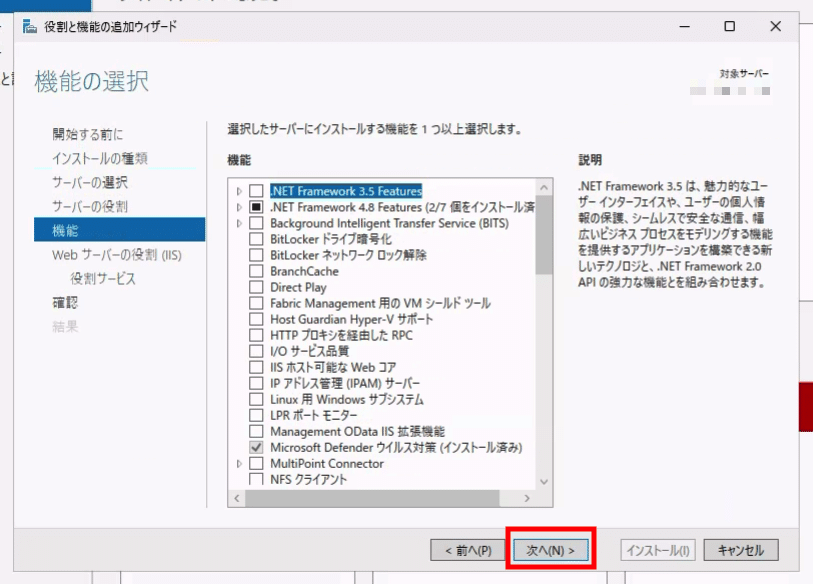
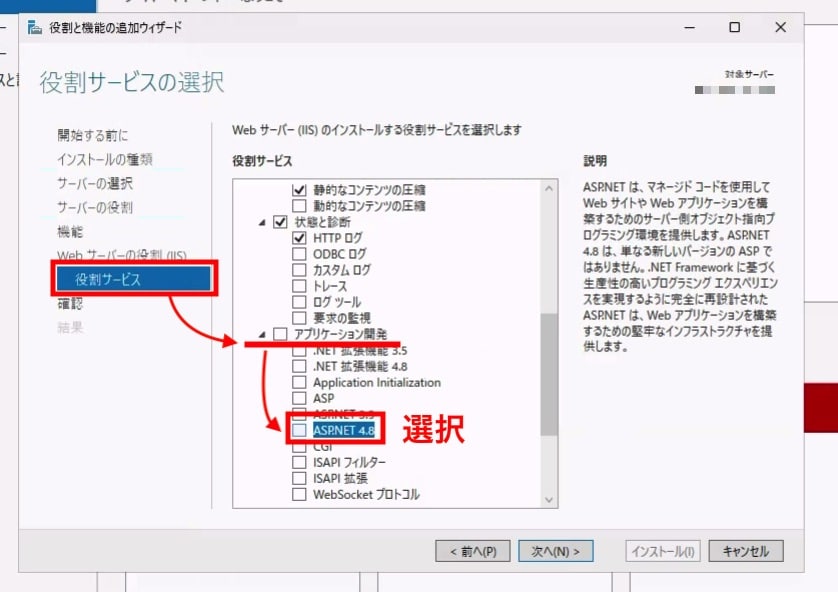
「役割サービス」の画面で「アプリケーション開発」を展開すると出てきます。静的なHTMLだけを置くなら不要です。
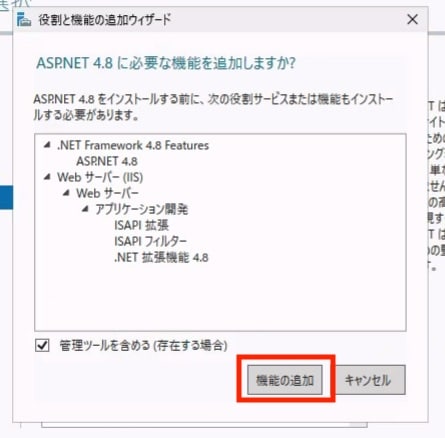
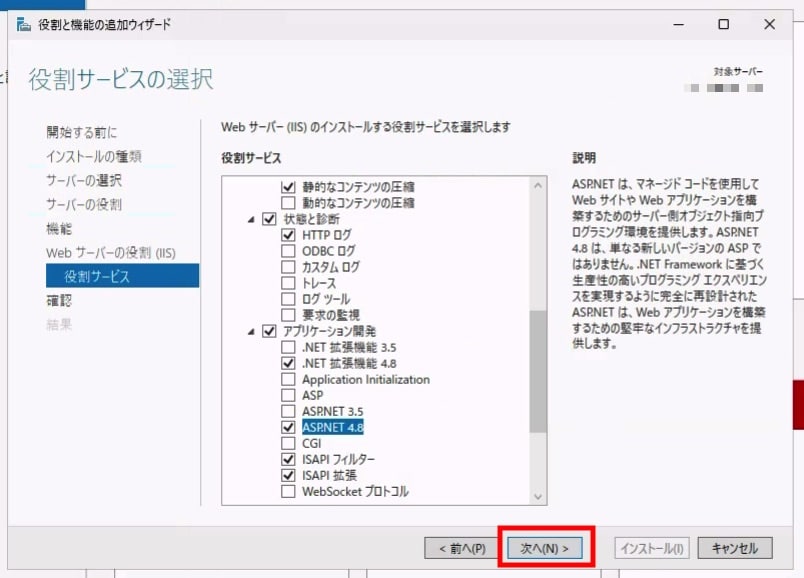
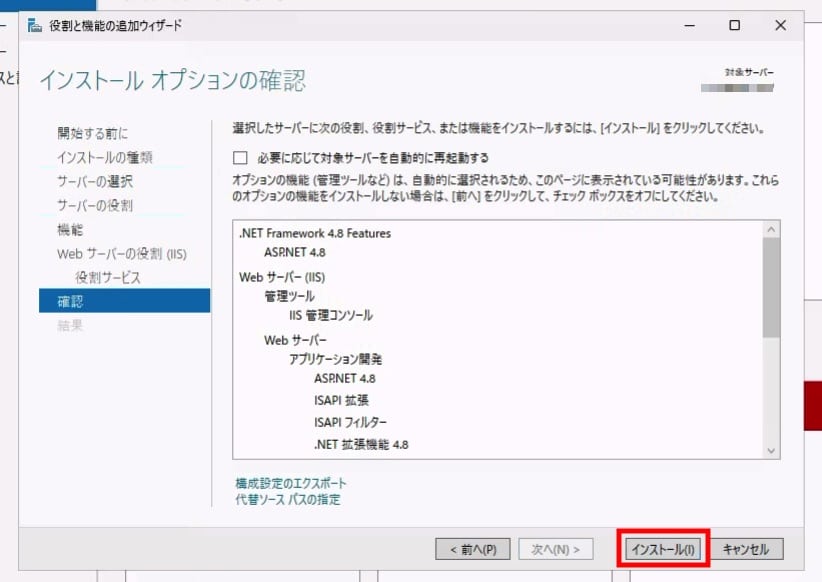
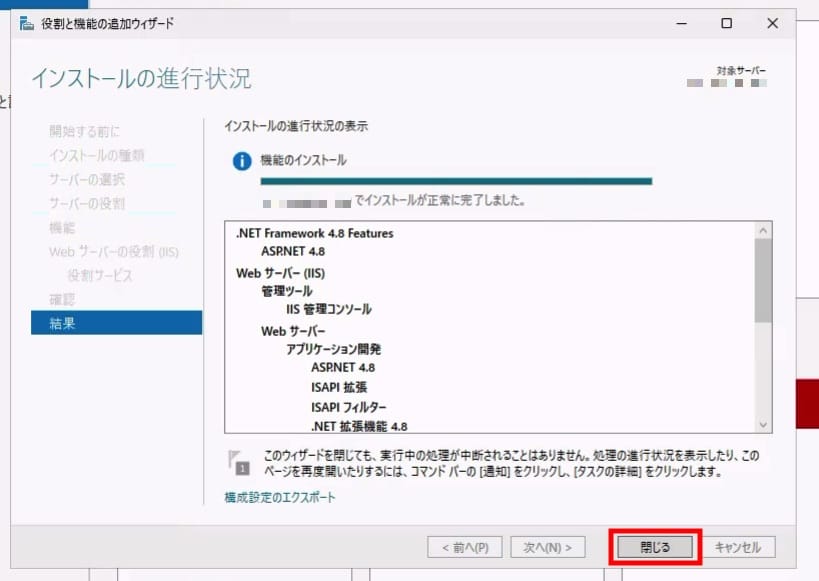
これでWebサーバーとして動く状態になりました。
サーバー上のEdgeで http://localhost/ を開くと、IISの初期ページが表示されます。ここまでくれば、あとは見せたいファイルを置くだけです。
XServer VPS for Windows Serverに置いたページを外部に公開する
IISが動いていても、この時点ではまだ外部から見られません。Webの通信を通すポート(80番)が閉じたままだからです。ここでもAIエージェントに開けてもらいます。
公開したいファイルを置く
サーバー内の C:\inetpub\wwwroot が公開フォルダです。ここにHTMLファイルを置けば、そのまま表示されます。
先ほどインストールしたASP.NETを使う場合は、拡張子を .aspx にしたファイルを置きます。ASP.NETはサーバー側で処理を実行してからHTMLを組み立てるため、OSのバージョンやCPUのコア数といったサーバー自身の情報を画面に表示させることもできます。
なお、既定では iisstart.htm(IISの初期ページ)が優先して表示されます。自分で置いたファイルを表示させたい場合は、このファイルを削除してください。
なお日本語版のWindows Serverでは、BOMのないUTF-8ファイルをShift-JISとして読み込むことがあり、画面上の日本語が崩れます。文字コードをUTF-8(BOM付き)に変えて上書きすれば解決します。
AIエージェントに80番ポートを開けてもらう
AIエージェントに「80番ポートを開けて」と指示します。ルールが追加されると、外部のブラウザから表示できるようになります。
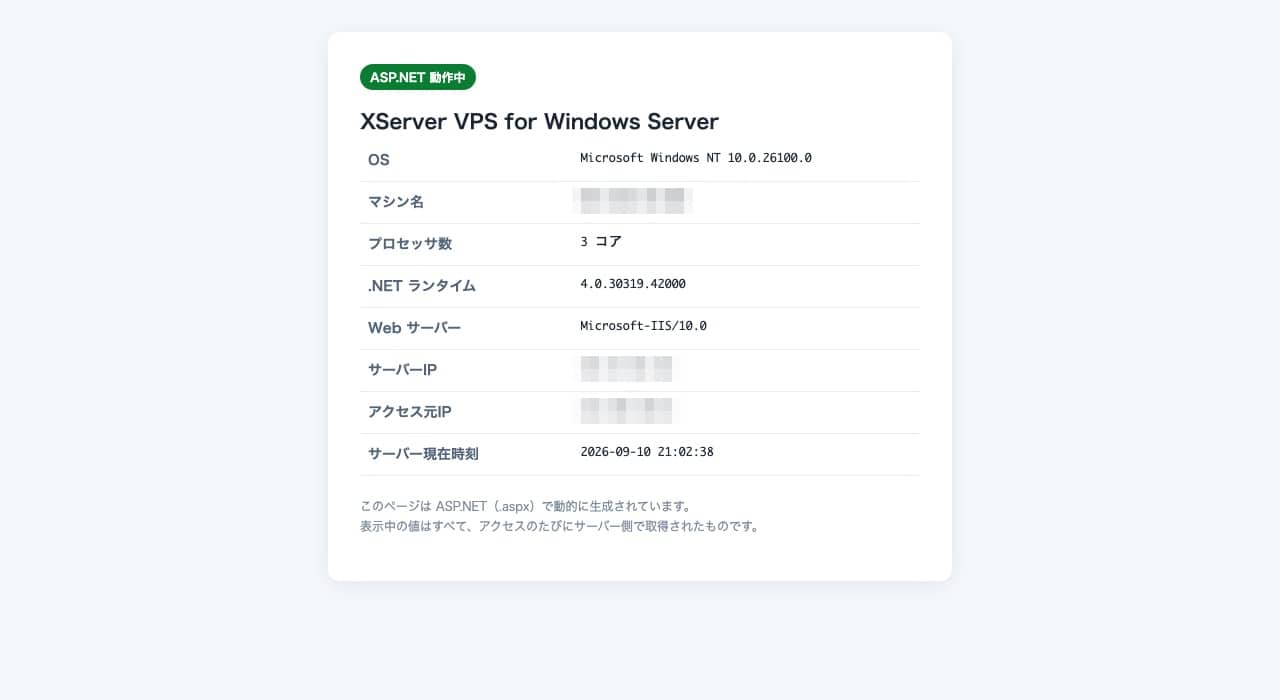
上の画像は、実際に外部のブラウザから開いた画面です。「3 コア」「Microsoft-IIS/10.0」といった値は、すべてサーバー側で取得されたもので、契約したプランのスペックと一致しています。
不要になったらポートを閉じる
確認が終わったら「80番を閉じて」と伝えれば、元の状態に戻ります。
特定の相手にだけ見せたい場合は、「このIPだけ80番を開けて」と指示すれば、その相手からしかアクセスできない状態にできます。この開け閉めを毎回コントロールパネルで操作するのは手間がかかりますが、AIエージェントに頼めば一言で済みます。
XServer VPS for Windows Server×AIエージェントまとめ
Windows環境そのものが必要な開発・検証には、XServer VPS for Windows Serverが使えます。
APIを使いAIエージェントに頼めば、検証環境のポートを開けたり閉めたりすることも一言で依頼できます。
XServer APIに対応したことで、Windows Serverの難しい操作やポート解放なども、簡単にAIエージェントにプロンプトで頼めるようになりました。接続元IPの絞り込みまで含めて任せられるので、検証環境を安全に管理、操作できます。
詳しい人気になる方は、ぜひ以下のボタンよりXServer VPS for Windows Server公式サイトをチェックしてみてください。
\ 初期費用無料・最低利用期間なし /