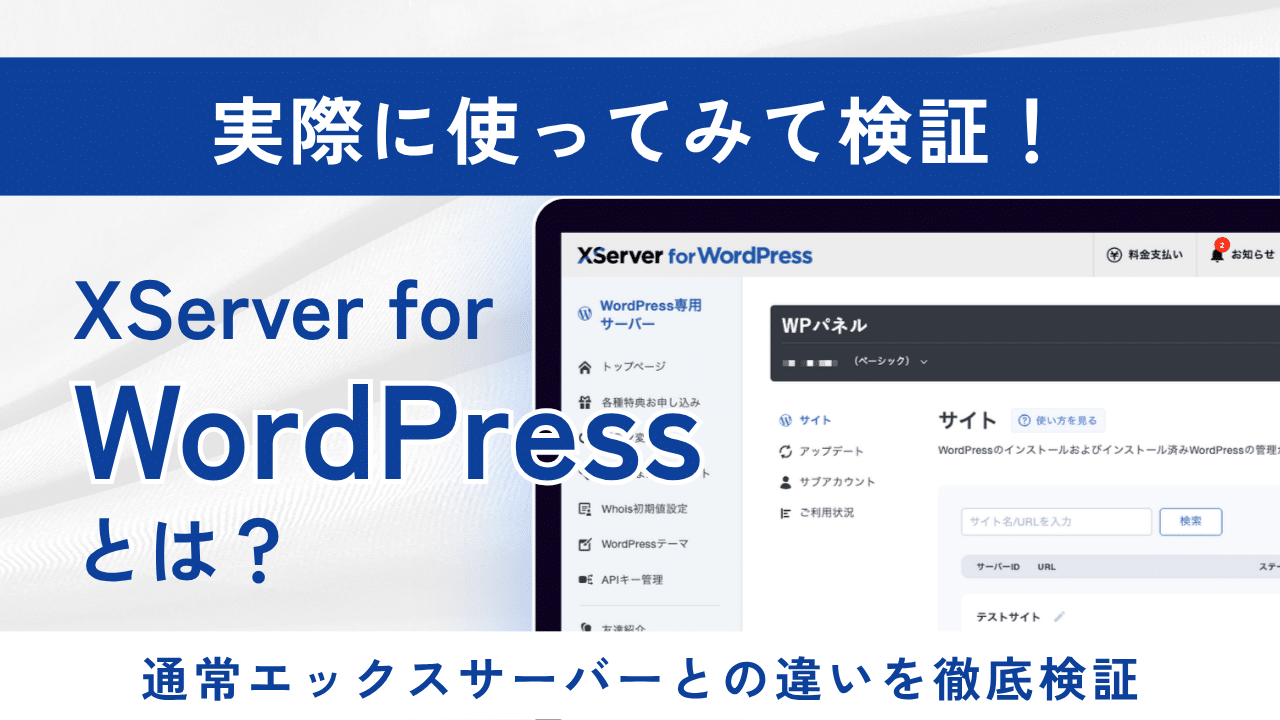
「XServer for WordPress」というWordPressに特化したサービスがリリースされました。「エックスサーバー」の通常の共用レンタルサーバーでもWordPressは十分運用できますが、違いはあるのでしょうか。
 詳しい人
詳しい人編集部では、違いを確かめるためXServer for WordPressを契約し実際に使ってみました。
このサービスは「WordPress専用プレミアムサーバー」とうたうだけあって、WordPressに特化した機能やセキュリティ対策、サポート体制の充実度は高いです。
一方で、そこまでの機能やサポートを必要としない、個人用途や簡単なブログ・ホームページ用のサーバーであれば、WordPress用であっても、通常のエックスサーバーで十分になります。
1〜2サイトを自分で管理できる人は通常のエックスサーバーで十分ですし、複数サイトの保守や更新トラブルの不安をなくしたい人にはXServer for WordPressが向いています。
本記事では、料金・機能・サポート範囲の違いなどを比較し、WordPressでサイト構築や保守、あるいはサーバー移行を検討している方が、「XServer for WordPress」を選ぶべきなのかどうかを徹底的に解説します。


XServer for WordPress特徴まとめ
- WordPressに特化
- ステージング環境を用意できる
- サイトごとにCPU・メモリの割り当て可能
- セキュリティ設定を自動で最適化
\ 14日間無料でお試し! /
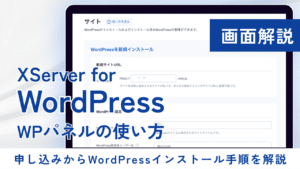
XServer for WordPressをいますぐ使ってみたい方は、申し込みからWordPressインストールの手順を解説した以下の記事をご覧ください! 実際にXServer for WordPressを契約し、WPパネルの画面をお見せしながらわかりやすく手順を解説しています。
→関連記事:XServer for WordPressの申し込みからWordPressインストール手順を解説
XServer for WordPressと通常エックスサーバーの違いを表&画面で比較
XServer for WordPressと通常のエックスサーバー、2つの違いは以下のとおりです。
| 項目 | エックスサーバー (通常の共用サーバー) | XServer for WordPress |
|---|---|---|
| 用途 | Webサイト・メール全般 | WordPressサイトの運営に特化 |
| 月額料金 (36ヶ月契約) | 990円〜 | 2,574円〜 |
| 初期費用 | 0円 | 0円 (仮想専用サーバープランは17,600円) |
| メールアカウント | 無制限 | 作成不可 |
| 管理画面 | サーバーパネル | WPパネル(WordPress専用) |
| ステージング環境 | - | サイトごとに1つ |
| 複数サイトの 一括アップデート | - | あり |
| 設定おまかせ サポート | 有料 (ビジネスプランは無料) | 全プラン無料 |
| WordPress 専門家サポート | - | あり (プレミアムは月1回、エンタープライズは月3回無料) |
| 無料お試し期間 | 10日間 | 14日間 |
| XServer API/ MCP Server/ CLI | 対応 | 対応 |
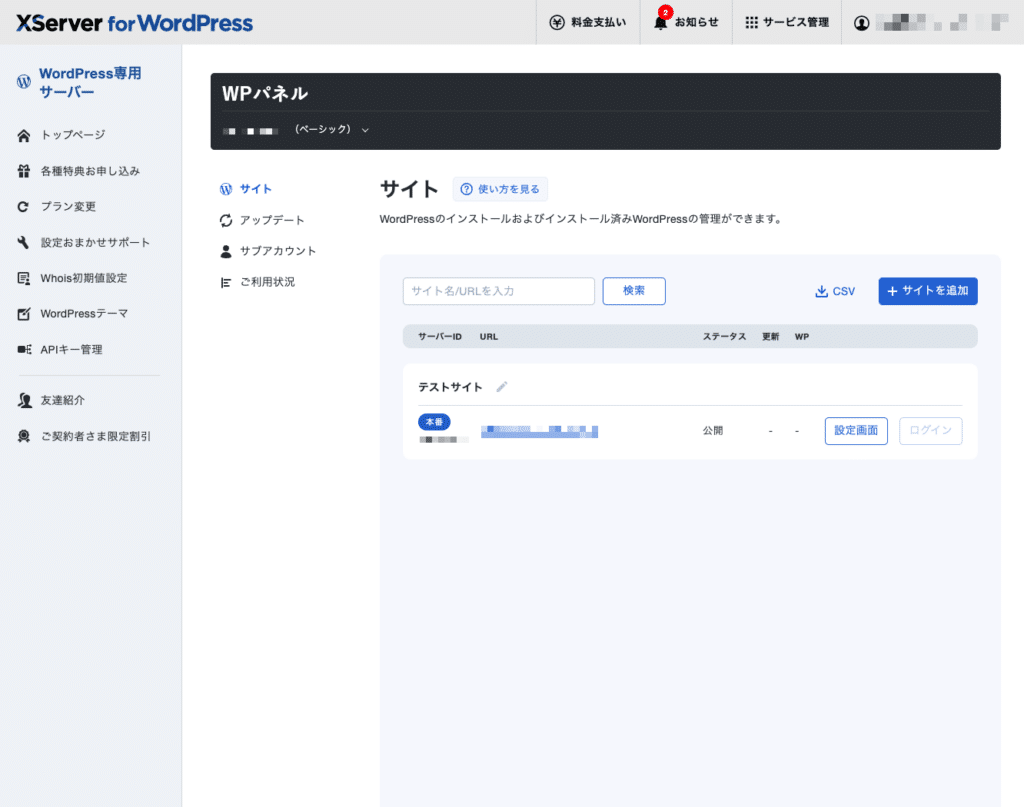
編集部が実際にXServer for WordPressを使ってみて、大きな違いと感じたのが「WPパネル」の存在です。両方の管理画面の違いをキャプチャしてきましたので、以下をご覧ください。
XServer for WordPressの場合
WordPressに特化したWPパネル
通常のエックスサーバーの場合
サーバーパネルの中にWP機能がある
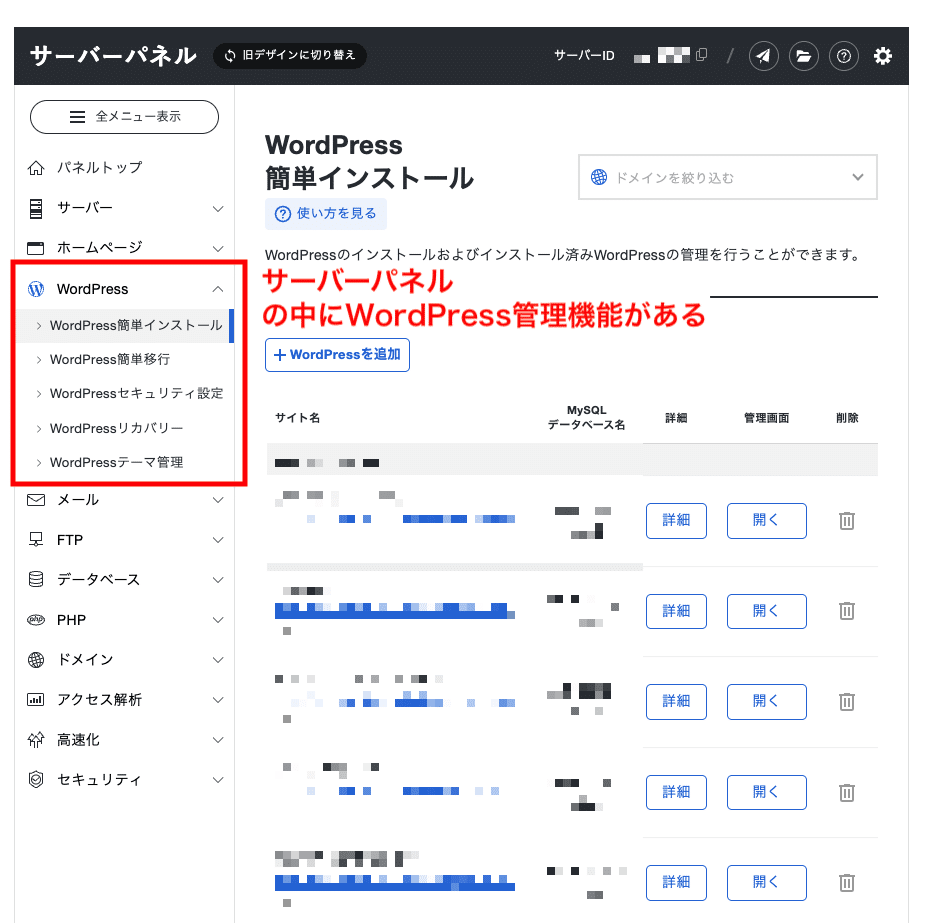
WPパネルという特化した管理画面によって、WordPress運営に必要なすべてが一元管理でき、迷わず操作することができました。
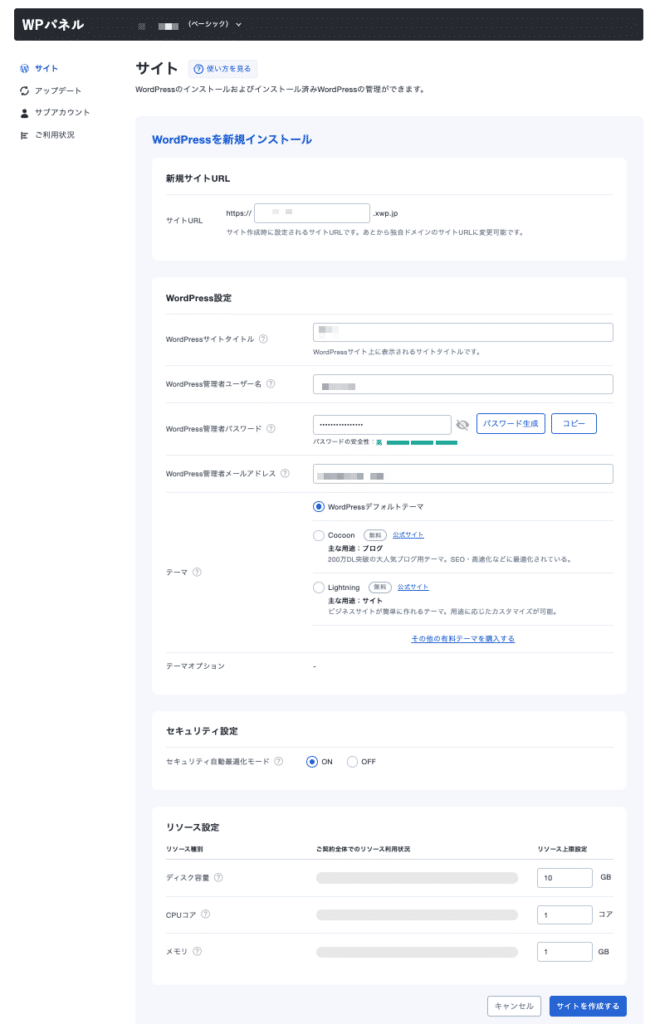
また、WordPressのインストールのやり方も少し異なっています。こちらもインストール画面の違いを撮影しました。
XServer for WordPressの場合
WPパネルでのインストール
通常のエックスサーバーの場合
WordPress簡単インストール機能
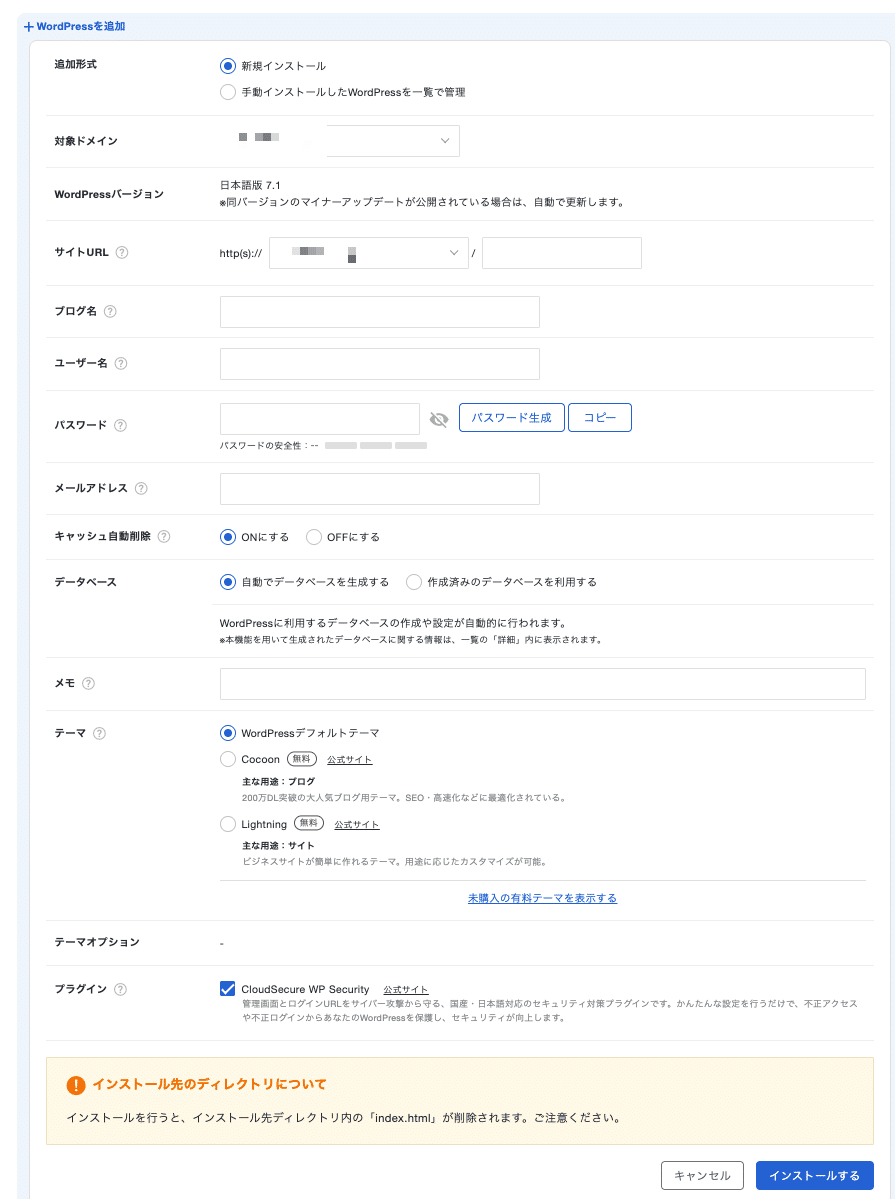
XServer for WordPressだけにあるインストールオプションは、「セキュリティ自動最適化モード」と「リソース設定」です。つまり、通常エックスサーバーよりも細かいセキュリティやリソース管理の設定ができるようになっています。
以上より「XServer for WordPress」は、WordPress運用・保守体制に特化し、さらにセキュリティを高める機能が含まれている点が通常のエックスサーバーのとの違いです。
詳しい人一方で、XServer for WordPressではメールアカウントが作れないという制約もあります。会社のメールアドレスもサーバーでまとめて管理したい場合は、通常のエックスサーバーを選びましょう。
\ 申し込はこちらから・14日間無料でお試し! /
XServer for WordPressとは?WordPress専用プレミアムサーバーの詳細
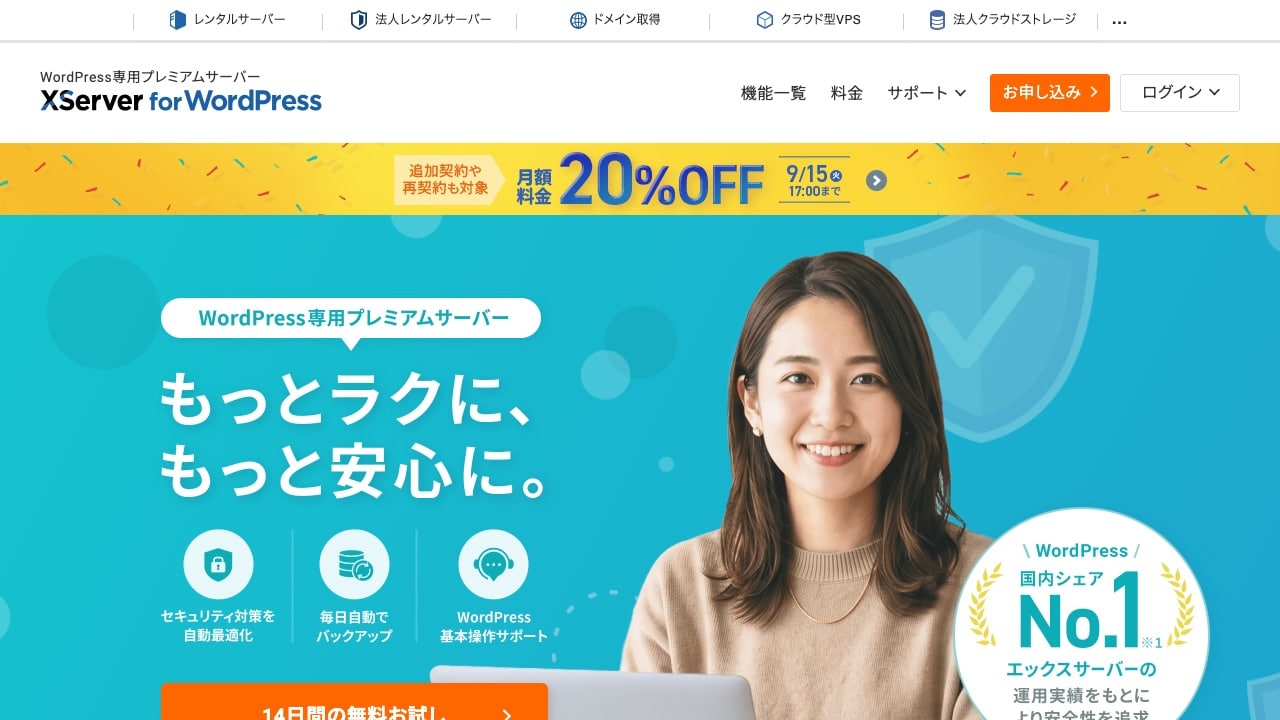
XServer for WordPressは、エックスサーバー株式会社が「WordPress専用プレミアムサーバー」として提供しているサービスです。
WordPressサイトの運営に必要なセキュリティ対策・更新管理・バックアップ・復旧支援・専門家サポートがまとめてパッケージになっています。
詳しい人通常のエックスサーバーが「Webサイトもメールも動かせる汎用サーバー」なのに対して、
XServer for WordPressはWordPressサイトの運営だけに用途を絞り、そのぶん保守の自動化とサポートを厚くしたサービスと考えると分かりやすいでしょう。
プランは4つあり、共有サーバーと仮想専用サーバーの2つに分かれます。
- ベーシック(共有サーバー・最大8サイト)
- スタンダード(共有サーバー・最大10サイト)
- プレミアム(仮想専用サーバー・最大100サイト)
- エンタープライズ(仮想専用サーバー・最大400サイト)
無料お試し期間は14日間で、期間中は本番環境とステージング環境をあわせて最大4つまでWordPressサイトを作成できます。作成したデータは本契約後もそのまま使用可能です。
XServer for WordPressと通常エックスサーバーの料金の違い
 詳しい人
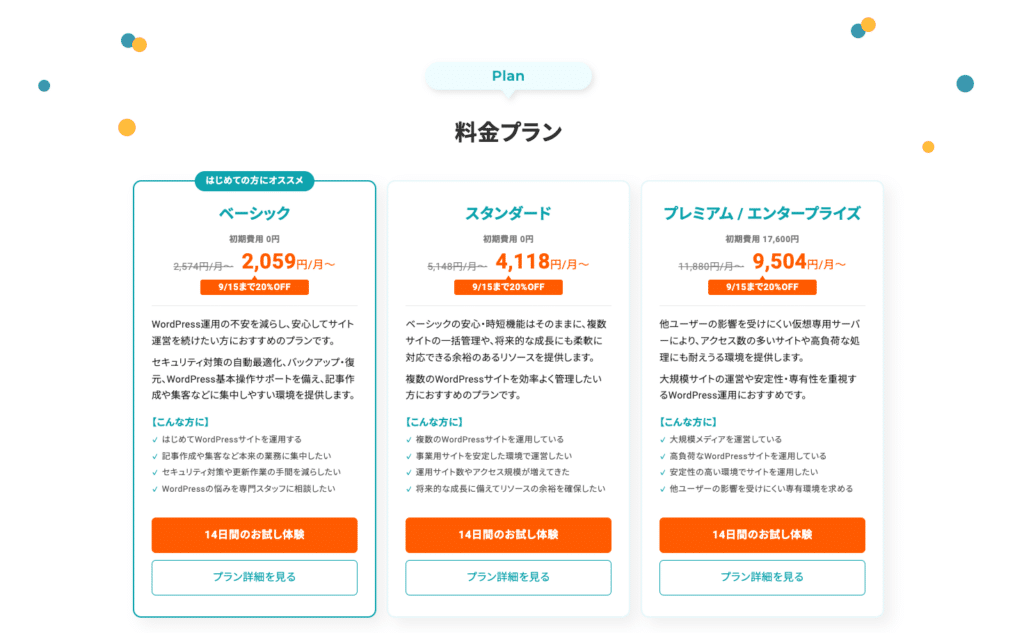
詳しい人料金は、XServer for WordPressのほうが高めです。
XServer for WordPressの料金(4プラン)
| 契約期間 | ベーシック | スタンダード | プレミアム | エンタープライズ |
|---|---|---|---|---|
| サーバー種別 | 共有 | 共有 | 仮想専用 | 仮想専用 |
| 初期費用 | 0円 | 0円 | 17,600円 | 17,600円 |
| 3ヶ月 | 3,432円 | 6,864円 | 15,840円 | 63,360円 |
| 12ヶ月 | 2,860円 | 5,720円 | 13,200円 | 52,800円 |
| 36ヶ月 | 2,574円 | 5,148円 | 11,880円 | 47,520円 |
| ディスク容量 | 500GB | 700GB | 1TB | 4TB |
| vCPU/メモリ | 8コア/12GB | 10コア/16GB | 12コア/32GB | 24コア/128GB |
| 作成できるサイト数 | 最大8 | 最大10 | 最大100 | 最大400 |
目安として、XServer for WordPressのベーシック(36ヶ月で月2,574円)は、通常のエックスサーバーのプレミアム(月1,980円)とビジネス(月3,960円)の間の価格帯です。
通常エックスサーバーのスタンダードプラン(36ヶ月で月990円)でも基本的なサイト運営には事足りるケースが多いので、そこそこ高めの設定といえます。XServer for WordPressを検討している方は、この価格に見合うサービス内容かどうかをチェックしましょう。
詳しい人なお、有料WordPressテーマ「Xwrite」(通常9,900円/年)の無料特典は、XServer for WordPressでは全プランが対象です。
エックスサーバーではプレミアム以上が対象で、スタンダードには付きません。
【参考】通常エックスサーバーの料金
| 契約期間 | スタンダード | プレミアム | ビジネス |
|---|---|---|---|
| 初期費用 | 0円 | 0円 | 0円 |
| 3ヶ月 | 1,320円 | 2,640円 | 5,280円 |
| 12ヶ月 | 1,100円 | 2,200円 | 4,400円 |
| 36ヶ月 | 990円 | 1,980円 | 3,960円 |
| ディスク容量 | 500GB | 600GB | 700GB |
通常のエックスサーバーについてもっと詳しく知りたい方は、以下の記事もあわせてご覧ください。

XServer for WordPressで追加される機能とサポート
通常のエックスサーバーにはない、XServer for WordPressにだけある機能やサポートは以下のとおりです。
- WPパネルで複数サイトをまとめて管理できる
- ステージング環境で更新前にテストできる
- サイトごとにCPU・メモリの割り当てを決められる
- セキュリティ設定を自動で最適化してくれる
- サイトダウンや容量不足をSlackで通知してくれる
- 設定代行が全プラン無料で、WordPress専門家にも相談できる
WPパネルで複数サイトをまとめて管理できる
記事冒頭でも紹介しましたが、XServer for WordPressの管理画面は、サーバーパネルではなく「WPパネル」というWordPress専用の画面です。
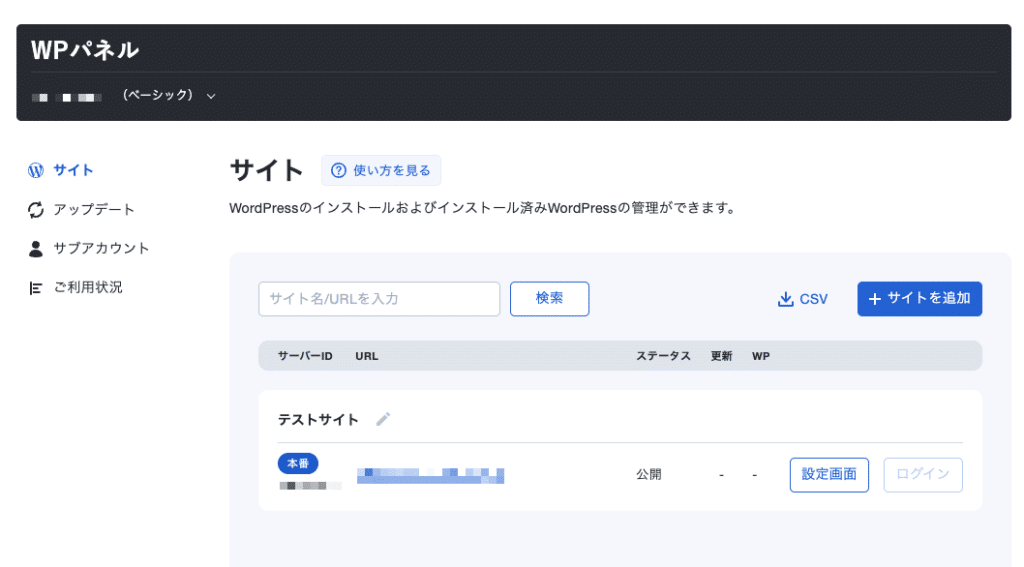
WordPressの新規インストール、他サーバーからの移行、作成済みサイトのコピーがここから行えます。
詳しい人WordPressに特化したコントロールパネル、というのは通常のエックスサーバーにはありませんね。
とくに複数サイト運営する人にとって便利なのが、WPパネル上でWordPress本体・プラグイン・テーマをサイト一括アップデートできる点です。つまりそれぞれのWordPressに個別でログインして作業する必要がありません。
WPパネルにログインできるサブアカウントも作成可能です。サブアカウントごとに操作できるサイトを絞れるため、顧客やスタッフに担当サイトだけ共有する運用もできるでしょう。
ステージング環境で更新前にテストできる
各サイトにつき1つまで、本番とは別の検証用環境(ステージング環境)を作成できます。
ステージング環境の内容は簡単な操作で本番サイトへ同期できるため、手作業で同じ変更をやり直す必要がありません。
詳しい人実際のステージング環境の作成ページは以下のようになっています。
とても直感的でわかりやすいです。
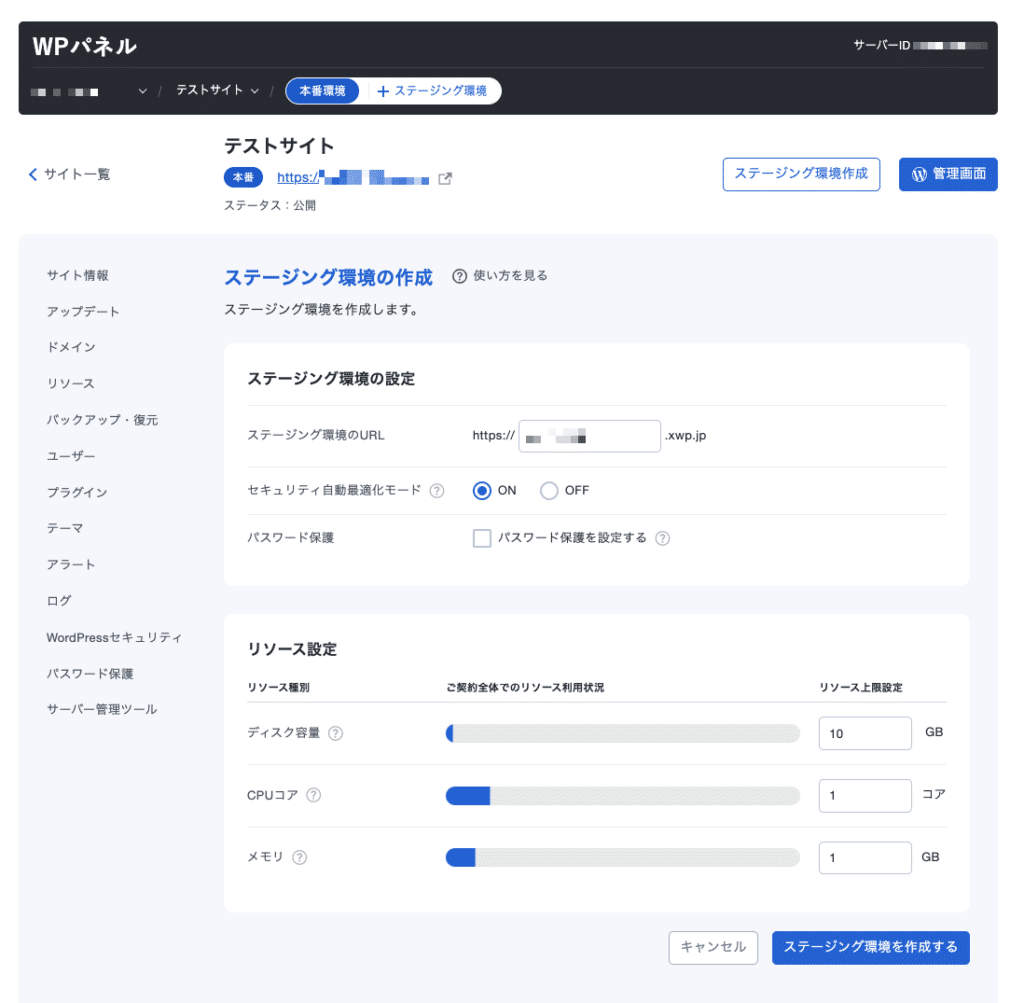
通常のエックスサーバーにはステージング環境がないため、この機能を使いたいならXServer for WordPressを選ぶ必要があります。
サイトごとにCPU・メモリの割り当てを決められる
複数サイトを1契約にまとめる人向けの機能です。XServer for WordPressでは、1サイトごとにディスク容量・CPU・メモリの上限を設定できます。
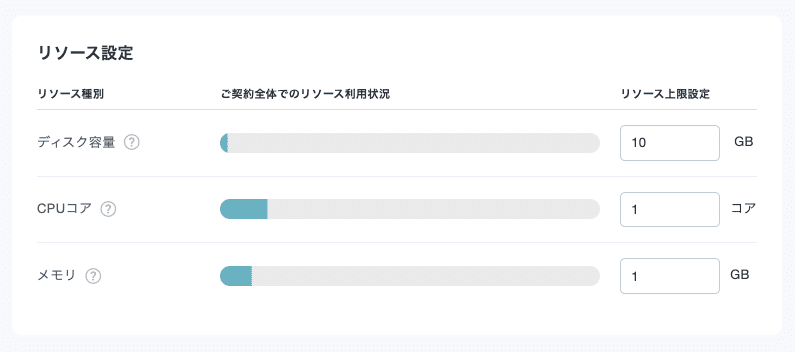
また、サイトごとのCPU・メモリ・転送量はリソースモニターで確認できます。
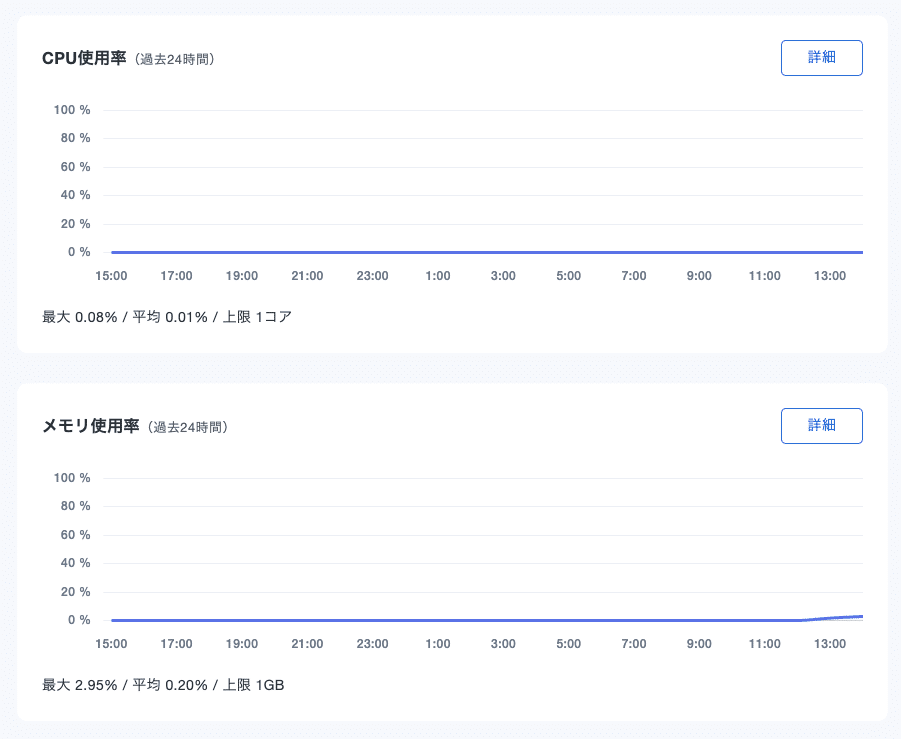
※契約しWordPressを入れたばかりのため、グラフの動きは表示されていません
重要なサイトに多めのリソースを割り当て、それ以外のサイトには上限を決めておくといった調整がクリック操作で簡単に設定できます。
通常のエックスサーバーにもリソースモニターはありますが、サイト単位でCPU・メモリの上限を設定する機能はありません。
セキュリティ設定を自動で最適化してくれる
「セキュリティ自動最適化モード」は、WordPressを狙った攻撃に備えた設定を自動で適用する機能です。WordPressのインストール時にON/OFFを設定できるほか、以下のようにWPパネル上で設定の切り替えができます。
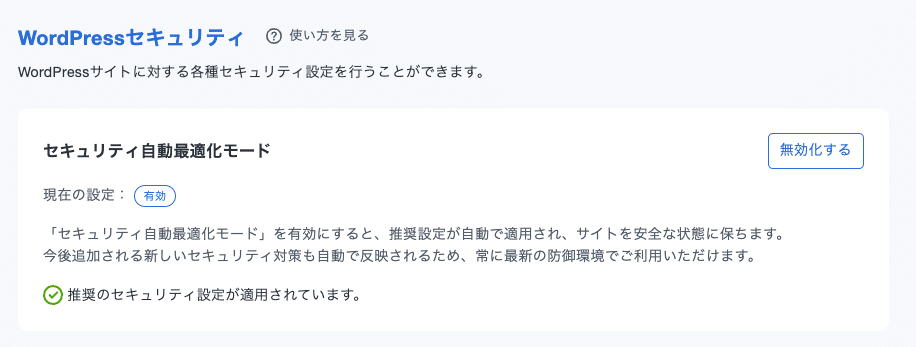
XServer for WordPressで設定できるWordPress向けのセキュリティ機能には、海外アクセス制限やログイン試行回数制限のほか、以下のようなものがあります。
- IPアドレス制限
- 国外アクセス制限
- ダッシュボード・XML-RPC API・REST APIへのアクセス制限
- wp-config.phpを上位ディレクトリに配置
- wp-content/uploads内のスクリプト実行を制限
- exec()などPHP実行関数の無効化
- サイト全体または管理画面へのBASIC認証
詳しい人実際のWPパネルでの設定画面は以下のようになります。
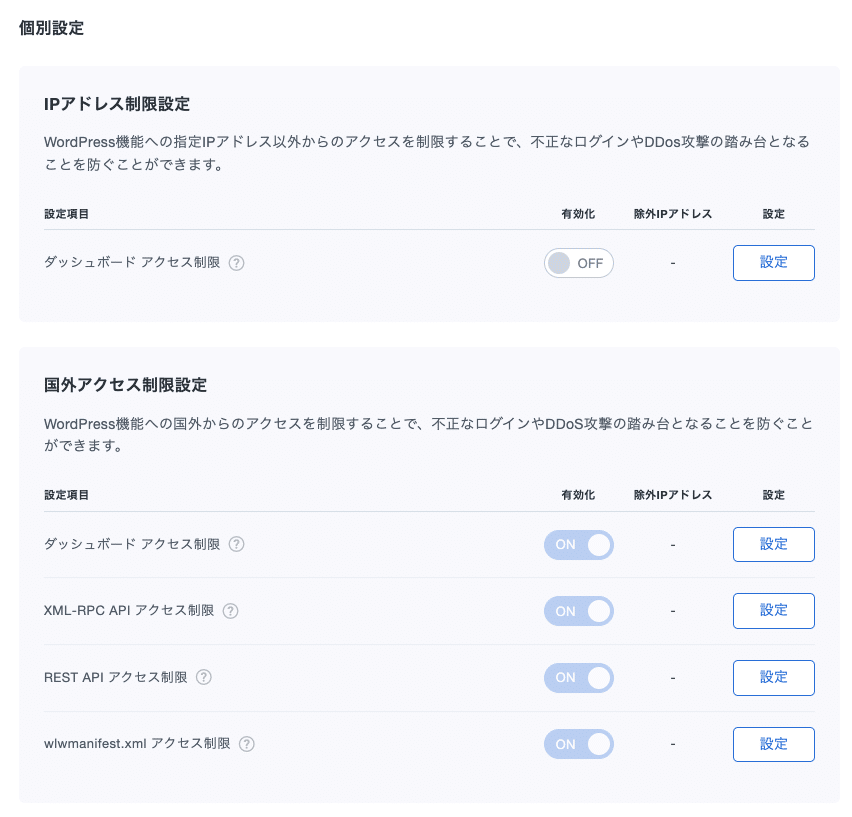
なお、ログイン試行回数制限などの基本的な対策は通常のエックスサーバーにもあります。
XServer for WordPressのセキュリティ対策の特徴は、WordPress向けの設定がWPパネルに集約され、自動最適化モードで専門知識がなくても安全な状態から始められることです。このほか、セキュリティプラグインの「CloudSecure WP Security」も標準で使えます。
サイトダウンや容量不足をSlackで通知してくれる
サイトが落ちたときに知らせる「死活監視アラート」と、ディスク使用率がしきい値を超えたときの「ディスク容量アラート」を、メールまたはSlackで受け取れます。
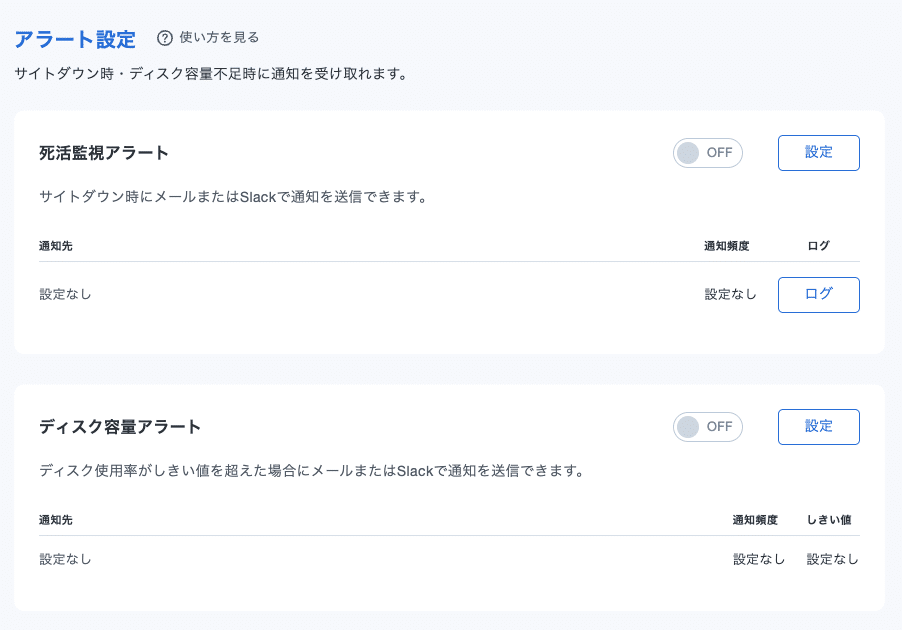
サイトダウンが起こることはサイト運営において致命的ですが、もし起こってしまってもいち早く対応できる体制を整備することができます。アラートは規模の大きいサイトほど導入を検討したい機能です。
詳しい人通常のエックスサーバーには、死活監視アラートといったアラート機能はありません。
設定代行が全プラン無料で、WordPress専門家にも相談できる
サポートは3段階に分かれています。
- 標準サポート(全プラン無料)
-
パーマリンクやテーマの変更方法、パスワードの変更方法など、WordPressの基本的な使い方を相談できます。個別のプラグイン・テーマに関するサポートは対象外です。
- 設定おまかせサポート(全プラン無料)
-
WordPressのインストールや他サーバーからの移転など、管理パネルの設定作業を代行してくれるサポートです。作業内容によっては別途見積もりになります。
- WordPress専門家サポート
-
「サイトが真っ白になった」「管理画面に入れなくなった」といったトラブルの調査やWordPressのバージョンアップを、WordPress専門のエンジニアチームが対応。ベーシック・スタンダードは個別見積、プレミアムは月1回、エンタープライズは月3回まで無料です。
通常のエックスサーバーでは、設定おまかせサポートはビジネスプラン以外は有料です。ベーシックプランでも設定代行が無料で頼める点は、サーバーの設定作業に自信がない人にとって大きな違いになります。
\ 申し込はこちらから・14日間無料でお試し! /
XServer for WordPressにない機能と注意点
契約前に知っておきたいことは以下の3つです。
- メールアカウントが作成できない
- 月額はエックスサーバーの2.6倍以上
- 下位プランへの変更ができない
メールアカウントが作成できない
XServer for WordPressではメールアカウントを作成できません。
詳しい人メールアカウントを使いたい場合はエックスサーバーやXServerビジネスなど他サービスの利用を検討する必要があります。
WordPressサイトからのメール送信(お問い合わせフォームの通知など)は可能ですが、目安として1時間200通・1日2,000通の送信制限があります。試用期間中とステージング環境からは送信できません。
独自ドメインのメールアドレスをすでにサーバー側で運用している場合は、メールだけ別サービスに分けることになります。乗り換えを考えている方はこの点を必ず確認してください。
月額はエックスサーバーの2.6倍以上
36ヶ月契約で比べると、エックスサーバーのスタンダードが月990円、XServer for WordPressのベーシックが月2,574円です。年間では約1万9,000円の差になります。
ディスク容量はどちらも500GBで、自動バックアップ14日分・無料独自SSL・WordPressリカバリー・独自ドメイン2つ永久無料といった基本の特典も共通です。差は「WordPressのための特化機能とサポート」なので、それを使わない人にとっては単に高いサーバーになってしまいます。
下位プランへの変更ができない
XServer for WordPressのプラン変更は上位プランへの変更のみで、下位プランへの変更(ダウングレード)には対応していません。
「とりあえずスタンダードで契約してみたが、オーバースペックだったのでベーシックに落とす」という使い方はできないため、迷ったらベーシックから始めるのが無難です。支払いは契約期間分の一括前払いになる点もあわせて確認しておきましょう。
XServer for WordPressとエックスサーバーのAPI対応範囲の違いはある?
こちらはAIエージェントを使って、サーバーの操作を自動化したい人向けの内容です。どちらのサービスも、外部プログラムやAIエージェントからサーバーを操作できる「XServer API」に対応しています。
CursorやClaude CodeなどのAIエージェントから直接呼び出せる「XServer MCP Server」と、ターミナルから操作する「XServer CLI」も共通で使えます。
XServer APIを使えば、複数サイトのプラグイン更新をAIエージェントに定期実行させる、新規サイトの立ち上げとセキュリティ設定をスクリプト化する、といったことが可能です。
| 項目 | エックスサーバー | XServer for WordPress |
|---|---|---|
| レート制限 (最下位プラン) | 60回/分・10,000回/日・同時接続5 | 60回/分・10,000回/日・同時接続5 |
| レート制限 (最上位プラン) | 300回/分・100,000回/日・同時接続20 | 300回/分・100,000回/日・同時接続20 |
| MCP Server/CLI | 対応 | 対応 |
レート制限についてはプランごとの差異はありませんでした。
詳しい人どちらを契約してもAPI経由でできることに大きな違いはないと思われます。AIエージェントに相談しながら進めれば、どこまで対応可能か教えてくれるでしょう。
XServer for WordPressとエックスサーバーはどっちを選ぶべき?
通常のエックスサーバーが向いている人
- 運営するWordPressサイトが1〜2つ
- プラグイン更新やセキュリティ設定を自分でできる
- 独自ドメインのメールアドレスもサーバーで運用したい
- 月額をできるだけ抑えたい
- WordPressではないCMSやプログラムで作ったサイトを運用する
個人ブログや自社サイト1つの運用であれば、エックスサーバーのスタンダードで機能面の不足はほぼありません。WordPressリカバリーや自動バックアップ、ログイン試行回数制限といった基本のセキュリティ対策は通常版にも備わっています。
XServer for WordPressが向いている人
- WordPressサイトの保守運用で悩んだことがある人
- 顧客サイトや自社サイトを複数まとめて保守している制作会社・フリーランス
- 更新でサイトが壊れるのが怖く、テストしてから反映したい
- WordPressのセキュリティをもっと強化したい
- トラブル時に相談できる窓口がほしいWeb担当者
- アクセスの多い大規模メディアを専有環境で動かしたい
まず、そもそもWordPressに詳しい人・経験者、あるいはWordPressサイトの保守運用で悩んだことがある人、などがXServer for WordPressを検討することになると思います。
複数サイトの一括アップデート、ステージング環境、Slack通知、設定代行などで、「もっと便利にしたい」「保守を楽にしたい」といった心当たりがあるなら、こちらを検討する価値があるでしょう。
また、大規模メディアやアクセスの多いサイトは、他のユーザーの影響を受けにくい仮想専用サーバーのプレミアム以上が候補です。IPアドレスの専有が付き、プレミアムならWordPress専門家サポートの月1回無料枠も使えます。
詳しい人WordPressに特化したサービスなので、当然ながらWordPress以外のサイトを運用する目的には向いていません。
\ 申し込はこちらから・14日間無料でお試し! /
法人でメールアカウントも必要ならエックスサーバー/XServerビジネスが候補
「法人利用で設定代行がほしいが、メールもサーバーでまとめたい」という場合は、XServer for WordPressではなくエックスサーバーのビジネスプラン、またはXServerビジネスが選択肢に入るでしょう。
ビジネスプランは設定おまかせサポートが無料で、メールアカウントも無制限に作れます。ドメインごとに複数人で管理できる管理者ユーザー設定もビジネスプランだけの機能です。WordPress専用の一括管理やステージング環境は不要で、メールと設定代行が目的なら、こちらが合うことがあります。

XServer for WordPressとエックスサーバーの違いに関するよくある質問
XServer for WordPressは個人でも契約できますか?
契約できます。ただし料金水準は法人や複数サイト運用を前提にしているため、個人ブログの運用などライトな目的では、通常のエックスサーバーのほうが良いでしょう。
すでに運営中のWordPressサイトをXServer for WordPressに移せますか?
WPパネルの移行機能で、必要な情報を入力すると他社サーバーで運用中のWordPressサイトを移行できます。
無料お試し期間中はどこまで使えますか?
14日間、本番環境とステージング環境をあわせて最大4つまでWordPressサイトを作成でき、作成したデータは本契約後もそのまま使えます。
エックスサーバーからXServer for WordPressに乗り換える場合、メールはどうなりますか?
XServer for WordPressではメールアカウントを作成できないため、メールは別のサービスで運用する必要があります。
新規にメールサーバーを検討されたい方は、以下の記事を参考にしてください。

XServer for WordPressとエックスサーバーの違いまとめ
XServer for WordPressと通常のエックスサーバーの違いは、サーバーの速さなどのスペックよりも、WordPressの保守運用やサイト管理、セキュリティのための機能の有無にあります。
詳しい人複数サイトの一括アップデート、ステージング環境、セキュリティの自動最適化、Slack通知、無料の設定代行などが、このサービスでできることです。
1〜2サイトを自分で管理できる人は通常のエックスサーバー、複数サイトの保守や更新トラブルの不安を減らしたい人はXServer for WordPress、という風に選ぶのがおすすめです。
どちらも無料お試し期間があるので、コントロールパネル(XServer for WordPressの場合は「WPパネル」)の使い勝手を実際に触って確かめてみると良いでしょう。
\ 申し込はこちらから・14日間無料でお試し! /