Web制作で使う無料のサーバーを探していて「Googleが何か出しているのでは?」と気になっている方は多いのではないでしょうか。
結論からいうと、Googleには「無料レンタルサーバー」と銘打たれたサービスはありません。ただし、無料で使えるサーバー的なサービスは複数あり、用途によって選ぶものが変わります。
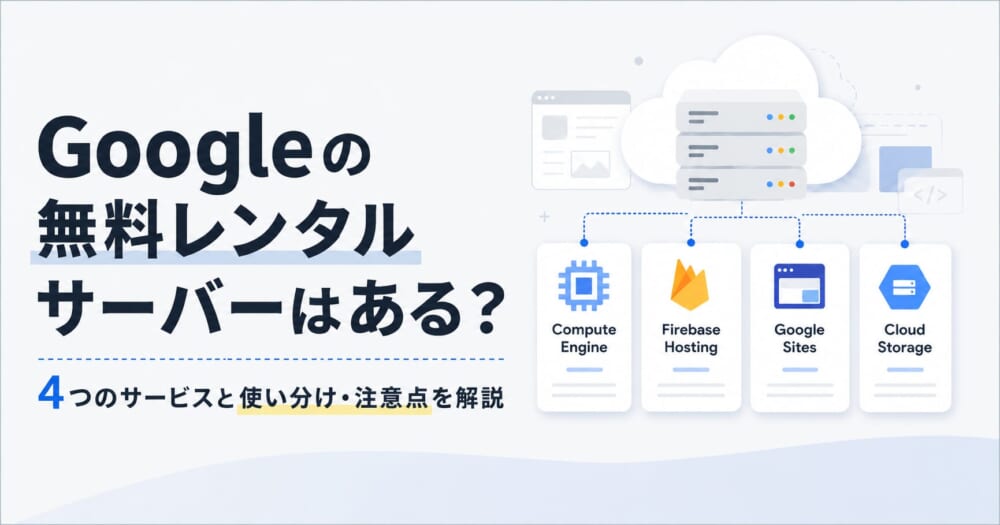
本記事では、Googleが提供する無料で使える4つのサーバー系サービスと用途別の使い分け、注意しておくべき「うっかり課金」のリスク、そしてWordPress運営に向くかどうかまで、Web制作の現場視点でまとめました。
結局のところ「無料」をうたうサーバーには「米国リージョン限定」「うっかり課金」「日本語サポートが薄い」といった制約があります。WordPress運営や、ChatGPT・Claude APIを叩く小さなツールのホスト先として現実的かどうかも含めて、本記事を読み終える頃には自分の用途に合うかどうかが判断できるはずです。
Googleに「無料レンタルサーバー」はある?前提を整理
まず大前提として、Googleが「レンタルサーバー」という名前で提供しているサービスは存在しません。
- Googleが提供しているのは「レンタルサーバー」ではなく「クラウドサービス(Google Cloud)」
- 本記事では、無料でWeb公開・サーバー用途に使いやすい代表的な4つ(GCP Compute Engine/Firebase Hosting/Google Sites/Cloud Storage静的ホスティング)を扱う
- 用途によって選ぶサービスが変わる。WordPress運営なら別のレンタルサーバーが現実的
Googleが提供しているのは「レンタルサーバー」ではなく「クラウドサービス」
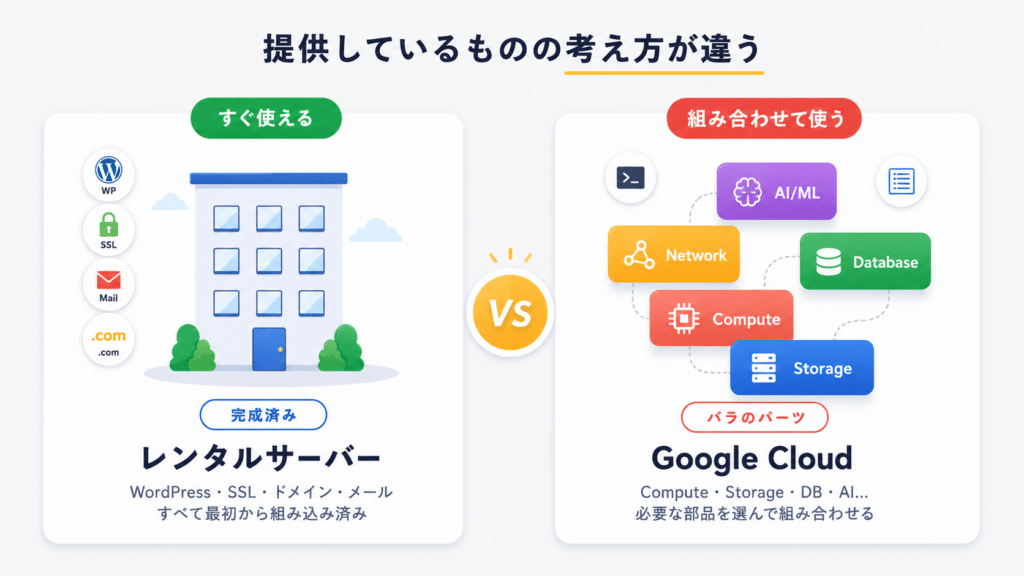
国内のレンタルサーバーは、エックスサーバーやConoHa WINGのように「Webサイトを公開するための環境」が最初から整っているのが特徴です。WordPressもボタン一つで導入できます。
一方Googleが提供しているのは、Google Cloud(旧 Google Cloud Platform、略してGCP)と呼ばれるクラウドコンピューティング基盤です。サーバーやストレージ、データベース、AIなど、必要な部品を組み合わせて使う仕組みになっています。
つまり「レンタルサーバー」と「Google Cloud」では、もともと提供しているものの考え方が違います。
Googleの無料サービスは「用途別」に4つある
Googleが無料で提供しているサービスのうち、Web公開・サーバー用途で使いやすい代表的なものは大きく分けて4つあります。それぞれ用途が違うため、まずは表で整理しておきます。
| サービス名 | 難易度 | 向いている用途のキーワード |
|---|---|---|
| GCP Compute Engine | 高 | Linux仮想サーバー/開発検証/Bot |
| Firebase Hosting | 中 | 静的サイト/LP/SPA |
| Google Sites | 低 | ノーコード/社内ページ/ポートフォリオ |
| Cloud Storage 静的ホスティング | 中〜高 | HTMLだけ公開/開発者の補助用途 |
ポイントは「自分が何をしたいか」で選ぶサービスがまったく変わることです。Web制作初心者の方が「とにかく無料でWordPressを動かしたい」と考えてGCP Compute Engineを選ぶと、設定の難易度で挫折することが少なくありません。
Googleの無料で使えるサーバー系サービス4選
ここからは4つのサービスについて、それぞれ何ができるのか、誰に向いているのかを順に解説します。
GCP Compute Engine(Always Free):Linux仮想サーバーを無料で立てたい開発者向け
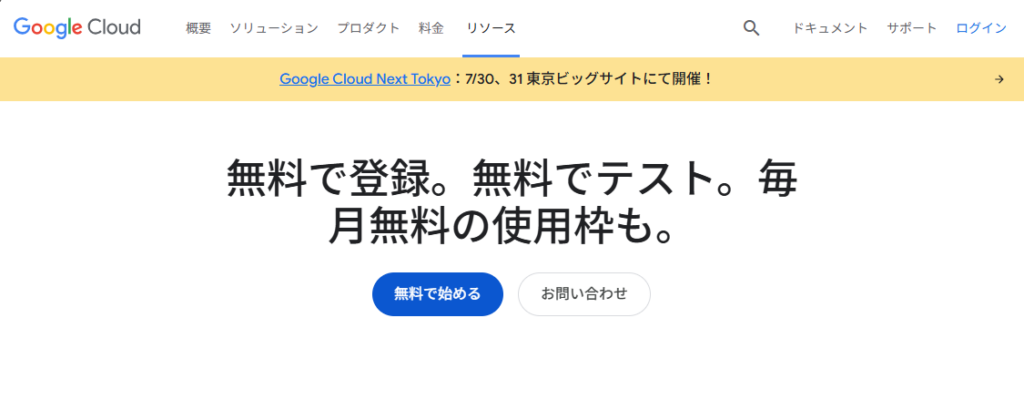
「google レンタルサーバー 無料」と検索する方の多くがイメージしているのは、おそらくこのCompute EngineのAlways Free枠です。
Compute Engineは、Google Cloud上でLinuxの仮想サーバー(VM)を自由に立てられるサービスです。CPU・メモリ・ストレージ・OSを指定して、まるで自分のサーバーのように扱えます。
無料で使うには、Always Freeと呼ばれる永続無料枠の条件を満たす必要があります。代表的な条件は以下のとおりです。
- e2-microインスタンス1台分(最大2 vCPU・平均0.25 vCPU相当のバースト型/メモリ1GB)が無料
- 対象リージョンは米国の3つに限定(us-west1:オレゴン/us-central1:アイオワ/us-east1:サウスカロライナ)
- 標準永続ディスクも一定容量(30GB-月程度)まで無料
- 下りネットワーク転送量は北米から月1GBまで無料(ただし中国・オーストラリア向け転送は対象外)
注意したいのは、無料対象が米国リージョンに限定されている点です。日本のリージョン(asia-northeast1:東京)にインスタンスを立てると、たとえスペックが同じe2-microでも無料の対象外になります。
米国リージョンを選んだ場合、日本国内からのアクセスではどうしても遅延が発生します。検証用や個人の学習用途なら問題ないものの、本番サイトとして使うのは現実的ではありません。
Firebase Hosting:静的サイト・LP・SPAを公開したい方向け
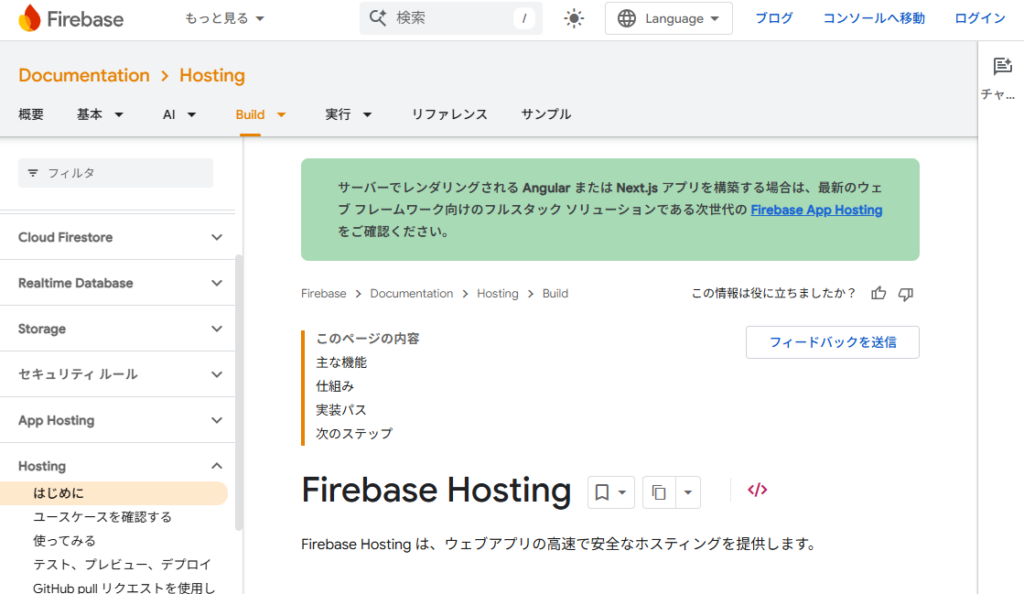
Firebase Hostingは、Googleが提供する静的ファイル(HTML・CSS・JavaScript)を公開するためのホスティングサービスです。
無料の「Sparkプラン」では、ストレージ10GB・1日あたりの転送量360MB(月10GB相当)程度まで無料で使えます。独自ドメインの利用とSSL(HTTPS)化が標準で無料になっており、「とりあえず作った静的サイトを世に出す」用途では非常に手軽です。
- HTML/CSS/JavaScriptで作った企業サイトやLP
- React・Vue・Next.jsなどで作ったSPA(シングルページアプリ)
- Hugo・Astro・11tyなどで作った静的サイトジェネレータ製サイト
- ポートフォリオ・キャンペーン用LP・自社サービスのドキュメントサイト
一方で、Firebase Hosting単体はPHPなどを直接実行する一般的なレンタルサーバーではありません。基本は静的ファイルの配信が中心です。
お問い合わせフォームの送信処理や会員ログインといった動的処理が必要な場合は、Cloud FunctionsやCloud Runと連携する構成にすれば動的コンテンツやAPIにも対応できます。ただしその場合は連携先のサービス側で無料枠を超えた利用が発生しやすく、課金リスクも上がります。
Google Sites:ノーコードで簡易サイトを作りたい方向け
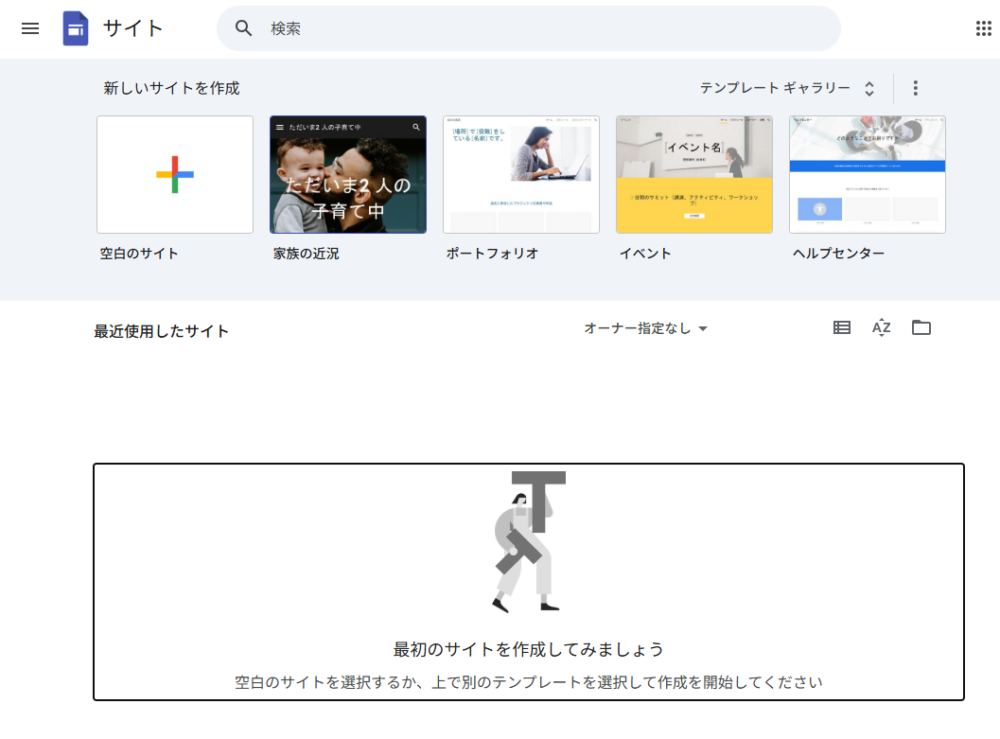
Google Sites(グーグルサイト)は、Googleアカウントさえあれば完全無料で使えるノーコードのサイト作成ツールです。
ドラッグ&ドロップで文章・画像・YouTube・Googleドキュメントを配置していくだけで、簡易的なホームページが作れます。技術知識は不要で、Googleドキュメントを触ったことがある方なら数分で1ページ目が完成します。
- 社内向けの情報共有ページ・マニュアルサイト
- 個人のポートフォリオ・自己紹介ページ
- サークル・コミュニティの簡易サイト
- イベント告知の一時的なページ
ただし制約も多く、個人利用の無料アカウントでもカスタムドメインの接続自体は可能になっているものの、仕事用・学校用(Google Workspace)アカウントでは管理者の設定が必要です。SEO対策の自由度も限定的で、本格的にアクセスを集めたい企業サイトには物足りない場面が出てきます。
「とりあえず無料でサイトの形にしたい」「内部だけで共有できればいい」という場面で割り切って使うのに向いています。
Cloud Storage 静的ウェブサイトホスティング:HTMLだけ公開したい開発者向け
結論からいうと、初心者にはおすすめしません。先ほどのFirebase Hostingで十分な用途がほとんどで、Cloud Storageは「Cloud Storageを業務で触っている開発者が、ついでに小さな静的ページを置きたい」という限定的な使い方に向いた選択肢です。
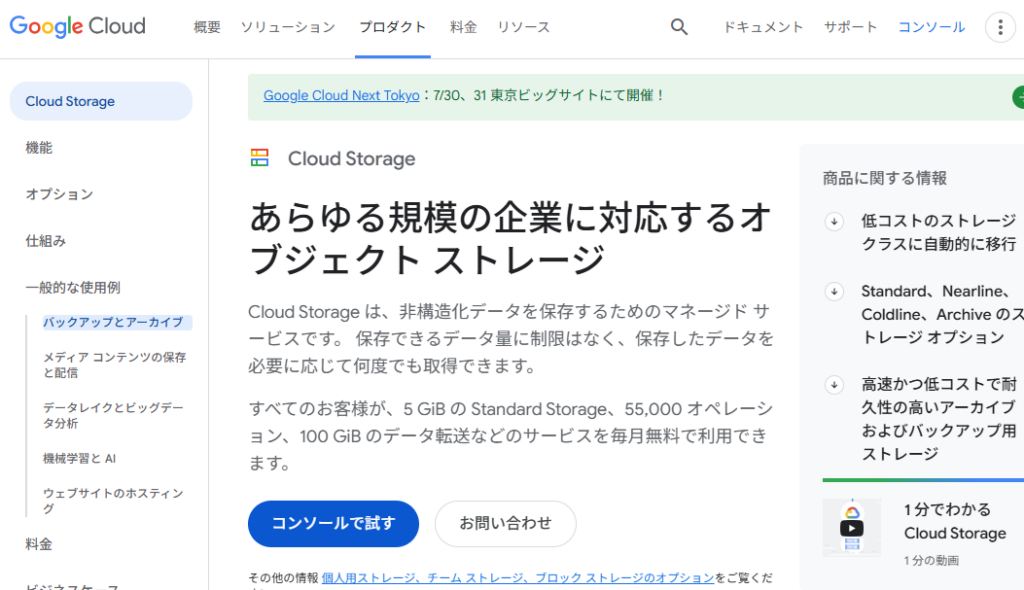
意外と知られていないのが、Cloud Storage(オブジェクトストレージサービス)でも静的サイトを公開できる機能です。本来Cloud Storageは画像や動画などのファイル保管用ですが、バケット(保管場所)に「静的ウェブサイトホスティング」設定をすると、置いたHTMLをそのままWebに公開できます。
Always Free枠の対象でもあり、米国リージョンに限られるものの一定容量・操作回数までは無料です。一方で、前述のFirebase Hostingより設定の難易度は高め。SSL(暗号化通信)対応のためにはCloud CDNやLoad Balancerといった追加サービスを組み合わせる必要があり、組み合わせ次第で無料枠を超えた課金が発生しやすくなる点も注意が必要です。
GoogleのAlways Free(GCP無料枠)の具体的な内容
「Always Free」と「無料トライアル」は混同されやすいため、ここで整理します。
Always Freeと$300無料クレジットの違い
Google Cloudの無料には2つの仕組みがあります。
| 項目 | Always Free | $300無料クレジット |
|---|---|---|
| 期間 | 永続的(条件を満たす範囲で使い続けられる) | 新規アカウント作成から90日間 |
| 対象 | Compute Engine・Cloud Storage・Cloud Functions等の特定の枠内利用 | Google Cloudのほぼ全サービス |
| 使い方 | 条件を超えなければ料金は発生しない | クレジット内で自由に試せる |
| 注意点 | 米国リージョン限定の枠が多い | 期限到来または$300消費で自動的にトライアル終了。有料アカウントへ手動アップグレードしない限り請求されない |
Always Freeは「ずっと無料で使い続けられる枠」です。一方の$300クレジットは「90日間の試用券」に近い位置づけ。期間内に使い切れなくても、期限が来ると失効します。
多くの初心者が混同するポイントですが、この2つは併用できます。新規登録すると$300クレジットが付与され、その期間中もAlways Free枠は別枠として使えます。
e2-microインスタンスの無料化条件
Compute EngineのAlways Free枠で無料になる「e2-micro」は、月単位での運用に条件があります。
- リージョンを米国(us-west1/us-central1/us-east1)のいずれかに統一する
- 1か月あたり1台分(=1インスタンスを1か月稼働相当)に収める
- 標準永続ディスクの容量も無料枠の範囲内におさめる
- 下りネットワーク転送量を無料枠内におさめる
判定の単位は「インスタンスの台数」ではなく「月内の合計利用時間」です。複数台を同時に立ち上げると無料枠の時間を早く使い切ってしまい、超過した分が課金対象になります。プロジェクトを複数作って同時に動かしている場合も合算されます。
無料で使い続けるには、常に「自分が何を立てているか」「合計の稼働時間がどれくらいか」を把握しておくことが前提になります。
GoogleでWordPressは無料運営できる?結論と現実
「Googleの無料サーバーでWordPressを動かしたい」というニーズは検索データからもよく見られます。結論から言うと、技術的には可能ですが、実運用ではおすすめしません。
技術的にはGCP Compute Engineで動く
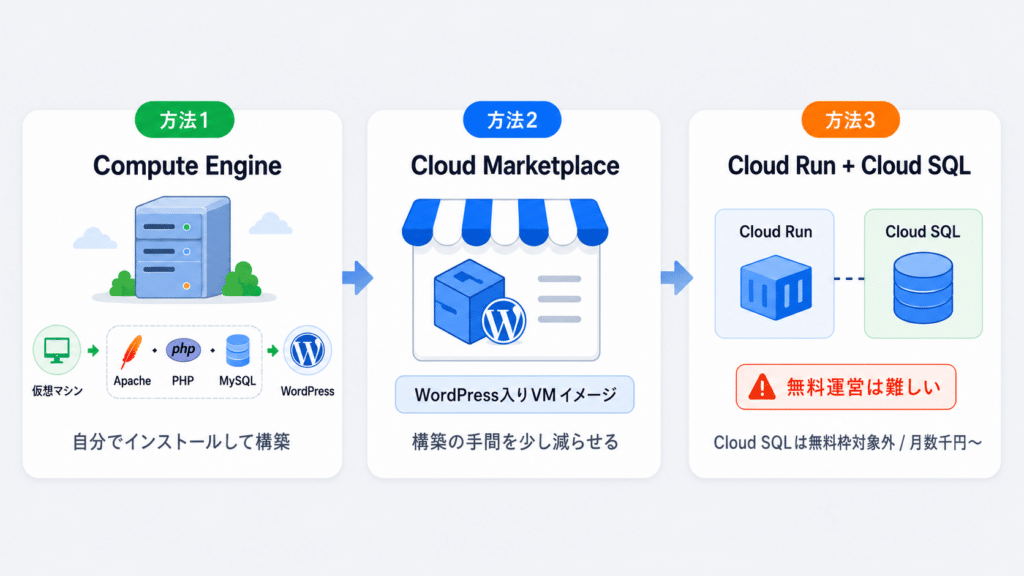
Compute Engineで仮想マシンを立て、自分でApache・PHP・MySQLをインストールすれば、その上でWordPressを動かせます。Cloud MarketplaceにあるWordPress入りのVMイメージを使えば、構築の手間は多少軽減されます(提供状況は時期により変動するため、申込前に最新のマーケットプレイスを確認してください)。
もう一つの選択肢として、Cloud Run(コンテナ実行環境)とCloud SQL(マネージドDB)を組み合わせる構成もありますが、Cloud SQLは無料枠の対象外で月数千円〜の費用が発生するため、「無料運営」の枠組みでは成立しません。
そしてここから先のメンテナンスはすべて自己責任です。OSのセキュリティアップデート・PHPバージョン管理・MySQLのチューニング・SSL証明書の更新まで、自分で面倒を見る必要があります。
実運用で推奨できない3つの理由
「動く」と「実運用に耐える」は別問題です。Compute EngineのAlways Free枠でWordPressを運営するのが現実的でない理由は、主に3点あります。
- 米国リージョン限定のため、日本からのアクセスは表示が遅い
- e2-microのスペック(メモリ1GB/共有vCPU)はWordPress+プラグイン運用にギリギリ
- サーバー設定・セキュリティ管理を自分で行う必要があり、Web制作に集中できない
とくに表示速度はSEOにも影響します。日本リージョンに置いた瞬間に有料化するため、本番サイトとしてのコスト構造はそもそも崩れます。
e2-microのスペックでは、WordPressを動かしながらキャッシュ系・SEO系・セキュリティ系のプラグインを複数有効化すると、メモリ不足で挙動が不安定になることがあります。アクセスが集中した瞬間に応答が止まるリスクも避けられません。
WordPressなら国内のレンタルサーバーが現実的
WordPressをきちんと運営したいなら、国内のレンタルサーバーを選ぶほうが圧倒的に楽で安全です。
国内のレンタルサーバーは、WordPressのワンクリック導入・SSL自動設定・自動バックアップ・日本語サポートが標準で揃っています。多くは無料お試し期間や初期費用無料キャンペーンを用意しているため、「いきなり有料」という心理的ハードルもありません。
いずれも月額1,000円前後から始められ、「無料で動かしたい」よりも「最小コストで安定運用したい」を優先するなら現実的な選択肢になります。Googleの無料枠で挫折した方が次に乗り換える先としても定番です。
Googleの無料サーバーを使う前に知っておくべき注意点
Googleの無料サーバー系サービスを使う前に、必ず押さえておきたい注意点が3つあります。
- 「Always Free」でもクレジットカード登録は必須
- 無料枠を超えると自動的に課金される(うっかり課金リスク)
- 日本リージョン・日本語サポートには制限がある
「Always Free」でもクレジットカード登録は必須
Google Cloudは、無料枠だけを使うつもりでもアカウント作成時にクレジットカード(または同等の決済情報)の登録が必要です。本人確認と不正利用防止のためで、これは免除できません。
クレジットカードを登録した時点では引き落としは発生しないものの、後述する「うっかり課金」のときに即座に請求されてしまう構造になっています。カードなしでアカウントは作れません。
「無料」だけを目的にカード情報の登録に抵抗がある方は、Google SitesのようにGoogleアカウントだけで使えるサービスを優先するのが安全です。
無料枠を超えると自動的に課金される(うっかり課金対策)
Google Cloudで初心者が一番恐れるべきは、無料枠を意識せずに作業して、知らないうちに課金されてしまうことです。
たとえばCompute Engineで「米国リージョンと日本リージョンを間違えて立てた」「インスタンスを2台立てっぱなしにしていた」「ネットワーク転送量が想定以上に出た」など、ちょっとしたミスで月数千円〜数万円が請求されるケースは珍しくありません。
対策として、必ず以下の設定をしておきましょう。
- 請求アラートを設定する(少額のしきい値、たとえば100円や500円で通知)
- 予算(Budget)を設定し、超過時にメール通知
- 使い終わったインスタンスは「停止」ではなく「削除」する
- 請求コンソールを定期的に確認する習慣をつける
とくに重要なのが請求アラートです。Google Cloudには「無料枠を超えそうになったら自動で停止する」という機能が標準ではないため、自分で気づける仕組みを必ず作っておきましょう。
日本リージョン・日本語サポートには制限がある
すでに何度か触れたとおり、無料枠の多くは米国リージョンに限定されています。日本リージョン(東京・大阪)は基本的に有料前提です。
また、無料のBasicサポートでは技術サポートが基本的に対象外です。Standardプランでは英語の技術サポート、Enhanced/Premiumプランで日本語を含むサポートが提供されるという条件設計になっています。日本語のドキュメントは充実しているものの、初心者がいきなり上位の有料サポートを契約するのも現実的ではありません。
「すぐに日本語で相談したい」「電話サポートが必要」という運用要件があるなら、Google Cloudは選択肢から外したほうが安全です。国内のレンタルサーバーは電話・メール・チャットでの日本語サポートが標準で付いてきます。
Google以外で「無料」「格安」を狙うサーバーの選択肢
Googleの無料サービスが自分の用途に合わない場合、ほかにも選択肢はあります。Web制作の現場でよく検討される候補を整理しておきます。
完全無料を狙うなら国内の無料レンタルサーバー
国内にも無料で使えるレンタルサーバーは存在します。代表的なのは「シンフリーサーバー」や「XREA Free」などです。
ただし、容量制限・機能制限・サポートなしといった制約がつき、サービスによっては広告表示が入る点にも注意が必要です(XREA Freeは広告表示あり、シンフリーサーバーは広告非表示)。本番サイトとして使うなら、これらの制約を許容できるかが分かれ目です。

「実質無料」のお試し期間付き有料サーバーを使う
もう一つの現実的な選択肢が、有料レンタルサーバーの無料お試し期間を使う方法です。
多くの国内レンタルサーバーは10日間程度の無料お試しを用意しており、その間に環境構築・動作確認ができます。気に入らなければ解約すれば料金は発生しません。
- エックスサーバー(10日間無料お試し)
- ロリポップ!レンタルサーバー(10日間無料お試し)
- さくらのレンタルサーバ(2週間無料お試し)
「無料で確実にWordPressを動かす環境を試したい」なら、お試し期間で国内サーバーの実力を見てから判断するのがもっとも失敗しにくい方法です。



用途別の選び方まとめ
ここまでの内容を踏まえて、用途別の選択肢を一覧にまとめておきます。
| やりたいこと | おすすめの選択肢 | 理由 |
|---|---|---|
| WordPressで本格的にブログ・企業サイトを運営したい | 国内レンタルサーバー(エックスサーバー/ConoHa WING等) | 速度・安定性・サポートが揃っており、月千円前後で運用できる |
| 静的サイト・LPを公開したい | Firebase Hosting | 独自ドメイン・SSLが標準無料で、デプロイも簡単 |
| ノーコードで簡易ページを作りたい | Google Sites | Googleアカウントだけで完全無料、技術知識不要 |
| Linux仮想サーバーで開発・学習したい | GCP Compute Engine(Always Free) | 米国リージョン限定だが永続無料でVMを操作できる |
| とにかく予算ゼロでWebに公開したい | Google Sites/国内の無料レンタルサーバー | 完全無料で広告・制約を許容できるなら成立する |
| ChatGPT/Claude APIを叩くBot・APIサーバーを動かしたい | GCP Compute Engine(Always Free)/国内VPS | 軽量Bot・cron用途なら米国リージョン遅延も許容しやすい。本格運用は国内VPSが安心 |
| SSH・Dockerで自由に開発検証したい | GCP Compute Engine(Always Free)/さくらのVPS等 | 無料で触るならGCP、本番運用するなら国内VPSが日本語・サポート面で安心 |
Googleの無料レンタルサーバーに関するよくある質問
Google Cloudの無料枠は本当にずっと無料で使えますか?
Always Freeの条件を守り続ければ永続的に無料で利用できます。ただし無料枠の内容(容量・対象リージョン・対象サービス)はGoogleの判断で改定される可能性があるため、定期的に公式ページで確認することをおすすめします。
Google Cloudの$300無料クレジットはどのくらい使えますか?
新規アカウント作成時に付与される$300クレジットは、Google Cloudのほぼ全サービスで使えます。利用期限は新規登録から90日間で、期限が切れると残額は失効します。
無料トライアルは期限到来または$300消費で終了し、有料アカウントへ手動でアップグレードしない限り請求は発生しません。ただしアップグレード後は、無料枠を超えた利用分が標準料金で課金されるため、終了タイミングは必ず把握しておきましょう。
Google Sitesは商用利用できますか?
Google Sitesは商用利用が可能です。新しいGoogle Sitesではカスタムドメインの接続もできますが、仕事用・学校用(Google Workspace)アカウントでは管理者の設定が必要で、機能面でも一般的なCMSと比較すると制限があります。
本格的なECサイト・ブログ運営には不向きで、社内告知ページや簡易な問い合わせフォーム付きサイト程度の用途で割り切るのが現実的です。
Google Cloudで日本リージョンを使うと無料になりませんか?
Compute EngineのAlways Free枠は米国リージョン(us-west1/us-central1/us-east1)に限定されており、東京や大阪を選んだ瞬間に有料になります。
日本リージョンを無料で使うには、$300無料クレジットの期間内で試すしかありません。期限切れ後は通常料金が発生します。
Firebase HostingでWordPressは動かせますか?
Firebase Hosting単体は基本的に静的ファイルの配信が中心で、PHPやMySQLが必要なWordPressをそのままでは動かせません。Cloud FunctionsやCloud Runと連携すれば動的処理にも対応できますが、WordPressをまるごと載せる用途には不向きです。
WordPressで作ったコンテンツを静的HTMLとして書き出してから配信する方法(ヘッドレスCMS構成)なら可能ですが、初心者向けの構成ではありません。素直にWordPress対応のレンタルサーバーを選ぶほうが圧倒的に手間が少なく済みます。
うっかり課金を防ぐ一番の対策は何ですか?
もっとも効果的なのは、請求アラートと予算(Budget)通知の設定です。少額のしきい値(100円や500円)で通知が来るようにしておけば、想定外の課金が発生する前に気づけます。
あわせて、使い終わったインスタンスは「停止」ではなく必ず「削除」しましょう。停止状態でも永続ディスクの料金は発生し続けます。
Googleの無料レンタルサーバーまとめ
Googleが提供する無料で使えるサーバー系サービスについてまとめました。
結論として、「Googleの無料レンタルサーバー」と呼べる単一サービスは存在せず、用途別に4つの選択肢から選ぶのが正解です。
静的サイト・LPならFirebase Hosting、ノーコードで簡易ページを作るならGoogle Sites、Linux仮想サーバーを学習用に立てるならGCP Compute Engine、と用途で選ぶことになります。
一方で、WordPressで本番運用したい場合はGoogleの無料サービスはおすすめしません。米国リージョン限定での速度ハンデ・スペック制約・うっかり課金リスク・日本語サポートの薄さを総合すると、月額1,000円前後の国内レンタルサーバーのほうが結果的にコスパが良いためです。
「無料で何かを動かす学習」と「Webサイトを安定運営する本番環境」は、はっきりと分けて考えるのがおすすめです。本番運営したいなら、まずは無料お試し期間がある国内レンタルサーバーから試してみてください。