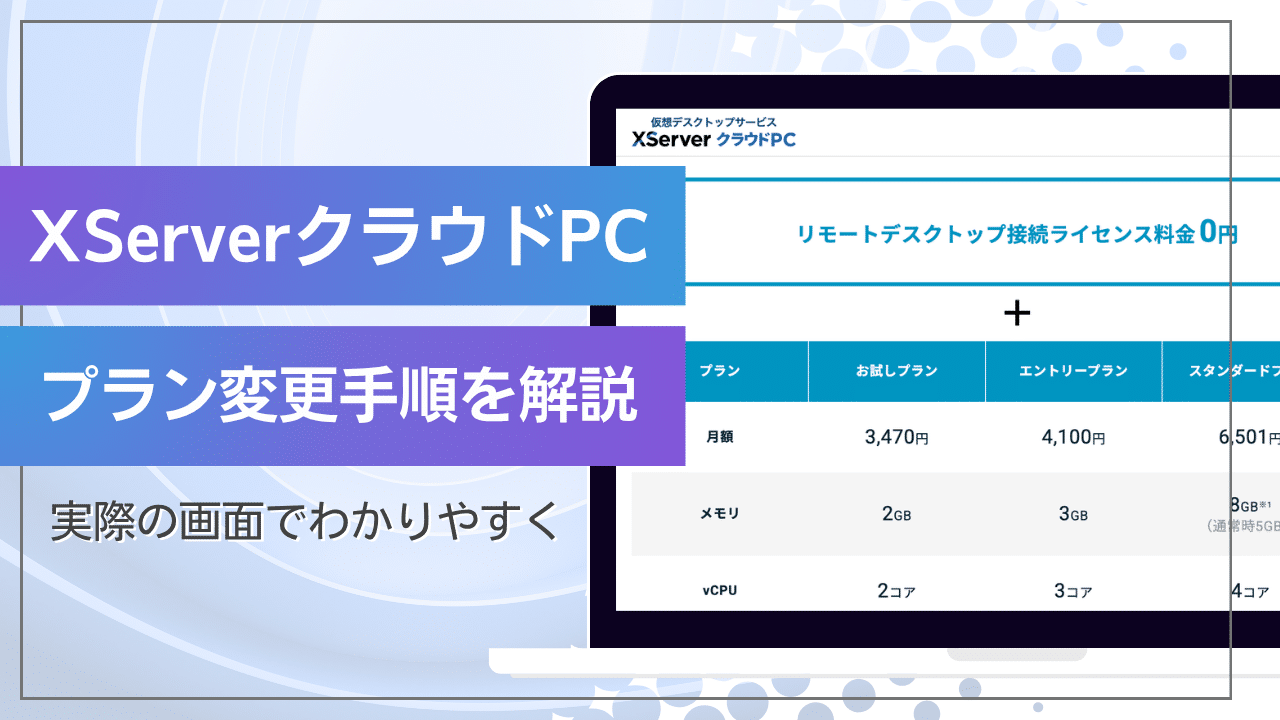
XServer クラウドPCは、契約途中でも、上位プランへの変更(アップグレード)が可能です。
 詳しい人
詳しい人スペック不足を感じたら引き上げましょう。
実際の申請画面でどこをクリックすればいいのか分かりにくく、迷ってしまう方も多いはず。本記事では、XServerクラウドの実際のコントロールパネル画面を使いながら、プラン変更の手順をわかりやすく解説します。
目次
XServer クラウドPCのプラン変更手順
STEP
XServerアカウントにログインしてサーバー管理画面へ
STEP
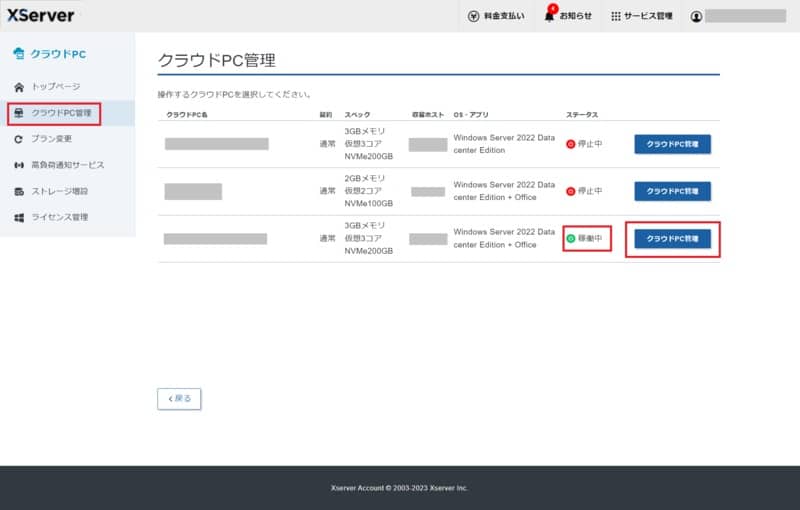
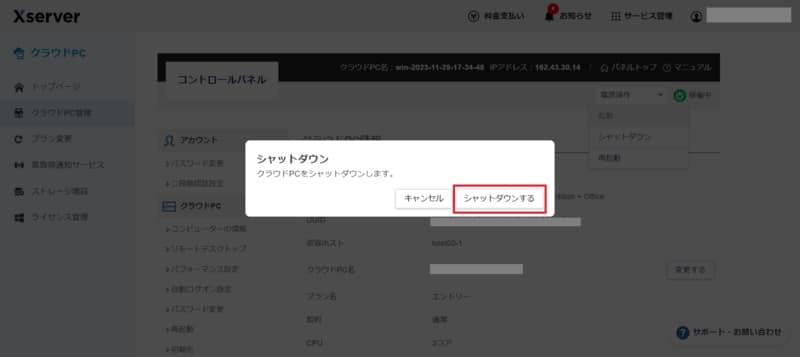
サーバーをシャットダウンする
サーバーが起動中の場合、「電源操作」から「シャットダウン」を選択して停止させます。ステータスが「停止中」になったら次へ進めます。
STEP
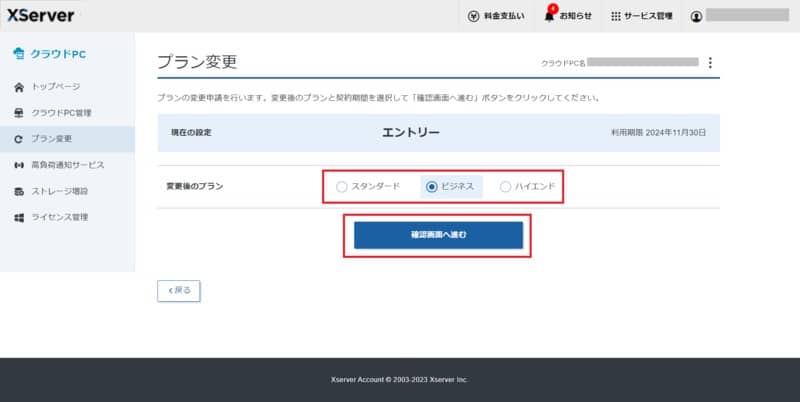
変更後のプランを選んで申請する
左メニュー「プラン変更」を開き、変更後のプランを選択して「確認画面へ進む」をクリックします。
STEP
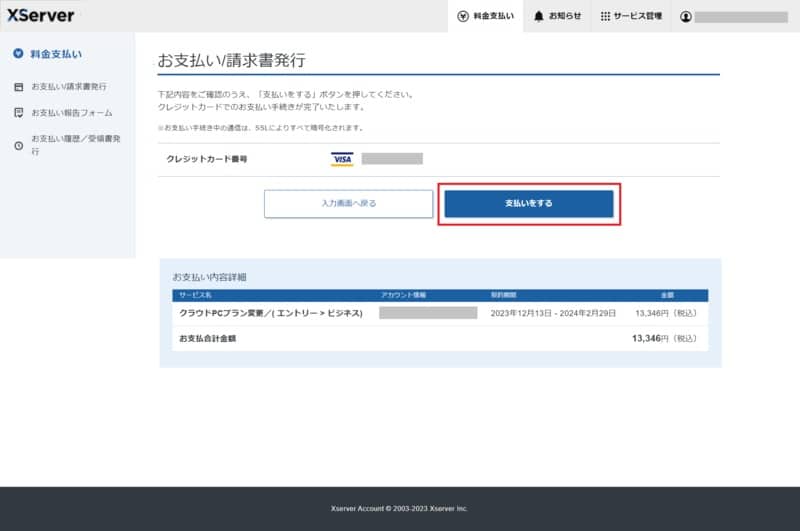
支払いをする
プラン変更に伴い発生する料金をクレジットカードで支払います。決済が完了した時点でプラン変更が確定します。
STEP
サーバーを起動する
サーバー管理画面に戻り、シャットダウンしていたサーバーを「電源操作」から起動します。
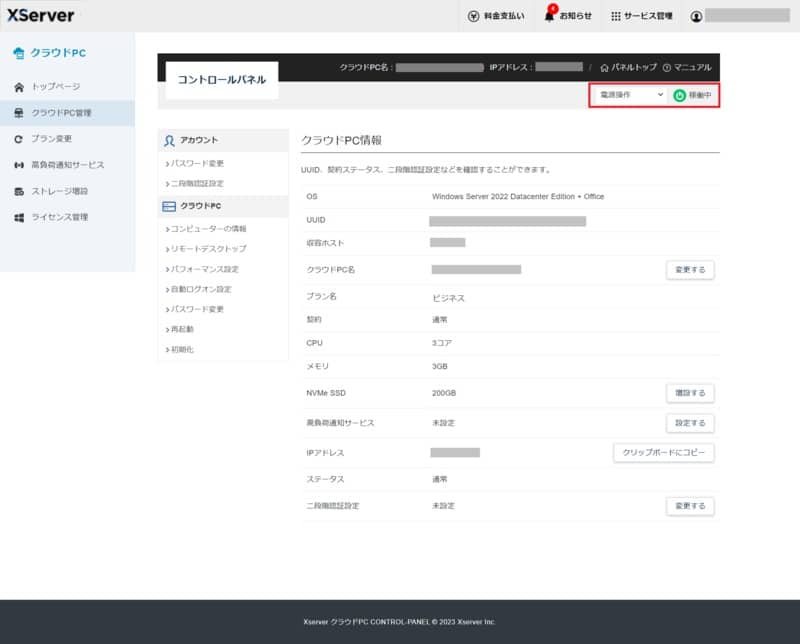
これで、新しいプランのスペックで利用できるようになります。
XServerクラウドPC プラン変更時の注意点
XServerクラウドPCのプラン変更については、以下のような注意点があります。
- 上位プランへの変更(アップグレード)のみ可能
- 無料トライアル中は変更不可
- 事前にシャットダウンが必要
- プラン変更を申請してから完了するまでの間、対象のクラウドPCの各種機能が利用できない状態になる
- プラン変更の完了までには数分〜数時間程度かかる
XServer クラウドPCでは下位プランへの変更(ダウングレード)には対応していません。下位プランを希望する場合は、改めて希望プランで新規申し込みをする必要があります。
詳しい人また、無料トライアル期間中はプラン変更ができないので、お試し利用中の方は要注意です。