「さくらのVPSの料金って実際どのくらい?」「他社VPSと比べて本当にお得なのか知りたい」。こんな疑問を持って公式サイトを開いた方は多いはずです。
さくらのVPSは、東証プライム上場企業のさくらインターネットが2010年から提供している老舗VPSサービスです。月額643円(税込)から始められて、クレジットカード払いなら2週間の無料お試し期間も付いています。
この記事では、最新の料金プラン・他社VPSとの比較・申し込み手順まで、契約前に知っておきたい情報をひと通りまとめました。さくらのVPSが自分の用途に合うかどうかの判断材料に使ってみてください。
さくらのVPS 公式サイトはこちら

さくらのVPSとは?サービスの基本情報と特徴
VPSは、1台の物理サーバーを仮想的に区切って、利用者ごとに独立した一室を割り当てるサービスです。マンションの一室を丸ごと借りるようなイメージで、サーバーの中を自分好みに自由に作り替えられます。
さくらのVPSは、仮想化技術「KVM」を採用した仮想専用サーバー(VPS)サービスです。専用サーバーに近い自由度と、クラウドのような拡張性を兼ね備えています。
レンタルサーバーとの大きな違いは、root権限(サーバーの管理者権限)が付与されること。OSやアプリケーションを自分で選んでインストールでき、サーバー環境を好きなようにカスタマイズできます。
さくらのVPSの運営会社と信頼性
運営元は、1996年創業のさくらインターネット株式会社。国内のインターネットインフラを長年支えてきた企業です。
| 項目 | 内容 |
|---|---|
| 会社名 | さくらインターネット株式会社 |
| 設立 | 1999年8月(創業1996年) |
| 上場 | 東証プライム市場(証券コード:3778) |
| 資本金 | 112億8,316万円 |
| 従業員数 | 997名(連結) |
| データセンター | 東京・大阪・石狩(国内自社運営) |
| 取得認証 | ISMS、PCI DSS、プライバシーマーク等 |
上場企業が自社データセンターで運営しており、安定性・信頼性ともに高い水準にあります。VPSサービスの開始は2010年。15年以上の運用実績が積み重なっています。
さくらのVPSの主な機能と特徴
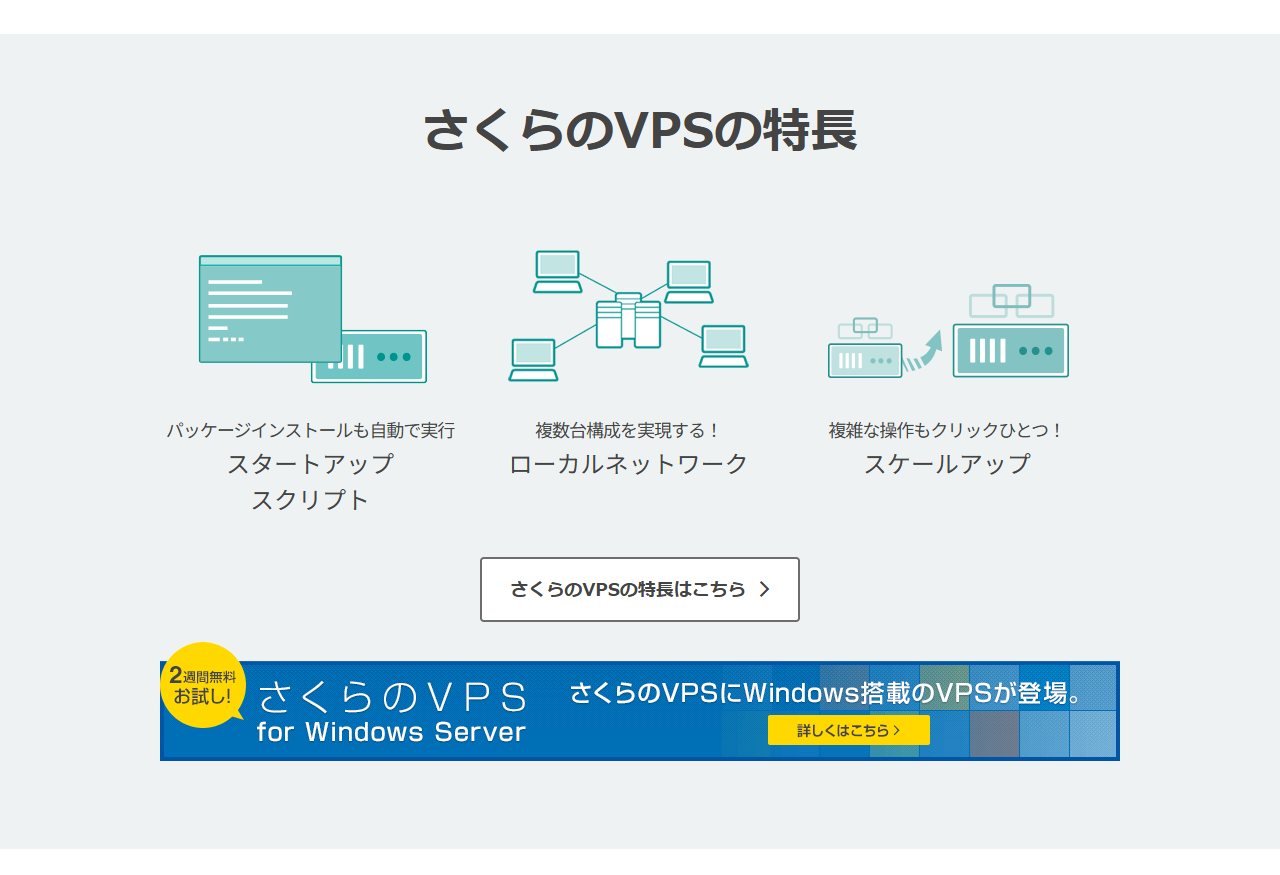
サーバー運用に必要な機能がひと通り揃っています。主要な機能は以下のとおり。
24時間365日の有人監視体制でサーバーの稼働状況を常時チェック。ネットワーク疎通監視サービスも無料で使えます。
さくらのVPSの料金プラン【2026年最新版】
さくらのVPSの料金体系を整理しておきましょう。Linux系の標準プランが7種類、Windows Server向けが6種類。全プラン共通で初期費用は無料です。
支払いサイクルは「1ヶ月払い」と「12ヶ月一括払い」の2種類。長期契約縛りはなく、年額にすると約1ヶ月分お得になる仕組みです。
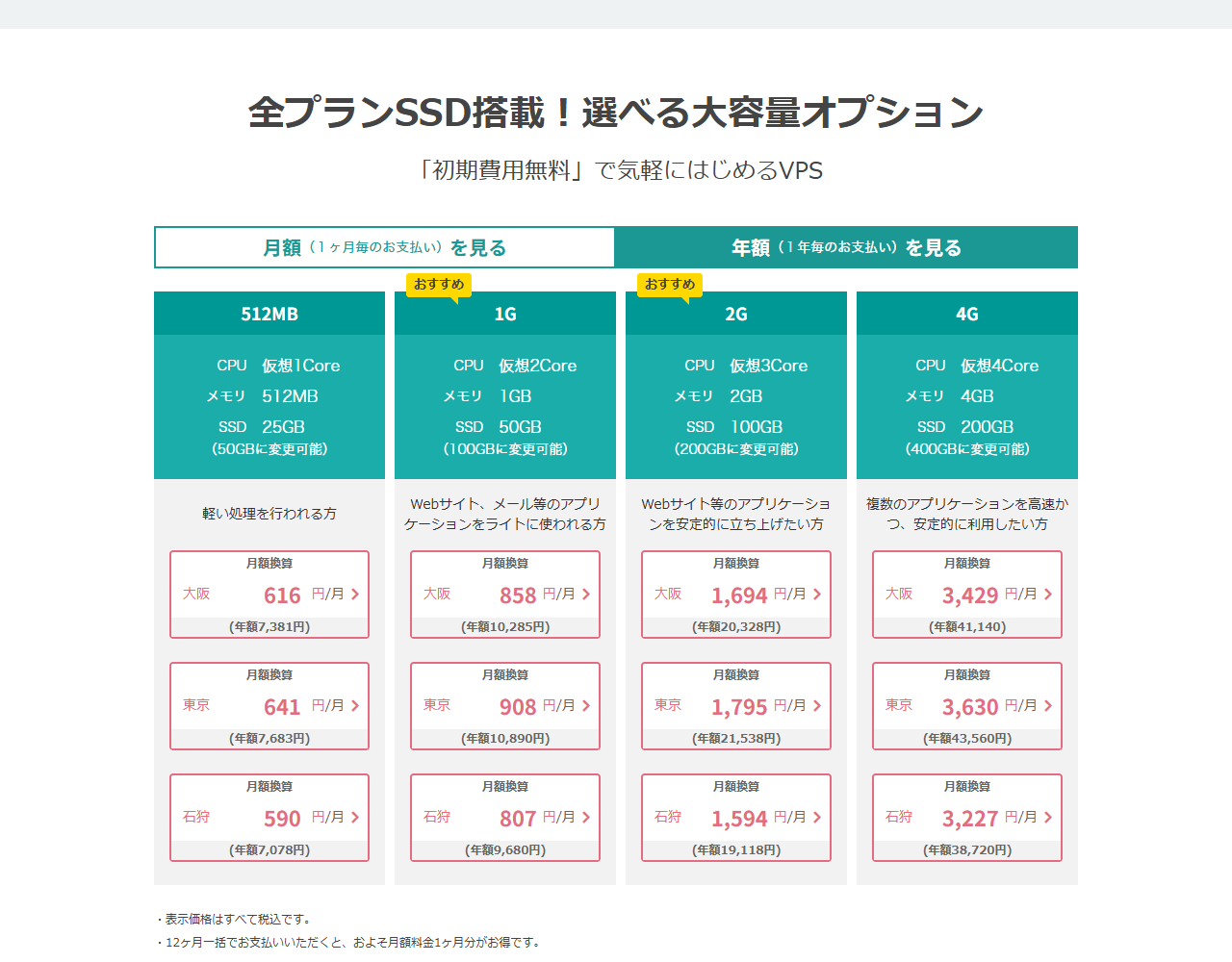
さくらのVPSのLinux系プラン(512MB〜32G)
リージョン(データセンターの場所)ごとに料金が異なり、石狩が最安、東京が最も高くなります。以下は石狩リージョンの料金表です。
| プラン | 1ヶ月払い | 12ヶ月一括(月換算) | CPU | メモリ | SSD |
|---|---|---|---|---|---|
| 512MB | 643円 | 590円 | 仮想1Core | 512MB | 25GB |
| 1G | 880円 | 807円 | 仮想2Core | 1GB | 50GB |
| 2G | 1,738円 | 1,594円 | 仮想3Core | 2GB | 100GB |
| 4G | 3,520円 | 3,227円 | 仮想4Core | 4GB | 200GB |
| 8G | 7,040円 | 6,454円 | 仮想6Core | 8GB | 400GB |
| 16G | 13,200円 | 12,100円 | 仮想8Core | 16GB | 800GB |
| 32G | 26,400円 | 24,200円 | 仮想10Core | 32GB | 1,600GB |
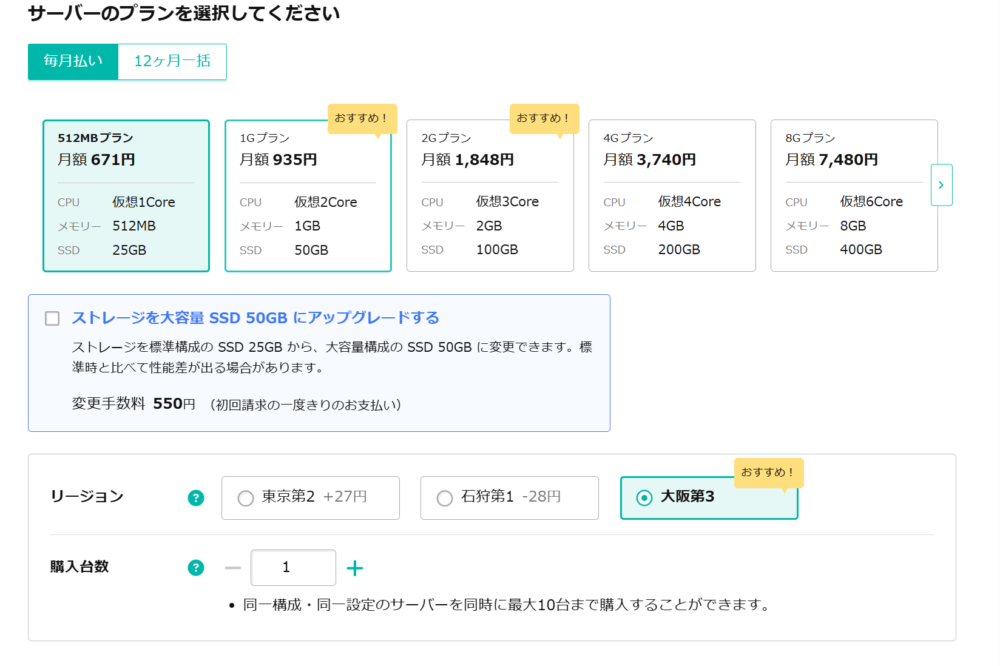
東京リージョンだと512MBプランが月額698円、大阪リージョンが月額671円。差額はわずかなので、応答速度や好みで選んで問題ありません。まずは月払いで試して、長期利用を決めたら年額払いに切り替える流れが無駄のない使い方でしょう。
共通のネットワーク仕様として、データ転送量は無制限です。そのほかの主な仕様は以下のとおり。
- インターネット回線:100Mbps共有
- ローカルネットワーク:1Gbps共有
- グローバルIPアドレス:IPv4×1、IPv6×1
対応OSも幅広く揃っています。
- AlmaLinux 8 / 9 / 10
- Rocky Linux 8 / 9 / 10
- Ubuntu 22.04 / 24.04
- CentOS Stream 9
- Debian 11 / 12
- KUSANAGI 9
 詳しい人
詳しい人ISOイメージによるカスタムインストールにも対応しているため、上記以外のOSを入れることも可能です。
さくらのVPS for Windows Serverのプランと料金
Windows環境が必要な方向けに、専用プランも用意されています。
| プラン | 1ヶ月払い | 12ヶ月一括(月換算) | CPU | メモリ | SSD |
|---|---|---|---|---|---|
| W1G | 1,485円 | 1,362円 | 仮想2Core | 1GB | 50GB |
| W2G | 2,750円 | 2,521円 | 仮想3Core | 2GB | 100GB |
| W4G | 5,390円 | 4,941円 | 仮想4Core | 4GB | 200GB |
| W8G | 10,780円 | 9,882円 | 仮想6Core | 8GB | 400GB |
| W16G | 20,790円 | 19,058円 | 仮想8Core | 16GB | 800GB |
| W32G | 42,240円 | 38,720円 | 仮想10Core | 32GB | 1,600GB |
リモートデスクトップ接続でWindowsを操作でき、Microsoft Office 2024(LTSC Professional Plus)のインストールにも対応しています。FX自動売買やWindows専用ソフトの常時稼働など、自宅PCを24時間つけっぱなしにしたくない方に重宝されています。
なお、Microsoft Officeの利用にはSALライセンス(月額3,740円)が別途必要です。追加オプションの料金は以下のとおり。
- SQL Server Web Edition 2022:月額1,100円/コア(最低4コア)
- リモートデスクトップSAL:月額1,320円
- Microsoft Office SAL:月額3,740円
さくらのVPSの初期費用・追加オプション料金
初期費用は全プラン無料。サーバー作成にあたって追加の費用はかかりません。
SSD容量を増やしたい場合は、ストレージ変更オプションを利用できます。手数料は1回きりの支払いです。
| プラン | 標準容量 | 変更後 | 手数料 |
|---|---|---|---|
| 512MB | 25GB | 50GB | 550円 |
| 1G | 50GB | 100GB | 1,100円 |
| 2G | 100GB | 200GB | 2,200円 |
| 4G | 200GB | 400GB | 4,400円 |
詳しい人もっと大きな容量が必要なら、NFS(追加ストレージ)を月額880円(100GB)から追加できます。
さくらのVPSのおすすめプランは?
用途別の目安をまとめると以下のとおり。
| 用途 | おすすめプラン | 月額(石狩・1ヶ月払い) |
|---|---|---|
| 学習・検証用 | 512MB | 643円 |
| 個人ブログ・小規模Web | 1G〜2G | 880円〜1,738円 |
| WordPress(KUSANAGI併用) | 2G | 1,738円 |
| Minecraftマルチプレイ(少人数) | 2G | 1,738円 |
| 中規模Webサービス・複数アプリ | 4G | 3,520円 |
| Windows環境(リモートデスクトップ) | W2G〜 | 2,750円〜 |
迷ったら、まず1G〜2Gあたりから始めるのが無難。スケールアップは後からできるけれど、ダウングレードはできないので、必要に応じて少しずつスペックを上げていく運用が向いています。
さくらのVPSのメリット5つ
さくらのVPSを選ぶ利点は主に次の5つです。
- 月額643円〜の業界屈指の低価格で始められる
- 2週間の無料お試し期間がある
- 国内データセンターで24時間365日有人監視
- スタートアップスクリプトで初期設定を自動化できる
- 上位プランへのスケールアップに対応
月額643円〜の業界屈指の低価格で始められる
VPSサービスのなかでも、さくらのVPSの料金設定はかなり控えめです。512MBプラン(石狩)なら月額643円、年額払いだと月あたり590円まで下がります。
「VPSに触れてみたいけど、お金はあまりかけたくない」方には手の届きやすい価格帯。初期費用もゼロなので、月額のサーバー代だけで始められます。
2週間の無料お試し期間がある
クレジットカード払いを選べば、全プランで2週間の無料お試しが可能。お試し中は最大2台まで同時にサーバーを立てられるので、プランに迷ったら実際に使い比べてみるのも手です。
2週間以内にキャンセルすれば料金は発生しません。本番運用のつもりで触ってみて、納得したら本登録に進む流れになります。
詳しい人お試し期間中は発信帯域が10Mbpsに制限され、外向き25番ポートも閉じられます(本登録後約72時間で解除)。本番環境とまったく同じ条件ではない点には注意してください。
国内データセンターで24時間365日有人監視
さくらインターネットは東京・大阪・石狩に自社データセンターを構えています。専門技術者が24時間365日体制でサーバーを有人監視しており、障害時の対応力は高い水準。
詳しい人ISMS、PCI DSS、プライバシーマークなど複数のセキュリティ認証も取得済み。法人利用者にとっては心強い判断材料になるはずです。
スタートアップスクリプトで初期設定を自動化できる
VPSを契約した直後は、OSのアップデートや必要なパッケージのインストールなど、地味にやることが多いもの。さくらのVPSなら、スタートアップスクリプト機能でこれらの初期設定を自動化できます。
あらかじめ用意されたパブリックスクリプト(WordPressの自動構築など)を選ぶだけでOK。自作スクリプトの登録もできるため、同じ環境を何度も構築するような場面でとくに威力を発揮します。
上位プランへのスケールアップに対応
「最初は小さく始めて、必要になったらスペックを上げたい」。そんな運用方針にも対応しています。
詳しい人コントロールパネルから上位プランへ変更するだけで、CPUコア数・メモリ・SSD容量をまとめて引き上げ可能。サービスの成長に合わせて段階的にスペックを増強していけます。
さくらのVPSのデメリット・注意点
メリットだけでなく、契約前に知っておくべき注意点も押さえておきましょう。
最低利用期間が3ヶ月ある
最低利用期間は3ヶ月。「1ヶ月だけ試したい」という使い方には向きません。ただ、2週間の無料お試し期間があるので、契約前に使い勝手は確認できます。
詳しい人お試し期間中にキャンセルすれば費用はかからないため、まず無料で触ってから判断するのが得策です。
下位プランへのスケールダウンはできない
上位プランへのスケールアップは可能ですが、下位プランへのスケールダウンには対応していません。
詳しい人迷ったら小さいプランから始めるのが鉄則。足りなくなったら上位に変更すれば済みますが、その逆はできません。プラン選びは慎重に。
標準ではバックアップ機能がない
標準・オプションともにバックアップ機能は提供されていません。データを守るには、自分で仕組みを用意する必要があります。
主な対処法は以下の2つ。
- 複数台構成でデータを分散させる
- 手動でローカルにバックアップを保存する
さくらインターネットではAcronis Hostedバックアップサービスとの連携導線も用意されているので、自動バックアップが必要な方は別途確認してみてください。
回線速度は100Mbps共有
インターネット回線は100Mbps共有です。他社VPSのなかには10Gbpsの帯域を用意しているところもあるため、回線速度を重視する方にはやや物足りないかもしれません。
とはいえ、個人ブログや中小規模のWebサービスなら100Mbpsで問題ないケースがほとんど。大量のトラフィックを捌く必要がある場合は、上位のさくらのクラウドも選択肢に入ってきます。
さくらのVPSと他社VPSの料金・スペック比較
主要VPS3社と料金・スペックを横並びで比べてみます。
主要VPSの料金・スペック比較表
メモリ2GB帯のプランで比較した表です(通常料金、税込)。
| サービス名 | 月額(1ヶ月) | 月額(12ヶ月) | 初期費用 | ストレージ | 無料お試し |
|---|---|---|---|---|---|
| さくらのVPS (2G・石狩) | 1,738 | 1,594円 | 無料 | 100GB | 無料 |
| ConoHa VPS (2GB) | 1,259円 | 981円 | 無料 | 100GB | なし |
| KAGOYA CLOUD VPS (2GB) | 770円 | 715円 | 無料 | 200GB NVMe SSD | なし |
| XServer VPS (2GB) | 1,496円 | 1,170円 | 無料 | 50GB NVMe SSD | なし |
ぱっと見、月額単価ではさくらのVPSが最安ではありません。ただ、現時点で常設の2週間無料お試しを提供しているのはさくらのVPSという強みがあり、契約前に管理画面や速度を実際に試したい方に向いています。続いて1社ずつ違いを掘り下げます。
詳しい人迷ったら、コスト最優先ならConoHa VPS、容量と単価重視ならKAGOYA、回線とCPU性能重視ならXServer VPS、無料お試しと老舗の安心感重視ならさくらのVPSという選び分けが目安です。
さくらのVPS vs ConoHa VPS
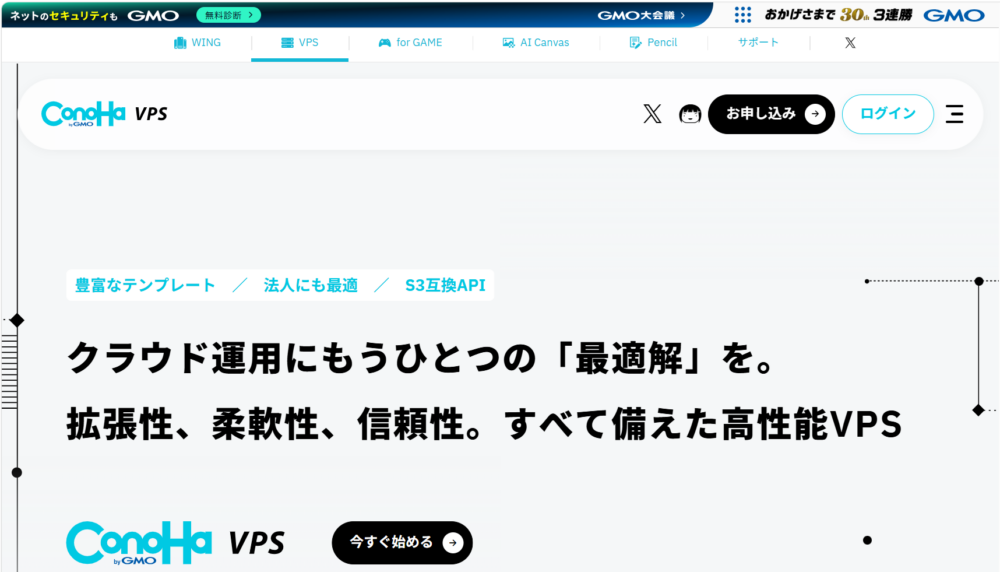
ConoHa VPSは、GMOインターネットグループが提供するVPSです。時間課金にも対応しており、短時間だけ立ち上げて使うような柔軟な運用ができます。
| 項目 | さくらのVPS(2G・石狩) | ConoHa VPS(2GB) |
|---|---|---|
| 月額(1ヶ月) | 1,738円 | 1,259円 |
| 月額(12ヶ月) | 1,594円 | 981円 |
| ストレージ | 100GB SSD | 100GB SSD |
| 無料お試し | 2週間(クレカ) | なし |
| 課金体系 | 月単位 | 月単位+時間課金 |
| サービス開始 | 2010年 | 2013年 |
ConoHa VPSは12ヶ月契約の月額が757円とかなり安く、コスト最優先ならこちらが有利。一方、さくらのVPSは2週間の無料お試しと2010年からの長い運用実績が強みで、契約前に管理画面の使い勝手を確かめたい方に向いています。
さくらのVPS vs KAGOYA CLOUD VPS
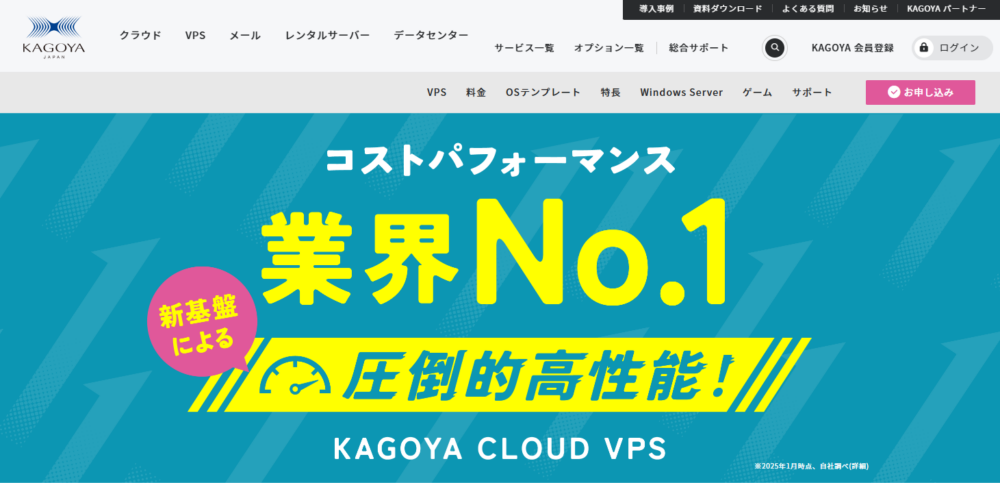
KAGOYA CLOUD VPSは、カゴヤ・ジャパンが提供する日額課金にも対応したVPSです。日額20円〜という細かい単位で使えるのが特徴。
| 項目 | さくらのVPS(2G・石狩) | KAGOYA CLOUD VPS(2GB) |
|---|---|---|
| 月額(1ヶ月上限) | 1,738円 | 770円 |
| 月額(12ヶ月) | 1,594円 | 715円 |
| ストレージ | 100GB SSD | 200GB NVMe SSD |
| 無料お試し | 2週間(クレカ) | なし |
| 課金体系 | 月単位 | 日額/月額/年額 |
| サービス開始 | 2010年 | 2013年 |
KAGOYA CLOUD VPSは月額・ストレージ容量ともにかなりお得。短期間だけサーバーを立てたい場面では、日額課金が便利です。一方、さくらのVPSはスタートアップスクリプトでWordPressやKUSANAGIをワンクリックで構築できるなど、初期セットアップの手軽さで一歩リード。
さくらのVPS vs XServer VPS
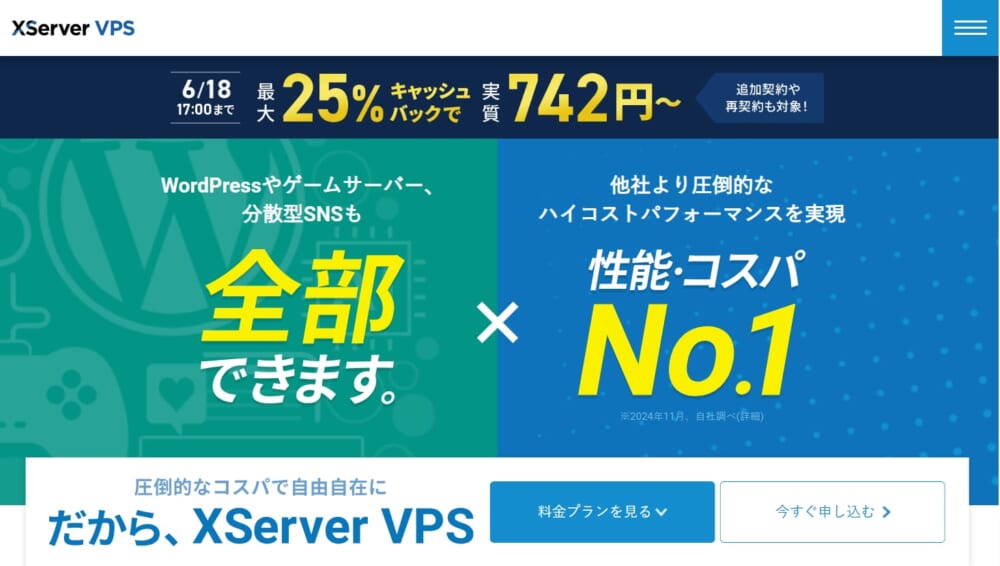
XServer VPSは、共用レンタルサーバーで人気のエックスサーバーが運営するVPSです。AMD EPYCプロセッサ+NVMe SSDで処理性能を打ち出しています。
| 項目 | さくらのVPS(2G・石狩) | XServer VPS(2GB) |
|---|---|---|
| 月額(1ヶ月) | 1,738円 | 1,496円 |
| 月額(12ヶ月) | 1,594円 | 1,170円 |
| ストレージ | 100GB SSD | 50GB NVMe SSD |
| 回線 | 100Mbps共有 | 10Gbps共有(最大100Mbps/契約) |
| CPU | 仮想3Core | 3コア(AMD EPYC Milan) |
| 無料お試し | 2週間(クレカ) | なし |
XServer VPSは回線速度とCPU性能で優位。最新のAMD EPYC+NVMe SSDという構成が魅力です。一方、さくらのVPSはストレージ容量100GBと、無料お試し期間2週間がアドバンテージで、契約前にじっくり試したい方には向いています。
 詳しい人
詳しい人他社VPSの選び方をもっと詳しく知りたい方は、以下の比較記事も合わせて読んでみてください。
さくらのVPSの評判・口コミ
さくらのVPSを実際に使っている方の声を、良い評判・悪い評判に分けて紹介します。
さくらのVPSの良い評判
 Aさん
Aさん料金が安くて手軽に始められる。学習用途やちょっとした検証には十分すぎるスペック。
 Bさん
Bさんコントロールパネルが直感的で、はじめてVPSを触る人でも迷いにくい。
Cさん10年以上使っているが、大きな障害に遭遇したことがない。安定感は抜群。
Dさんスタートアップスクリプトが便利。WordPressの構築があっという間に終わった。
長年の運営で培われた安定感と、低価格で始めやすい敷居の低さに評価が集中しています。VPS入門として「最初の1台」に挙げられることが多いサービスです。
さくらのVPSの悪い評判
Eさん最低利用期間が3ヶ月あるので、短期間だけ使いたいときに不便。
Fさんスケールダウンできないのが不満。プラン変更の自由度がもう少しほしい。
Gさん回線速度が100Mbpsなので、大量のデータ配信には不向き。
デメリットの章で触れた内容と重なる部分が多く、裏を返せば、これらを許容できるなら大きな不満は出にくいサービスとも言えます。
さくらのVPSはこんな人におすすめ
どんな人にさくらのVPSが向いているのか、用途別に整理しました。
コストを抑えてVPSを使いたい人
月額643円〜は業界でも屈指の低価格帯。初期費用も無料です。「VPSをはじめて使う」「練習用にサーバーを1台持っておきたい」といった方にちょうどいい選択肢になります。2週間の無料お試しがあるので、お金をかけずに実機で操作感を確かめられるのもポイント。
Webサービスやブログを運用したい人
スタートアップスクリプトでWordPressの環境構築を自動化でき、超高速CMS実行環境のKUSANAGIにも対応。表示速度にこだわったサイト構築が可能です。
詳しい人アクセスが増えてきたらスケールアップで対応できるため、小さく始めて大きく育てていく運用スタイルと相性がよいでしょう。
Minecraftのマルチサーバーを立てたい人
Minecraftのマルチプレイサーバー構築に公式対応しています。申し込み時にMinecraft用途を選ぶだけで、サーバーのセットアップが完了。
詳しい人友人同士で遊ぶ程度なら2Gプラン(月額1,738円〜)あたりが目安です。プレイヤーが増えたらスケールアップで対応すればOK。
Windows環境をリモートで使いたい人
さくらのVPS for Windows Serverを使えば、リモートデスクトップでWindows環境にアクセスできます。Microsoft Office 2024(LTSC Professional Plus)のインストールにも対応しており、SALライセンスを追加すればOffice環境も整います。
FX自動売買ツールの24時間稼働、外出先からのWindows作業、Windows専用ソフトの常時運用など、自宅PCの代わりとして使っている方が多いプランです。

さくらのVPSの申し込み手順
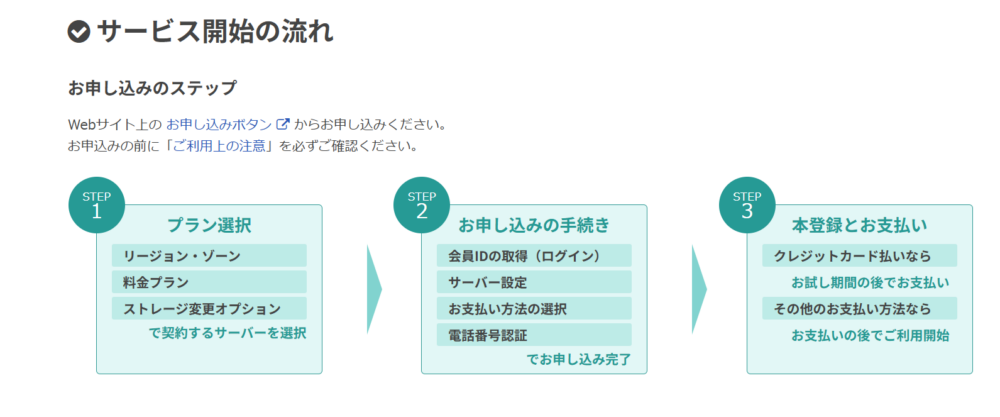
さくらのVPSの申し込みは、公式サイトからオンラインで完結します。クレジットカード払いを選べば、申し込みから1時間以内にサーバーが使えるようになります。
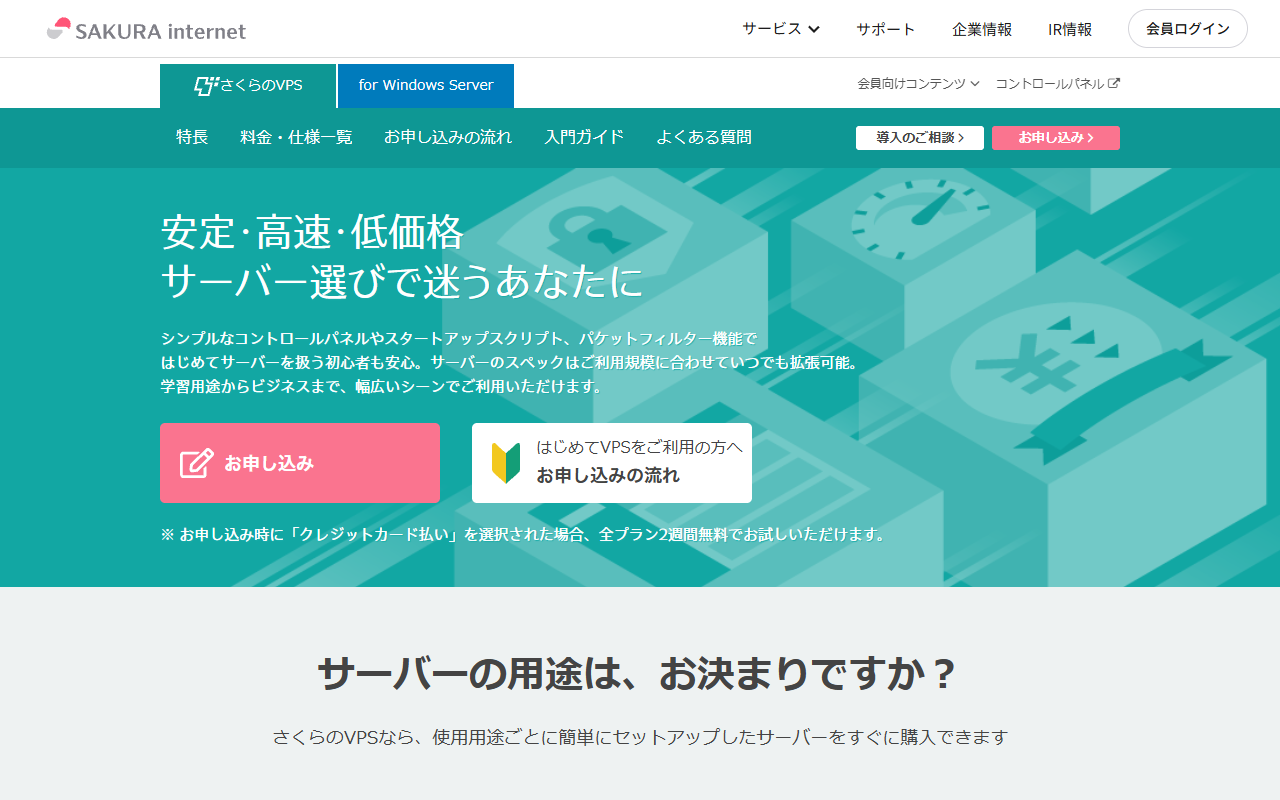
さくらのVPSの公式サイトを開き、トップページにある「お申し込み」ボタンをクリックします。
詳しい人お支払い方法で「クレジットカード払い」を選ぶと、全プランで2週間の無料お試しが付いてきます。
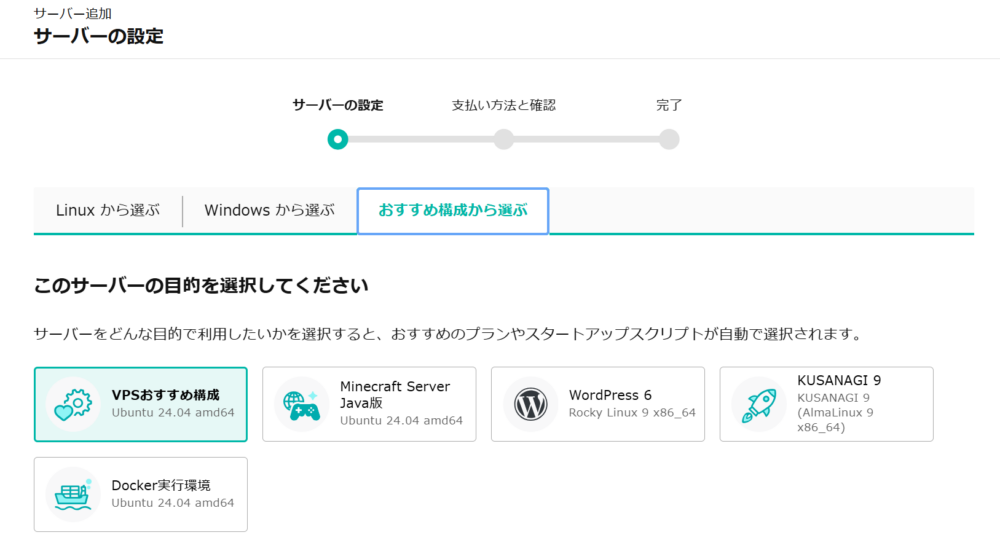
「サーバーの用途は、お決まりですか?」の画面が表示されます。用途別に最適なセットアップが用意されており、5つの選択肢から自分の目的に合うものを選びます。
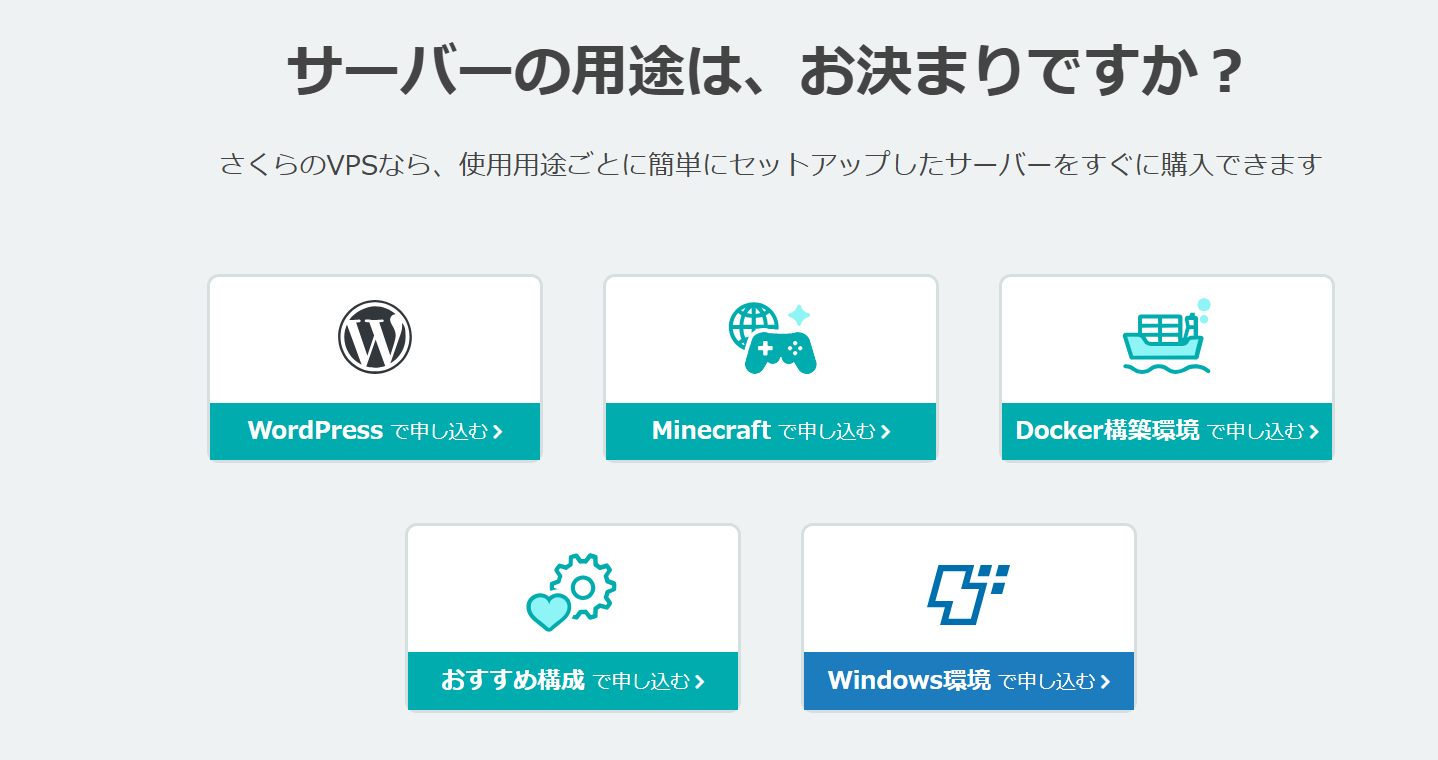
- WordPressで申し込む(ブログ・サイト運営)
- Minecraftで申し込む(マルチプレイサーバー)
- Docker構築環境で申し込む(コンテナ実行環境)
- おすすめ構成で申し込む(汎用Linux)
- Windows環境で申し込む(Windows Server+リモートデスクトップ)
用途を選ぶと、推奨プランやスタートアップスクリプトが自動で選択された状態で次の画面に進みます。
「Linuxから選ぶ」「Windowsから選ぶ」「おすすめ構成から選ぶ」の3タブから、使いたいOSを指定します。LinuxではAlmaLinux、Rocky Linux、Ubuntu、CentOS Stream、Debian、KUSANAGIから選択可能。
 詳しい人
詳しい人512MBプランを選ぶ場合、Ubuntu 22.04/24.04 はメモリ要件の関係で選択できません。512MBで使うなら Rocky Linux か AlmaLinux あたりがおすすめです。
「1ヶ月一括」または「12ヶ月一括」のタブを選び、512MB〜32Gの中から使いたいプランを選択。リージョンは東京・石狩・大阪の3拠点から選べます。
ストレージ容量を倍に増やしたい場合は「ストレージを大容量SSDにアップグレードする」のチェックボックスをオンにします。同一設定のサーバーは最大10台まで同時購入が可能です。
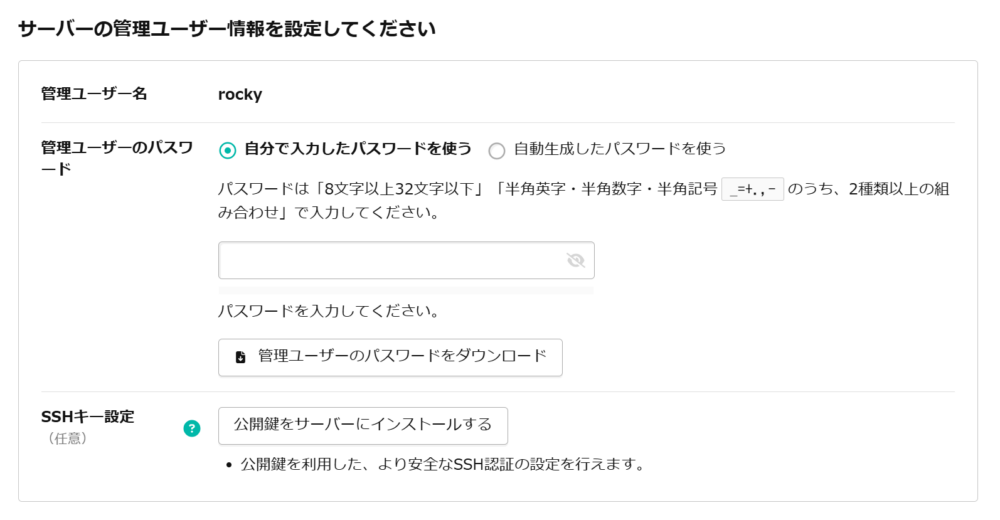
サーバーへログインするための管理ユーザー(rootに昇格できるユーザー)を設定します。パスワードは「自分で入力」と「自動生成」から選択可能。
 詳しい人
詳しい人SSH公開鍵を持っている方は、ここで「公開鍵をサーバーにインストールする」を選んでおくと、より安全なSSH認証が最初から使えます。
サーバー作成時に自動実行したいスクリプトを選択し、管理画面で識別するためのサーバー名を入力します。スタートアップスクリプトは任意ですが、WordPressやKUSANAGIなど、用途に応じたパブリックスクリプトが多数用意されているので活用しましょう。
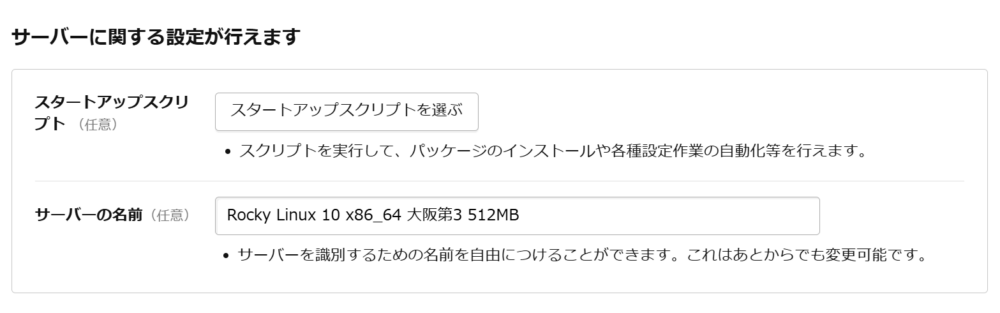
サーバー名はあとから変更可能。複数台契約するときも、用途別に名前を付けておくと管理しやすくなります。
ここまで入力したプラン・リージョン・OS・購入台数・管理ユーザーなどを一覧で確認します。初回請求金額(初月料金+初期費用)もこの画面で確認可能。
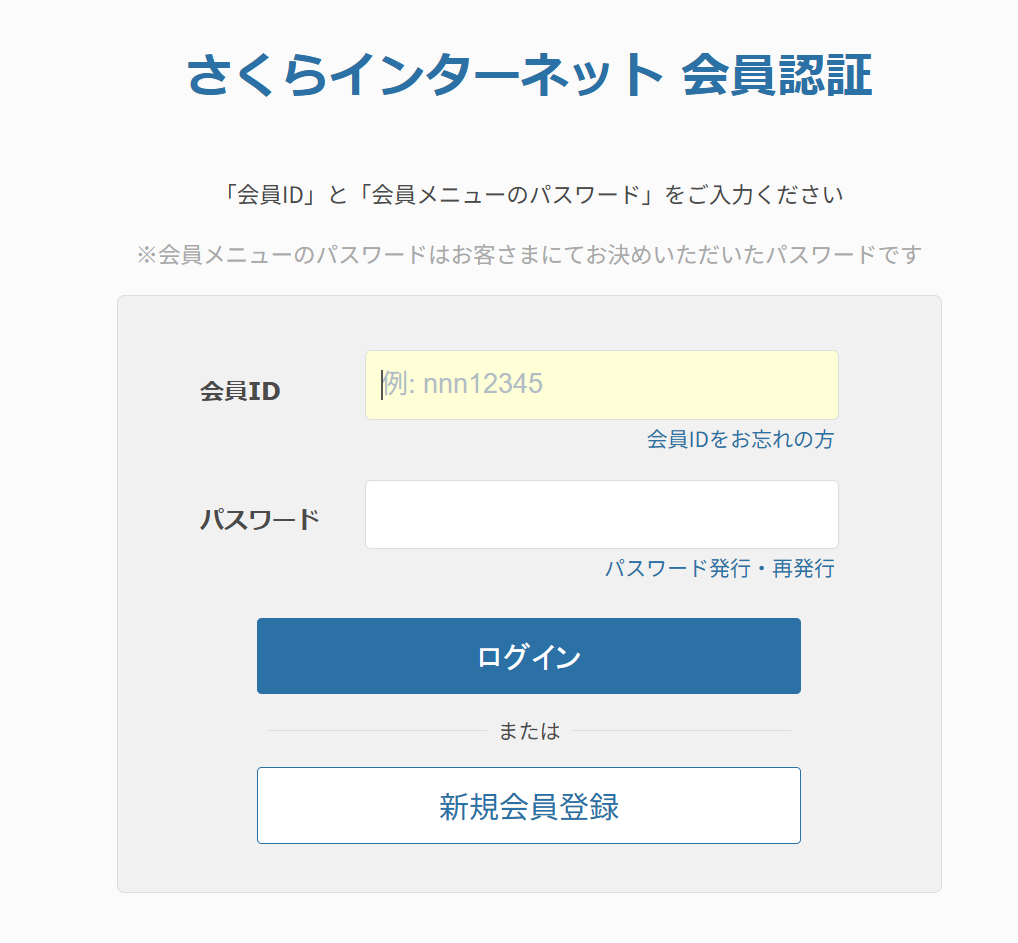
問題なければ「お見積もり確認」へ進みます。
最後に、さくらインターネットの会員認証を行います。すでに会員IDを持っている方はログイン、はじめての方は「新規会員登録」から進みます。
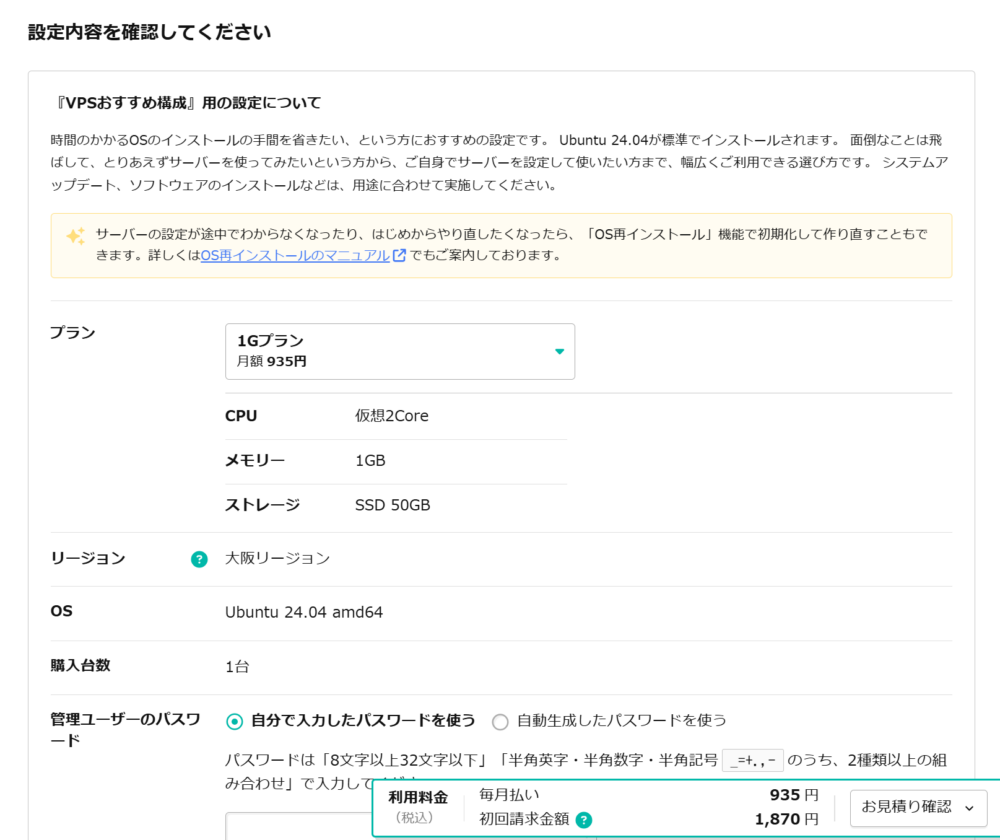
新規登録の場合は、メールアドレスの認証 → 会員情報入力 → 内容確認 → 会員登録完了 → 電話認証の順で進みます。電話認証まで終われば、申し込み手続きは完了です。
詳しい人2025年12月3日からは、会員認証時の2要素認証が必須となっています。会員登録時に認証アプリを準備しておくとスムーズです。
クレジットカード払いを選んだ場合は、この後すぐにサーバーが起動し、最大1時間ほどで利用開始できます。銀行振込・請求書払いの場合は入金確認後(1〜2営業日)の利用開始です。
さくらのVPS 公式サイトはこちら
さくらのVPSに関するよくある質問
さくらのVPSとレンタルサーバーの違いは何ですか?
レンタルサーバーは複数ユーザーで1台のサーバーを共用し、システム設定の自由度は限定的です。さくらのVPSは仮想化技術で独立した環境が割り当てられ、root権限でOSやアプリケーションを自由にインストール・設定できます。
さくらのVPSとさくらのクラウドの違いは何ですか?
さくらのクラウドはCPU・メモリ・ディスク容量を柔軟に変更できるのが強みです。さくらのVPSは用意されたプランでのスケールアップのみですが、その分料金が安く抑えられています。低コスト重視ならVPS、リソースの柔軟な変更が必要ならクラウドを選ぶのがよいでしょう。
さくらのVPSでプラン変更はできますか?
上位プランへのスケールアップはコントロールパネルからいつでも申請でき、下位プランへのスケールダウンには対応していません。
さくらのVPSでバックアップはとれますか?
標準・オプションともにバックアップ機能は提供されていません。複数台構成でデータを分散させる、手動でローカルに保存するなどの方法で対応する形になります。Acronis Hostedバックアップサービスとの連携導線も用意されているため、別途確認してみてください。
さくらのVPSの支払い方法は何がありますか?
支払い方法は以下の4種類から選べます。
- クレジットカード(VISA / MasterCard / JCB / AMEX / Diners Club):手数料無料
- 銀行振込:振込手数料は自己負担、入金確認まで1〜2営業日
- 請求書払い:手数料550円(4G以上またはNFS 400GB以上を含む場合は無料)、入金確認まで1〜2営業日
- 自動口座振替:手数料無料、引き落とし開始まで2〜3ヶ月
さくらのVPSで使えるOSは何ですか?
AlmaLinux、Rocky Linux、Ubuntu、CentOS Stream、Debian、KUSANAGIなど複数のLinuxディストリビューションに対応しています。ISOイメージを使えば、公式ラインアップ以外のOSもインストール可能です。
さくらのVPSの評判・特徴まとめ
さくらのVPSは、月額643円〜の低価格と老舗ならではの安定感を両立したVPSサービスです。
VPS初心者が最初の1台に選ぶにも、中小規模のWebサービスを堅実に運用するにも、ちょうどいいバランスのサービスです。
クレジットカード払いを選べば、2週間の無料お試し期間を活用できます。費用をかけずにサーバーの操作感や性能を確認可能。気になった方は、まず無料お試しから始めてみてください。
詳しい人2週間のお試し期間中にキャンセルすれば料金は一切かかりません。「合わなかったらやめればいい」くらいの気持ちで、気軽に試してみるのがおすすめです。
さくらのVPS 公式サイトはこちら